

如何远程查看对方手机屏幕?iPhone/安卓/电脑查看+控制方法
本文针对远程技术支持与协作需求,详细介绍了通过社交软件、系统内置功能及「远程看看」等专业远程软件实现远程查看对方手机屏幕的具体方案。文章对比了不同方法,并强调了在远程投屏过程中必须遵守的隐私授权规范与安全防范建议。


在日常生活或工作中,我们常常可能会遇到这些场景:需要远程帮对方解决手机问题、在外出差还得协助同事操作,或者为客户提供一些技术支持。此时,简单的文字/语音描述往往十分苍白无力,学习如何远程查看对方手机屏幕便成了提升沟通效率的关键。
如何远程查看对方手机屏幕?
接下来,本文围绕真实使用需求,系统整理可行方案,并说明限制与风险,帮你快速找到适合自己的方式。
方法一:使用手机自带工具(手机间投屏)
部分品牌手机(如华为、苹果等)大多自带有手机远程投屏相关功能,可实现同品牌手机之间的屏幕共享,无需安装第三方软件。
>>iPhone
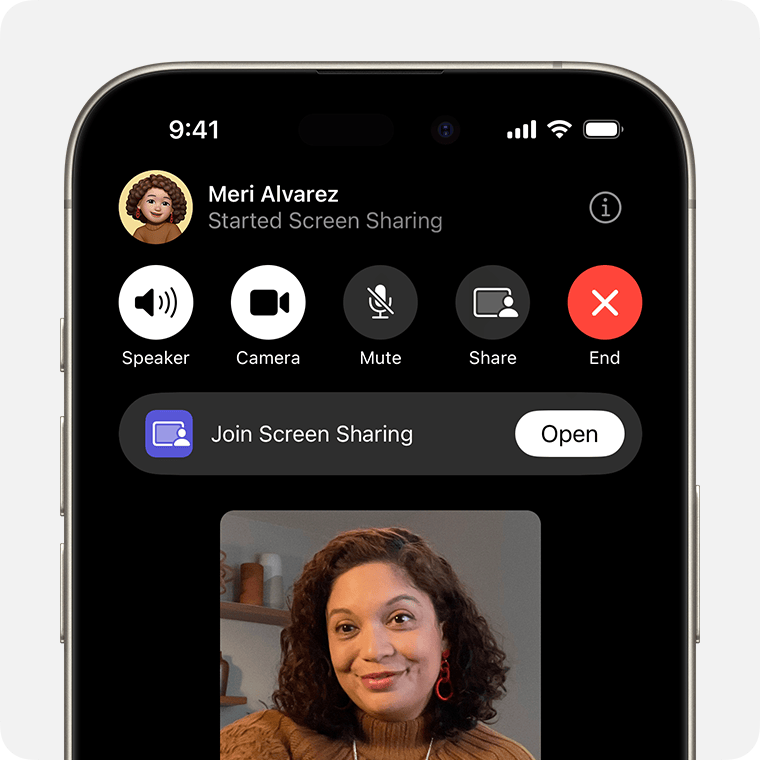
1. 让被查看人,在“设置”中找到“FaceTime通话”并开启;
2. 再到“通讯录”找到要远程投屏的对象。
2. 点击联系人详情页下方的“FaceTime通话”并等待接通。
3. 接通后,在通话界面,让其点击“共享”即远程查看对方手机屏幕。
>>安卓/鸿蒙
- 华为/荣耀:手机可使用“畅连”共享对方屏幕,支持标记。
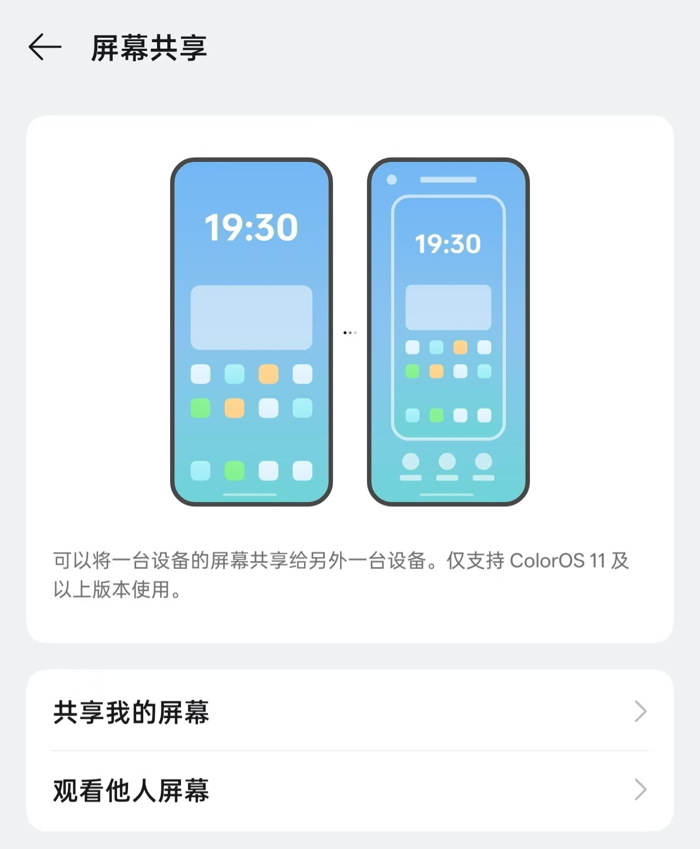
- OPPO/一加/Realme:在“设置”中搜索“屏幕共享”,输入对方手机号发起邀请,支持远程控制对方手机。
- VIVO:“设置”中搜索“远程协助”,输入对方手机号发起邀请,支持远程控制对方手机。
- 魅族:使用“家庭守护”,设置好身份后即可远程手机屏幕共享,支持标记。
方法二:使用其它软件的屏幕共享功能(电脑/手机间投屏)
其它诸如腾讯会议、钉钉等会议软件,以及QQ等通讯软件实际都支持手机间的屏幕共享。下面以安卓QQ为例进行简单介绍:
1. 双方手机安装最新版本的手机QQ,注册并登录账号后互相添加为好友。
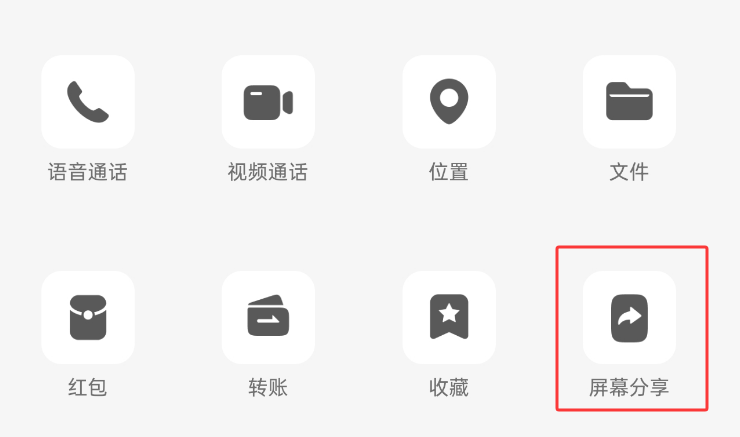
2. 在与查看方的聊天框中,点击功能栏中的 ➕ 号。
3. 选择“屏幕分享”>“继续分享”>选择“整个屏幕”,并点击打开“设备音频分享”。
4. 被查看方点击“接受”,接通后即可远程手机屏幕共享。
方法三:使用远程控制软件(电脑/手机间投屏+控制)
如果想跨设备比如在电脑上远程查看对方手机屏幕,甚至想进一步控制其手机,可以考虑使用远程控制软件。
主流软件包括但不限于远程看看(AnyViewer)、Todesk、AweSun等,由于篇幅原因,以下操作步骤仅以远程看看为例:
1. 双方手机都安装远程看看,可在手机应用市场,或访问远程看看官网下载安装。

2. 在控制手机端“发起”页输入被查看手机“接受”页显示的设备ID。

3. 在被查看手机上“允许”并“开始直播”(iPhone),安卓需额外授权“单个屏幕”或“整个屏幕”,建议后者(部分应用由于隐私限制,需被查看方手动解除屏蔽才能手机远程投屏)。

FAQ:大家关心的其他问题
除了以上方法和注意事项,以下问题同样也值得大家留意:
Q1:远程查看对方手机屏幕安全吗?
取决于软件和使用方式:正规软件 + 明确授权 → 风险较低;非正规工具或私下连接 → 风险较高。
Q2:可以不让对方知道直接查看吗?
现实中不可行,也不建议这样做:系统权限限制和涉及隐私与法律问题。当然,也不存在“无感远程查看”的正规方案(自有手机间可通过无线ADB实现)。
Q3:远程手机屏幕共享会卡吗?
可能会,取决于:网络速度、设备性能、厂商服务器性能。
Q4:远程控制软件收费吗?
多数软件基础功能免费(或限时),高级功能大多收费。
总结
如果你的目标是远程查看对方手机屏幕,日常协助建议选择远程控制软件,临时沟通可以考虑自带的屏幕共享功能;演示教学可以考虑通讯/会议的投屏功能。 核心原则只有两个:选择简单稳定的方式,确保对方知情与授权。只要把这两点做好,远程手机屏幕共享其实并不复杂。
