

Windows远程桌面很卡怎么办?5种远程桌面卡顿优化方法
讲解windows远程桌面很卡的常见原因与优化方法,涵盖电脑自带的远程桌面很卡场景及远程控制软件替代方案。


Windows远程桌面很卡有几个典型表现,比如:鼠标延迟、画面掉帧、操作不跟手。实际上,这个问题往往也不是出在某个单一环节,而是网络、系统设置和设备性能共同作用下产生的结果。接下来,咱们就来唠唠远程桌面卡顿优化,并补充常见远程控制软件作为替代方案。
Windows远程桌面很卡怎么办?
以下是按优先级排序的快速修复步骤,从最简单、最有效的方法开始。请按顺序尝试。
方法1:网络诊断
虽然问题可能由多方面原因共同作用导致,但首当其冲还是得排查网络影响(局域网):
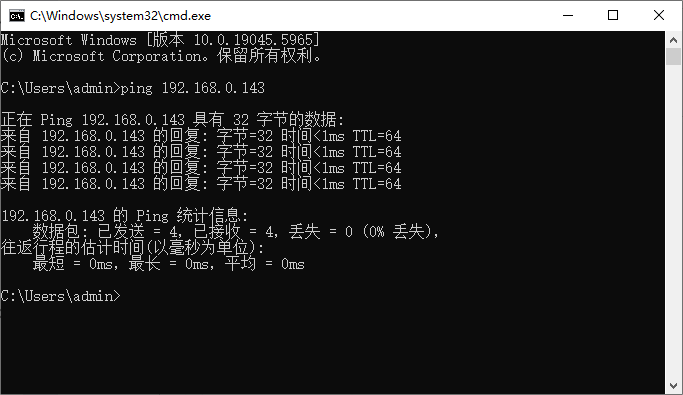
1. 按 Win + R 输入 cmd 打开命令提示符,运行以下命令:
ping <远程电脑IP> -n 100
2. 正常应收到回复,如下:
来自 的回复: 字节=32 时间=3ms TTL=64
3. 查看平均延迟是否 >100–200 ms,或丢包率 >1–2%,如果是,这就是主因。
4. 可以尝试改用有线网线(Wi-Fi 会增加延迟)、关闭 VPN,或把 DNS 改成 8.8.8.8等来尝试解决网络问题。
方法2:优化 RDP 客户端设置
相似的,我们还可以通过降低画质,来大幅降低带宽和视觉开销。来尝试解决电脑自带的远程桌面很卡的问题。
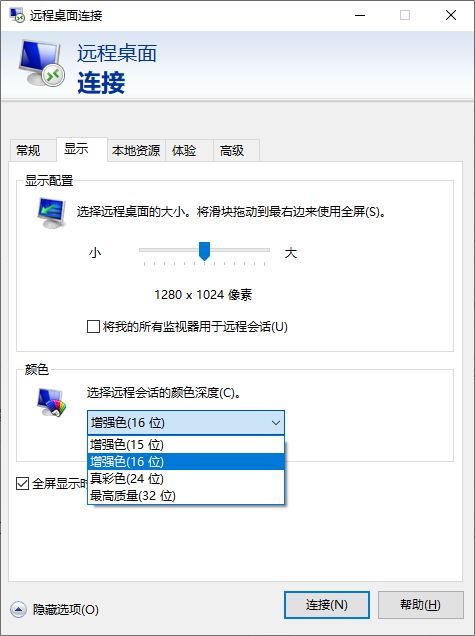
1. 打开远程桌面连接(Win + S 搜索 “mstsc”),点击“显示选项” > “显示”:
2. 把分辨率滑块往左滑动调低画质,颜色 选择 高色(16 位),不要用真彩色(32 位)。
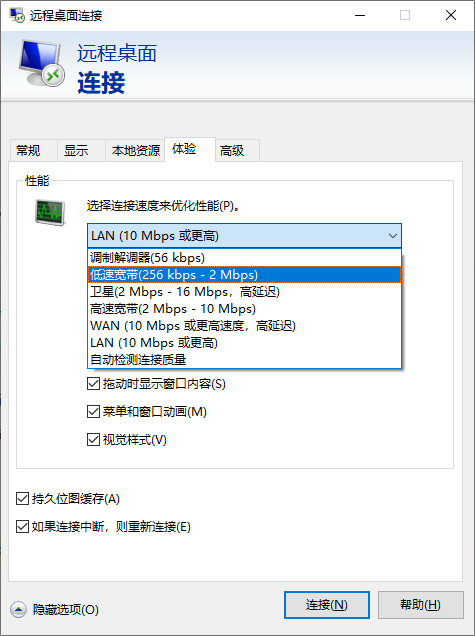
3. 在“体验”中,调低连接速度,比如“调制解调器(56 kbps)”或“低速宽带”。
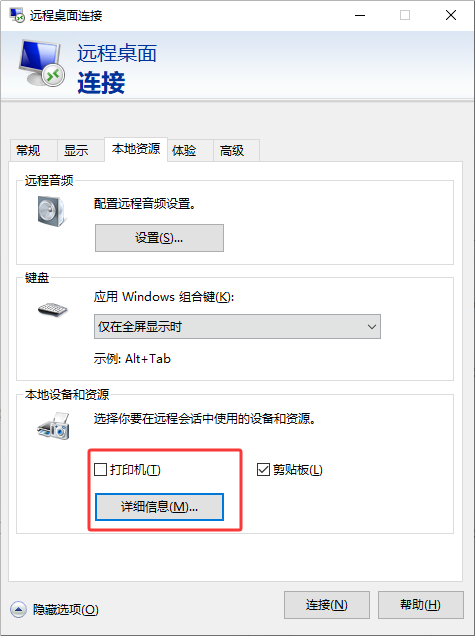
4. 在“本地资源”中,关闭不必要的资源重定向,比如打印机、磁盘映射等,再连接测试。
方法3:修改组策略
很多远程桌面的设置都藏在“组策略”中,修改组策略也能一定程度上缓解Windows远程桌面很卡的情况:
1. Win+R 输入 gpedit.msc 打开组策略,找到以下路径:
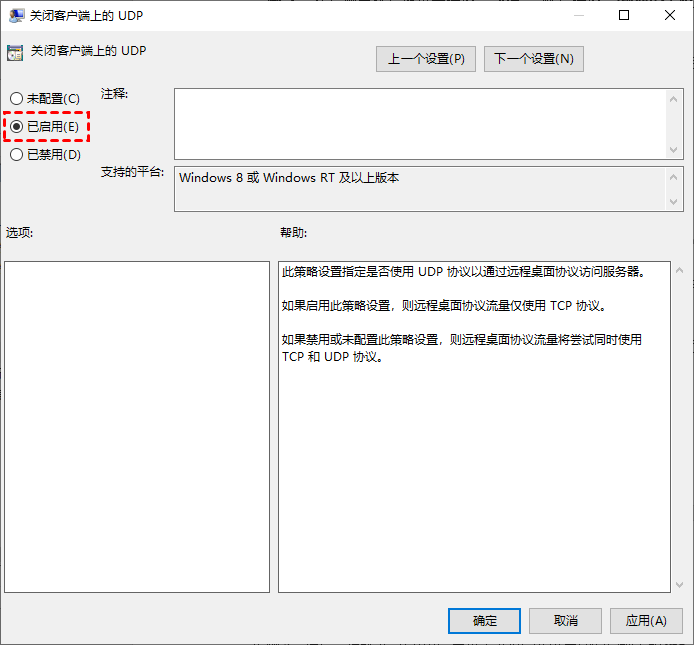
计算机配置 → 管理模板 → Windows 组件 → 远程桌面服务 → 远程桌面连接客户端
2. 启用 “关闭客户端上的UDP”,然后重启本地电脑(控制端)。
3. 如果能接触到远程电脑,还可尝试在该电脑的以下路径中:
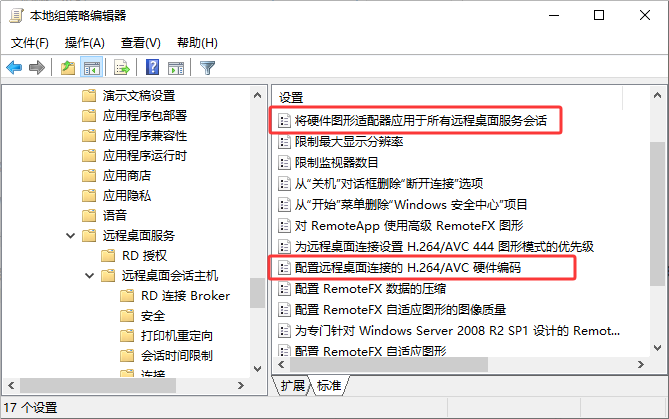
计算机配置 → 管理模板 → Windows组件 → 远程桌面服务 → 远程桌面会话主机
→ 远程会话环境
4. 启用“为所有远程桌面服务会话使用硬件默认图形适配器”和“配置远程桌面连接的H.264/AVC硬件编码”
方法4:提高 RDP 进程优先级
连接远程桌面成功后立即操作:
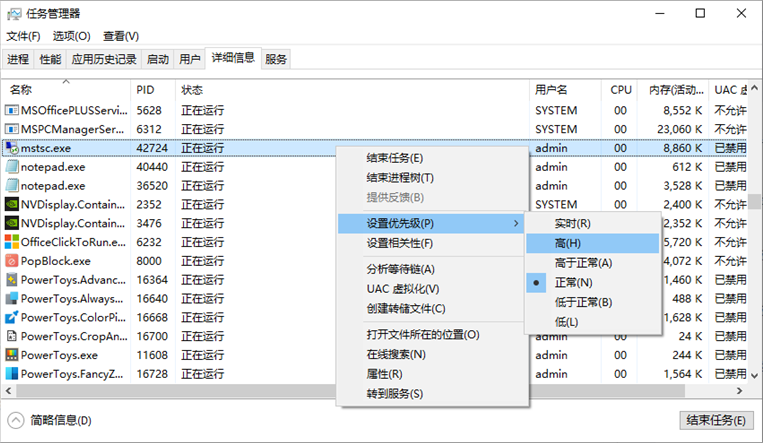
1. 按 Ctrl + Shift + Esc 打开任务管理器 →“详细信息”选项卡,找到 mstsc.exe(远程桌面连接)。
2. 右键 → 设置优先级 → 高(必要时选“实时”)。
方法5:Win11 24H2远程桌面卡顿优化(专属)
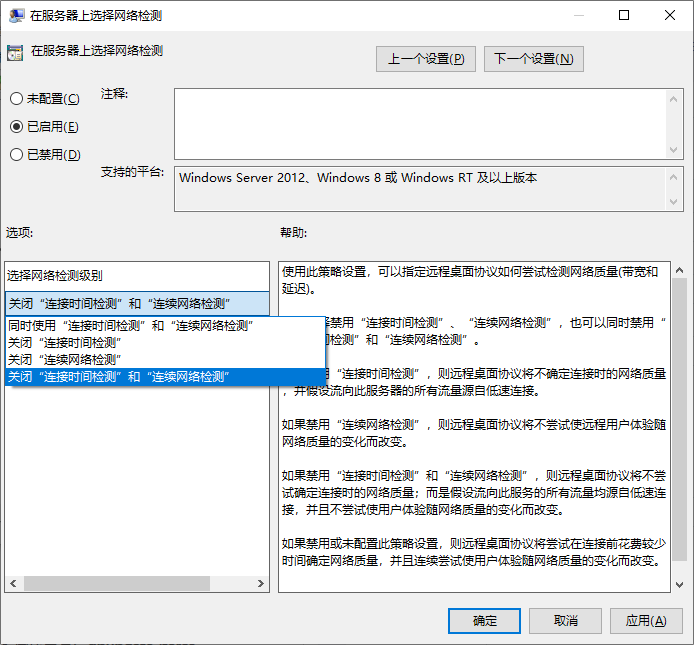
Win11 24H2版本曾因更新常导致过远程桌面登录卡顿或额外延迟。关闭网络检测,能解决部分 24H2 RDP 卡死的情况:
1. 运行 gpedit.msc(组策略编辑器),进入:
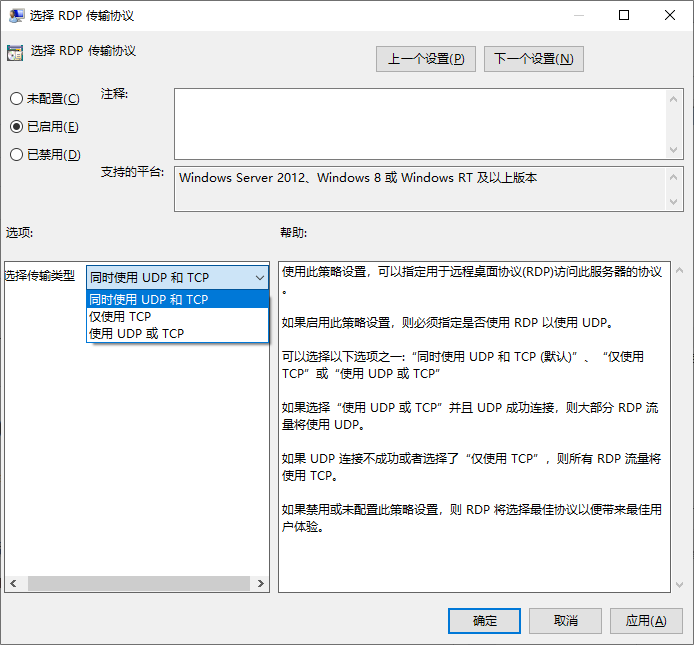
计算机配置 → 管理模板 → Windows 组件 → 远程桌面服务 → 远程桌面会话主机 → 连接
2. 启用“选择 RDP 传输协议”,设为“同时使用 UDP 和 TCP”(或试试仅 TCP)。
3. 同时启用 在服务器上选择网络检测,并开启 关闭连接时间检测 和 关闭持续网络检测。 4. 完成后运行 gpupdate /force。
方法6:使用其他远程控制软件
如果不是非RDP不可,也可尝试使用其他远程控制软件来排除RDP/系统异常导致的电脑自带的远程桌面很卡。这类软件包括但不限于:远程看看(AnyViewer)、ToDesk、Anydesk、AweSun、TeamViewer。
由于篇幅原因,以下步骤仅以远程看看为例:
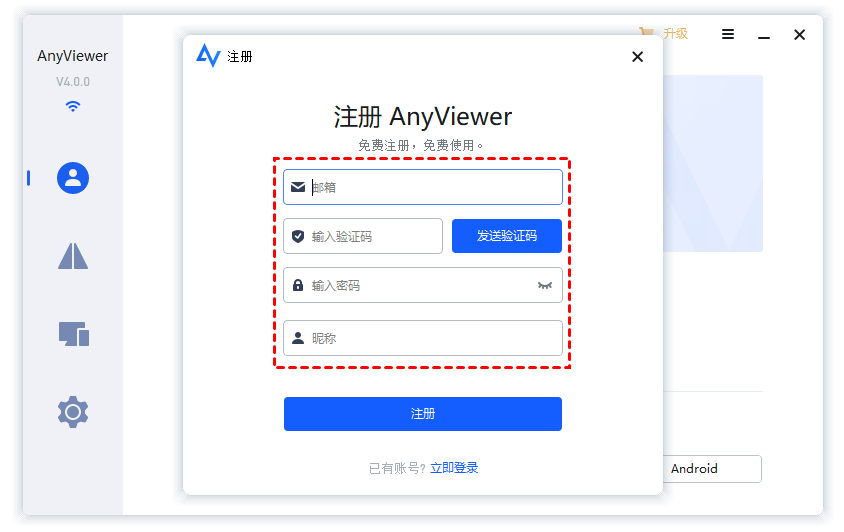
1. 将远程看看安装到双方电脑中,注册登录统一账号,两台设备会自行绑定。
2. 选中设备,然后“一键控制”即可连接远程桌面。

FAQ:常见问题
除了以上几种方法外,以下问题也值得小白同学多多留意:
Q1. Windows远程桌面很卡一定是网速问题吗?
不一定是网速(带宽)问题。实际上,很多卡顿案例的根源是高延迟、高丢包率、服务端/客户端硬件编解码能力不足或配置不当。
Q2. 为什么电脑自带的远程桌面很卡但其他软件不卡?
在弱网环境下,RDP 的默认配置比经过专门优化的商业远程控制软件更容易出现卡顿或断开,但通过适当调整 RDP 参数,两者的差距会适当缩小。
Q3. 远程桌面卡顿优化后还是卡怎么办?
如果已经降低分辨率、优化网络、关闭特效、修改组策略后仍然卡顿,建议直接更换远程控制软件。
总结
解决“Windows远程桌面很卡”的关键在于平衡“画质”与“速度”。通过调整 RDP 客户端设置、开启 UDP 传输以及利用 GPU 硬件加速,大部分用户都能获得丝滑的操控感。如果你的网络环境非常特殊,尝试专业的远程控制软件也不失为一种省时省力的替代方案。
