

远程协助和远程桌面的区别有哪些?实用选择指南与场景分析
文章围绕远程协助和远程桌面的区别展开,对比两者在权限、连接方式与适用场景的差异,并补充远程控制软件的实际应用,帮助用户快速判断在远程办公、技术支持等场景下的最佳选择。


在生活和工作中,我们时常会听到“远程”这个词。但当你想要连接另一台电脑时,可能会发现这个远程既有“远程桌面”,也有“远程协助”。从表面看,它们都能“远程控制电脑”,但实际上,在权限、使用方式和适用场景上都有一定差别。如果选错,不仅影响使用效率,还可能造成隐私泄露等安全问题。
远程协助和远程桌面的区别
接下来,就来帮大家理清逻辑,并给出实际选择建议
什么是远程协助与远程桌面?
在深入对比之前,我们先简单界定这两个概念:
🌟 远程协助(Remote Assistance)
如Windows的“快速助手”,通常是一种“受邀式”的连接。主要用于技术支持或故障排查。它的特点是两端用户可以同时看到屏幕并操作,并进行实时文字/语音沟通(部分)。
🌟 远程桌面(Remote Desktop)
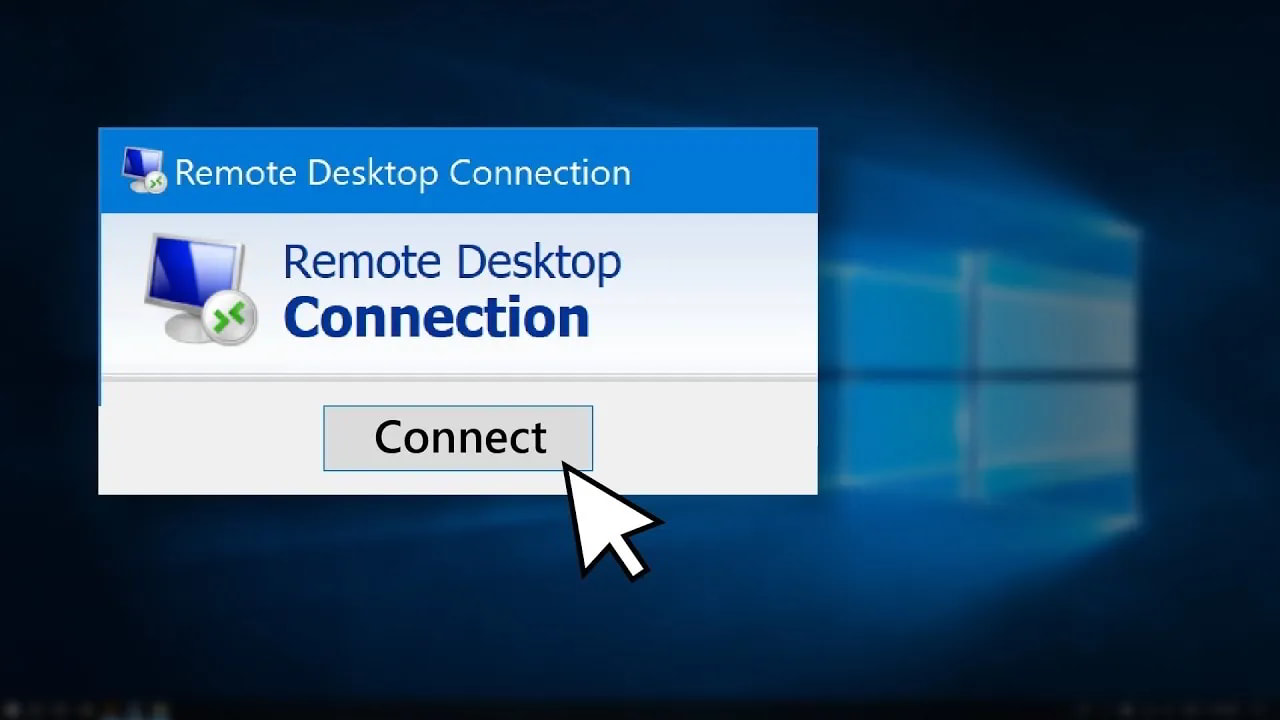
如Windows RDP(远程桌面连接)更偏向于“接管”。主要用于远程访问自己的电脑或管理服务器。当连接建立后,被控端的屏幕通常会锁定(RDP),并允许操作者完全控制该设备。
二者的核心区别在哪儿?
用一张表帮大家快速抓住重点:
|
对比维度 |
远程协助 |
远程桌面 |
|
使用方式 |
双方协作 |
单人完全控制 |
|
是否需要对方确认 |
需要 |
不需要(通常) |
|
本地用户状态 |
可同时操作 |
本地会被“挤下线” |
|
权限控制 |
较弱 |
完全控制 |
|
典型用途 |
技术支持、教学 |
远程办公、服务器管理 |
远程协助和远程桌面的区别一句话总结就是:远程协助是帮人操作电脑,而远程桌面是把别人的电脑当自己的用。
融合形态:远程控制软件
正如上面所说,远程控制软件不仅融合了远程协助的临时连接与授权机制,也有着远程桌面的无人值守、长期控制的优势。 相较RDP、VNC等,公网控制无需复杂网络配置(NAT穿透),且支持跨平台(Win/macOS/手机),使用门槛也更低。
此类软件包括但不限于:远程看看(AnyViewer)、ToDesk、Anydesk、AweSun、TeamViewer。
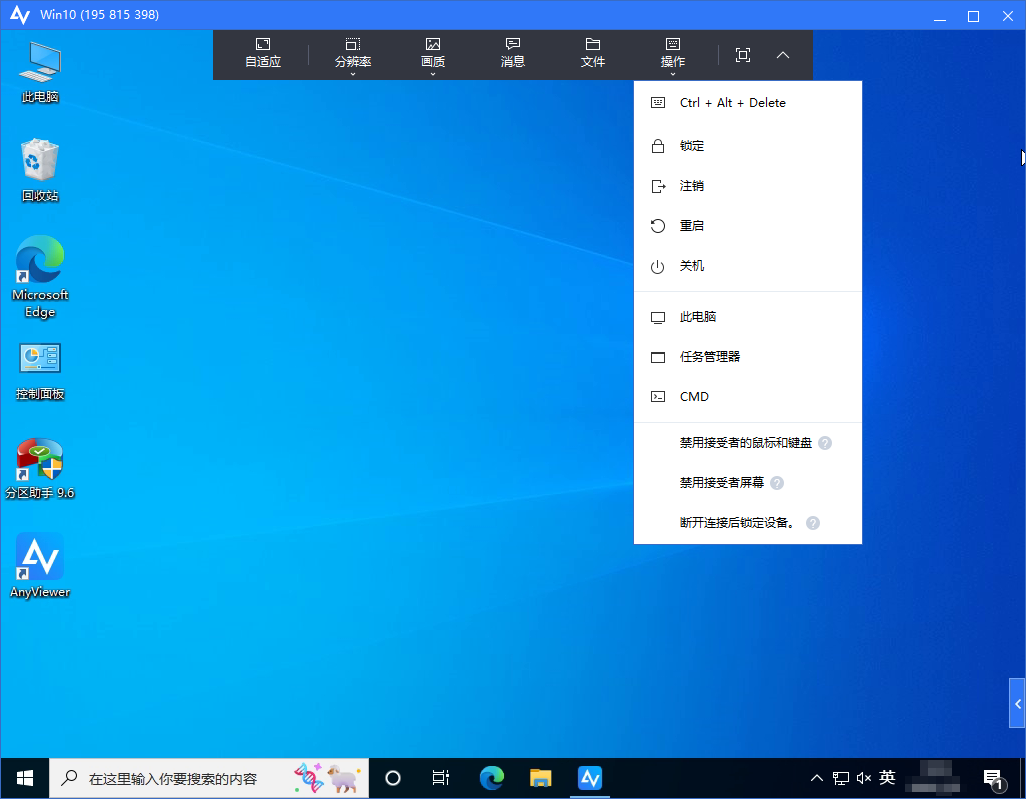
以下步骤以远程看看为例,进行简单的远程协助和远程桌面连接介绍:
远程协助
1. 将远程看看安装到双方电脑中(临时控制无需注册登录),控制端在首页“发起控制”中输入被控制端软件首页的设备ID,并“连接”。

2. 选择“向伙伴发送请求”并单击“确定”,被控制端“同意”即可连接到远程桌面。

远程桌面
如同为自有设备,安装软件后,登录同一账号,选中目标电脑,点击“一键控制”即可看到远程桌面。
什么时候该用哪一个?
了解了远程协助和远程桌面的区别,接下来是一些常见场景的使用判断:
场景一:电脑出问题了,求助同事/朋友/家人
此时应选择远程协助。因为你需要让对方看到报错信息,同时你也能观察对方的操作,学习解决办法,并在涉及个人隐私(如输入私人密码)时接管控制权。
场景二:在家办公,连接公司电脑
这种情况下,远程桌面是更好的选择。它允许你访问公司电脑的所有文件和软件,且不用担心路过你位子的同事看到你的屏幕操作。
场景三:跨网段或非 Windows 设备的复杂环境
如果双方处于不同的局域网,且没有公网 IP,Windows 原生的工具配置起来会非常麻烦。这时,很多用户会转向更灵活的远程控制软件。
FAQ:其它常见问题
除了以上注意事项,以下问题也许大家留意:
Q1. 远程协助安全吗?
相对安全,因为必须对方授权,通常是一次性连接。但仍建议:不要随意接受陌生请求,操作时保持可见。
Q2. 远程桌面为什么会把本地用户挤下线?
因为它本质是“登录系统”,不是共享屏幕。系统只能允许一个用户会话(普通版本 Windows)
Q3. 两者哪个更流畅?
一般是:远程桌面 > 远程协助。因为远程桌面传输的是界面渲染数据,而不是完整屏幕流。
Q4:远程协助时,我可以防止对方乱动我的文件吗?
可以。在远程协助过程中,被控端有最高优先级。你只需移动鼠标或按 Esc 键,即可立即拿回控制权。
总结
再帮你压缩成一句结论:远程协助和远程桌面的区别,本质在于“协同操作 vs 完全接管”。想帮别人就用远程协助;想远程办公就用远程桌面;想简单省事就用远程控制软件。选对工具,比盲目折腾更重要。
