

Windows 快速助手是什么软件?有什么用?2026 使用指南
本文从用户真实使用场景出发,解析 Windows 快速助手的功能定位、使用方法、适用人群及其在远程控制电脑中的优势与边界,并与其他远程控制方式进行对比,帮助用户做出理性选择。


当软件不会操作,电脑遭遇故障时,你是否曾想过让“懂电脑的朋友”伸伸手。可不巧的是朋友又“远在天边”,这又该如何是好?其实,Windows早已考虑到了用户的此类需求,并内置了相关工具——快速助手。
那么,Windows 快速助手是什么软件?快速助手到底有什么用?使用时又有哪些需要特别注意的地方?接下来,我们就对 Windows 快速助手进行系统梳理,帮助你判断它是否适合自己的需求。

快速助手是什么软件?
快速助手(Quick Assist) 是微软在 Windows 系统中内置的一款远程协助工具,支持Win10、Win11,主要用于电脑屏幕共享以及远程控制电脑。
与常见的第三方远程控制电脑软件不同,Windows 快速助手强调的是:
- 无需额外下载安装
- 官方提供,系统集成
- 基于一次性验证码建立连接
- 用完即断,不长期驻留后台
因此,它也更偏向于临时帮忙、远程指导,而不是长期远程办公或无人值守控制。
快速助手有什么用?
在了解了“快速助手是什么软件”后,它的作用实际也正与它的介绍一样息息相关,Windows 快速助手主要有以下几种实际用途。
远程查看电脑屏幕
在“仅查看”模式下,可以快速实现屏幕共享,但无法操作鼠标和键盘。不过,也可通过内置标注或配合讲解进行远程协助,比如:
- 教父母或同事完成某个操作;
- 在线指导设置步骤;
- 边讲解边演示。
这种模式下,风险相对较低,也更适合不熟悉电脑的用户。
远程控制电脑
也可以直接远程控制电脑,比如,鼠标点击、键盘输入、打开软件或系统设置等;常见使用场景包括:
- 帮忙安装软件
- 排查系统设置问题
- 协助处理基础故障
这也是很多朋友在搜索 “远程控制电脑” 时,会接触到 Windows 快速助手的原因之一。
临时协助更安全
Windows 快速助手采用的是一次性验证码机制,由协助方生成有时效限制的 6 位验证码,在会话结束后权限立即失效。这也就意味着:
- 不存在长期远程入口
- 对方无法在你不知情的情况下再次连接
对于只需要“帮一次忙”的用户来说,这个设计无疑更省心且安全。
快速助手有哪些限制?
不少用户在使用前,会对快速助手产生一些误解,这里有必要提前说明。
不能无人值守远程
快速助手 必须由被协助方主动确认,包括:输入验证码,选择授权模式。即电脑前必须有人配合,无法无人值守。
不适合长期远程办公
如果你的需求是:长期远程办公、多设备管理、经常性远程登录,那么 Windows 快速助手并不适合。这类需求通常需要更专业的远程控制软件。
仅支持 Windows 互连
快速助手只能用于 Windows ↔ Windows 之间:不支持手机,同样不支持 macOS 或 Linux,如需跨平台、跨设备控制,建议选择其他远程控制电脑工具。
快速助手怎么用?
在知道了快速助手是什么软件,有什么用后,快速助手的使用方法,其实也比我们想象的更简单。
快速助手操作步骤
接下来就以子女帮助父母设置电脑的视角为例,为大家演示具体的操作步骤:
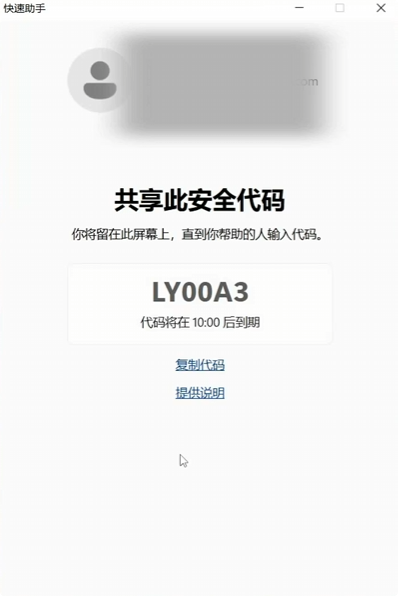
1. 子女端在Windows电脑的搜索框输入并打开“快速助手”,登录微软账号,点击首页的“帮助某人”,获取一个 6 位代码。
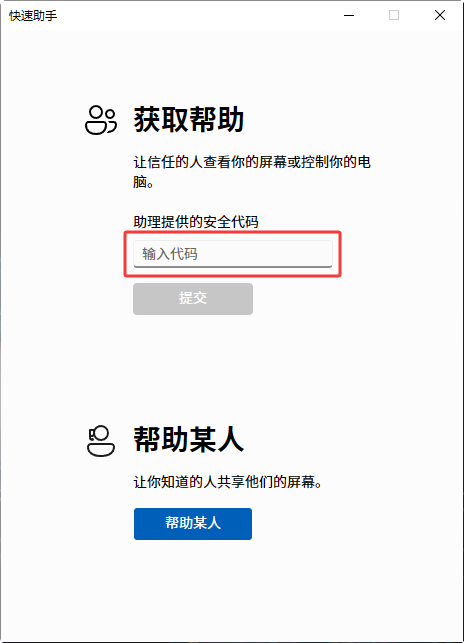
2. 父母端按下 Win + Ctrl + Q 打开快速助手,在“获取帮助”一栏中输入子女提供的代码并“提交”。
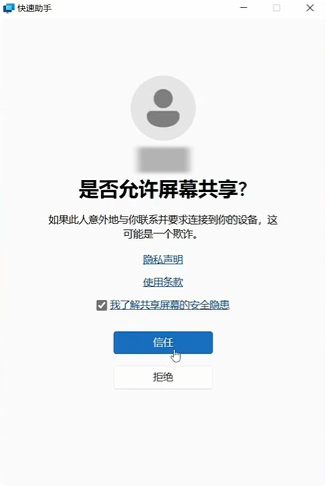
3. 父母端等待连接成功,在“是否允许屏幕共享”处勾选“我了解共享屏幕的安全隐患”,并点击“信任”后,稍等片刻即可连接成功。
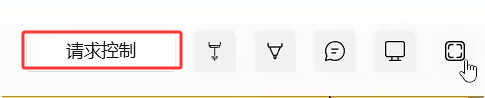
4. 连接成功后仅有屏幕查看权限,子女端点击屏幕上端的“请求控制”,父母端同样在顶部点击“信任”后即可远程控制父母电脑。
拓展:除“快速助手”外,如何远程控制电脑?
我们也可以使用更专业、功能更丰富、支持“一键控制”的电脑远程控制软件。这类软件包括但不限于:远程看看(AnyViewer)、ToDesk、Anydesk、AweSun、TeamViewer。
由于篇幅原因,以下步骤仅以远程看看为例:
1. 将远程看看安装到双方电脑中,并使用手机号/微信一键登录,控制端在首页“发起控制”中输入被控制端软件首页的设备ID,并“连接”。

2. 在弹出的远程控制方式中选择“向伙伴发送请求”并单击“确定”。

3. 被控制端收到控制请求后单击“同意”即可远程控制电脑。

对比:不同远程控制方案的适用场景
不同远程控制方式在使用门槛、安全性和适用场景上存在明显差异,选择前应先明确自身需求:
|
使用方式 |
是否系统自带 |
是否支持无人值守 |
适合人群与场景 |
|
Windows 快速助手 |
是 |
否 |
临时远程协助、教父母操作、一次性帮忙 |
|
是 |
是 |
IT 运维、专业管理、固定设备 |
|
|
第三方远控软件 |
否 |
视软件而定 |
长期远程办公、跨平台控制、多设备管理 |
FAQ:Windows 快速助手常见问题
除了以上内容,以下几个问题同样也需大家留意:
Q1:为什么我在电脑里搜不到“快速助手”?
请尝试按下快捷键 Ctrl + Win + Q 直接唤起。如果提示未安装,可前往 Microsoft Store 搜索“快速助手”进行免费下载更新。
Q2:被协助的一方也需要微软账号登录吗?
不需要。只有提供帮助的人(输入代码的一方)需要登录,被协助的人只需要输入对方提供的 6 位代码并点击“允许”即可。
Q3:快速助手收费吗?
完全免费。它是 Windows 系统服务的一部分,不含任何隐藏扣费项。
Q4:Windows 快速助手和远程桌面有什么区别?
快速助手适合临时协助,远程桌面更偏向长期、专业远程管理,两者定位不同
Q5:快速助手可以在公司电脑上使用吗?
部分企业电脑会因安全策略或组策略限制而无法使用快速助手,这属于正常现象。
结语
Windows 快速助手作为一款常常被忽视的“系统宝藏级”应用,免安装、轻量化和原生适配的优势,足以支撑它成为临时远程协助的首选方法。只要保持警惕,不随意向陌生人授权,它也将是你解决电脑难题的得力助手。当然,如果需求更复杂,也要考虑其他远程控制方案。
