

如何远程连接电脑?3种主流远程控制/协助方法
本文针对 Windows 用户提供系统的远程访问方案。内容涵盖系统自带 RDP 协议的配置方法、第三方远程连接电脑的软件(如远程看看),以及社交工具辅助控制。旨在解决用户在居家办公、技术支持场景下的跨设备操作需求。


分身乏术是当下不少打工人的真实处境,既要又要甚至都快变成刚需:既要帮着远在千里之外的父母修电脑/手机,又要忙着跨设备办公。不过,一切的开始,都在于高效的“远程连接电脑”。接下来,本文就来梳理一套Windows 下远程连接另一台电脑的主流方案 + 操作步骤 + 注意事项,让大家能快速上手。
远程连接电脑的常用方法
本文讨论的远程连接分为两类:远程控制电脑和远程协助电脑,二者仅在主体功能上相似,但适用场景并不相同。
方法一:电脑自带的“远程桌面连接”
首先要介绍的系统自带的免费工具——“远程桌面连接”,支持Win/Mac/Linux/Android /iOS设备且通常免费使用。
以下步骤基于局域网远程控制,公网下远程控制需自行配置端口转发,内网穿透等:
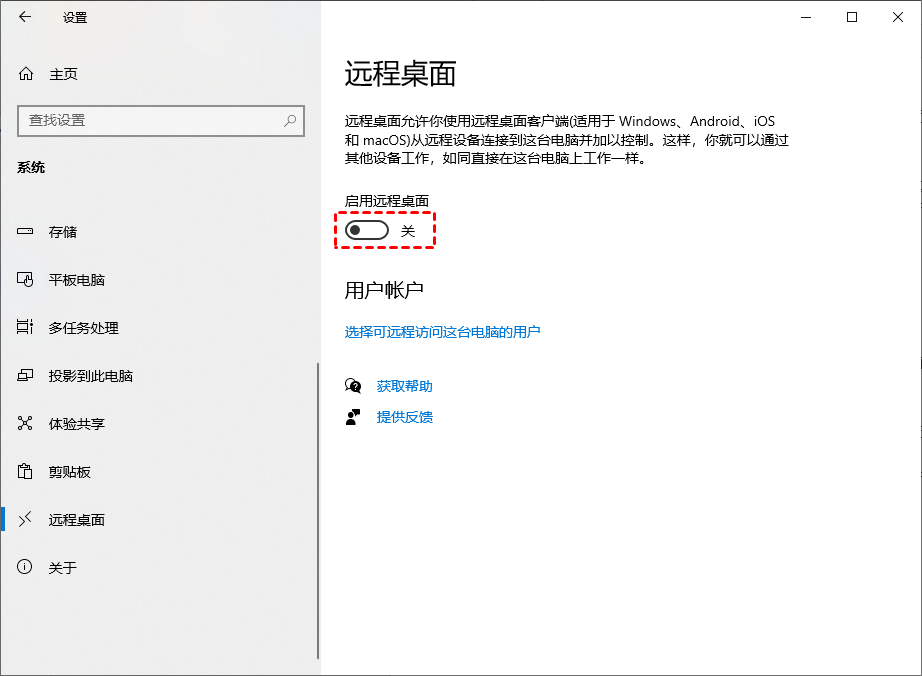
1. 被控电脑打开设置 → 系统 → 远程桌面,然后启用“远程桌面”;
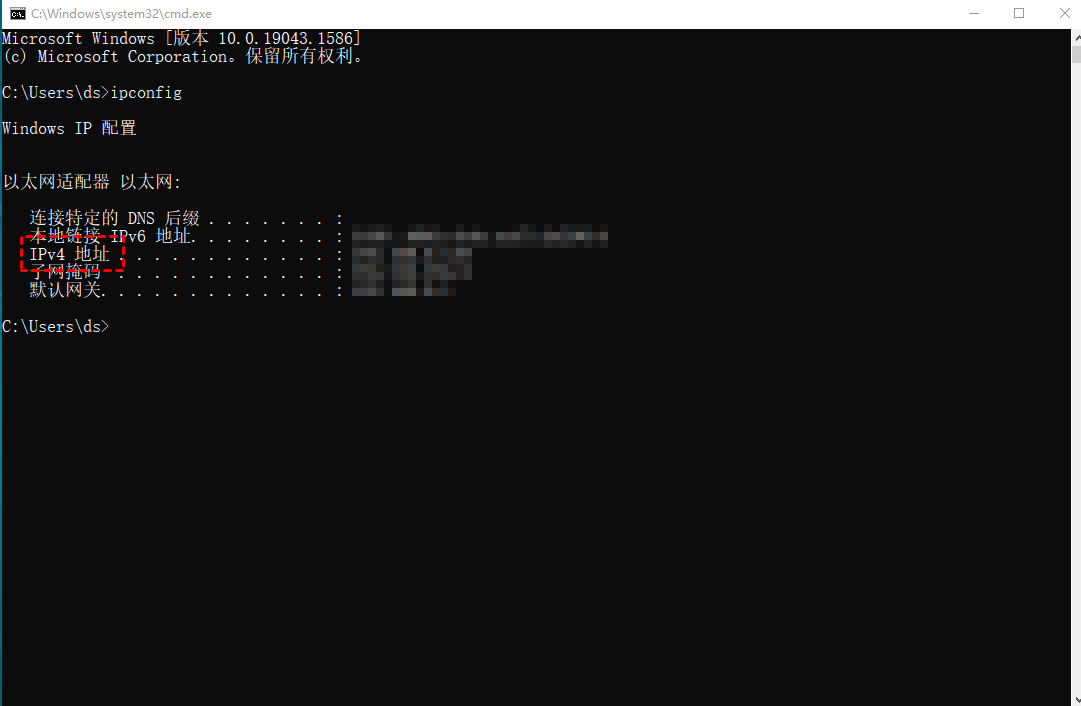
2. 记下被控电脑的电脑名或IP地址,并确保登录账户设置了密码(不支持空密码);
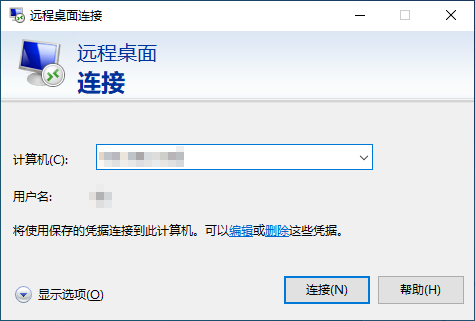
3. 控制电脑按 Win + R,输入:mstsc,在同一网络或已互通网络环境下,输入被控电脑的 IP、用户名和密码即可远程控制该电脑。
方法二:第三方远程控制软件
此类远程连接电脑的软件包括但不限于远程看看(AnyViewer)、ToDesk、Anydesk、AweSun,支持Win/Mac/Android /iOS等主流设备。
相对自带工具,它们的功能更多(如支持文件传输,一键关机/重启/锁定等),且无需复杂配置即可在公网中连接。
由于此类软件操作大同小异,接下来仅以远程看看为例进行简单操作介绍:
1. 将远程看看安装到双方电脑中,并使用手机号/微信一键登录,控制端在首页“发起控制”中输入被控制端软件首页的设备ID,并“连接”。

2. 在弹出的远程控制方式中选择“向伙伴发送请求”并单击“确定”。

3. 被控制端收到控制请求后“同意”即可开始远程连接电脑。

方法三:远程协助工具
如果你对远程连接电脑的需求仅仅是如远程协助父母使用电脑,那么一些其他类型软件自带的远程协助功能也能满足你的需求(以QQ为例):
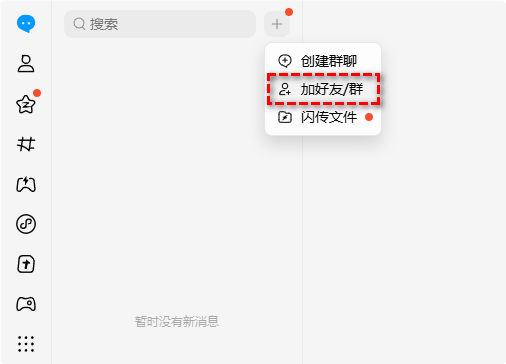
1. 在腾讯QQ官网为双方电脑安装最新版本 QQ,各自注册登录不同账号后,点击搜索旁的“更多”>“加好友/群”,输入对方账号添加为好友;
2. 在与对方的聊天框中,点击右上方的“远程协助”,如需对方远程协助请点击“邀请对方远程协助”,如需远程控制别人电脑,请选择“远程控制对方电脑”;
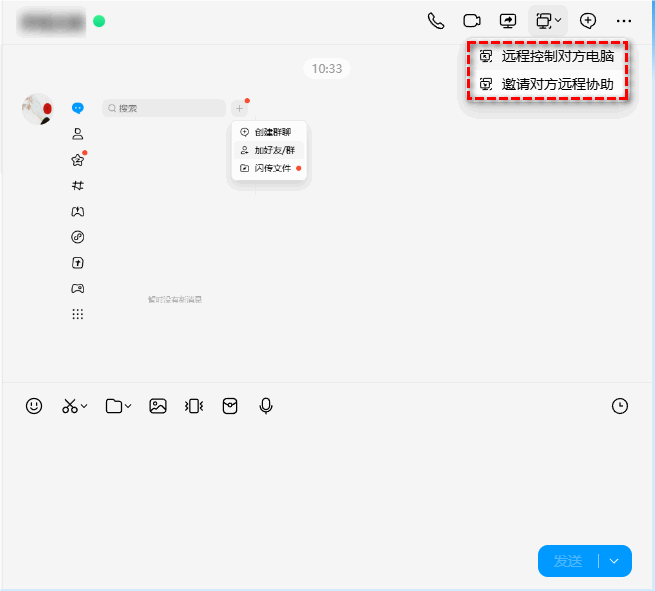
3. 对方“接受”后,即可通过QQ远程控制电脑。

4. 点击聊天框顶部的“结束”,或上移鼠标至顶部远程控制计时栏,点击“结束”,可结束远程控制。

对比:不同远程连接方法
为了方便大家快速决策,我们将上述方法进行了简单对比:
|
方案 |
核心优势 |
适用场景 |
技术要求 |
|
Windows RDP |
系统原生,无感延迟 |
局域网/公司内网办公 |
较高(需配置 IP/端口) |
|
专业软件 (如远程看看) |
跨网连接稳定,功能全 |
居家办公、技术支持 |
低(安装即用) |
|
社交工具助手 |
极速开启,无需新软件 |
临时帮忙、简单演示 |
极低 |
FAQ:远程连接电脑的其他相关问题
除了以上方法和注意事项,以下问题也需大家留意:
Q1:远程连接电脑安全吗?
取决于方式:RDP + 公网端口 → 风险较高 ;软件方案(加密通信)→ 相对更安全。关键在于:密码强度 + 网络暴露程度。
Q2:为什么远程连接很卡?
常见原因:带宽不足、网络延迟高、分辨率等设置过高,建议降低分辨率/画质或关闭动画等效果。
Q3:远程控制电脑时对方能看到吗?
RDP通常会锁屏;软件控制一般可见,但可以设置隐私屏,是对方电脑黑屏(对方可手动解除),具体取决于工具设置。
Q4:不装额外的软件能远程连接另一台电脑吗?
可以用第一种方法Windows 远程桌面,在局域网中连接,公网下配置相对复杂。
总结
实现远程连接电脑的方法有很多,关键在于匹配合适的使用场景。如果追求极致的响应速度且在内网环境,RDP 是首选;如果需要跨网、跨平台的便捷体验,使用如远程看看这类支持远程连接电脑的软件会相对更加方便。
