

远程桌面字体显示太小怎么办?4种方法解决远程字体异常
远程桌面连接时字体比例异常,多与分辨率和系统缩放设置有关。本文围绕远程桌面字体显示太小怎么办,整理常见原因,并介绍调整 RDP 分辨率、修改远程系统缩放、DPI 兼容设置等解决方法,适用于不同远程控制电脑场景。


在高清屏普及的今天,使用 4K 或 2K 监视器进行远程控制电脑已是常态。但很多用户发现,由于 DPI 缩放不匹配,远程桌面连接后字体太小,甚至图标缩成了一个点。这种“小如蚁迹”的显示效果不仅伤眼,更严重影响办公效率。那么,远程桌面字体显示太小怎么办?
接下来,本文将为你梳理几种实用方案,助你找回清晰、舒适的远程视野。
为什么远程桌面连接后字体太小?
在解决远程桌面字体显示太小之前,先简单了解一下原因。远程桌面显示效果通常由三部分决定:
|
影响因素 |
说明 |
|
本地电脑分辨率 |
例如 4K 屏幕 |
|
远程电脑缩放比例 |
Windows 的显示缩放(100% / 125% / 150%) |
|
远程桌面连接设置 |
RDP 分辨率与缩放 |
当三者比例不匹配时,就可能出现:
- 远程桌面字体超级小
- 图标比例异常
- 工具栏显示不完整
- 窗口无法正常缩放
因此解决思路通常是调整远程桌面分辨率或系统缩放比例。
远程桌面字体显示太小怎么办?
下面按实际使用场景整理几种常见方法。
方法一:在远程桌面连接前调整显示设置
这是最简单、也是很多用户首先尝试的方式。能解决大部分的远程桌面连接后字体太小问题,尤其在高分辨率客户端连接低分辨率远程时。
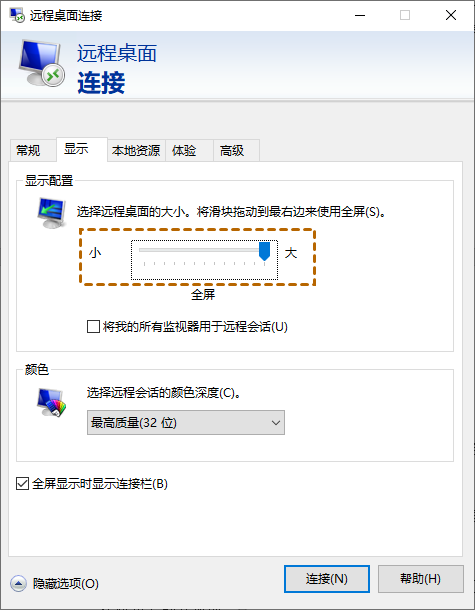
1. 先断开连接,搜索并打开“远程桌面连接”(mstsc.exe),点击“显示选项” > “显示”标签。
2. 拖动滑块到“全屏”(或其它与本地电脑比例匹配的分辨率)。如果仍然小,可尝试取消勾选“全屏显示时显示连接栏”(可选)。
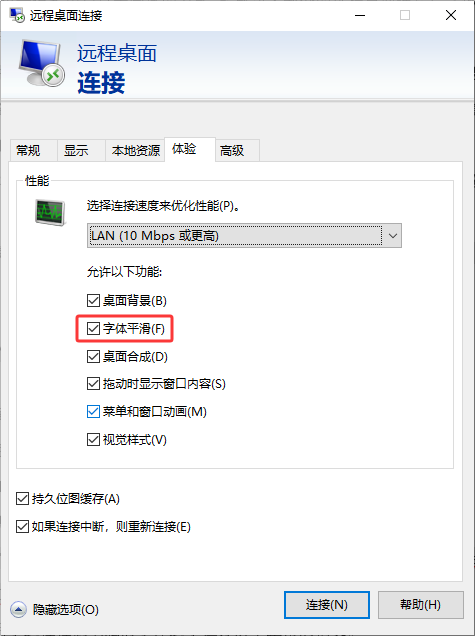
3. 切换到“体验”> 选择连接速度(如局域网或宽带) > 确保“字体平滑”已勾选(防止模糊)。
方法二:修改远程电脑的显示缩放
如果远程桌面字体超级小,也可能是因为分辨率设置过高但缩放比例仍是 100% 导致。
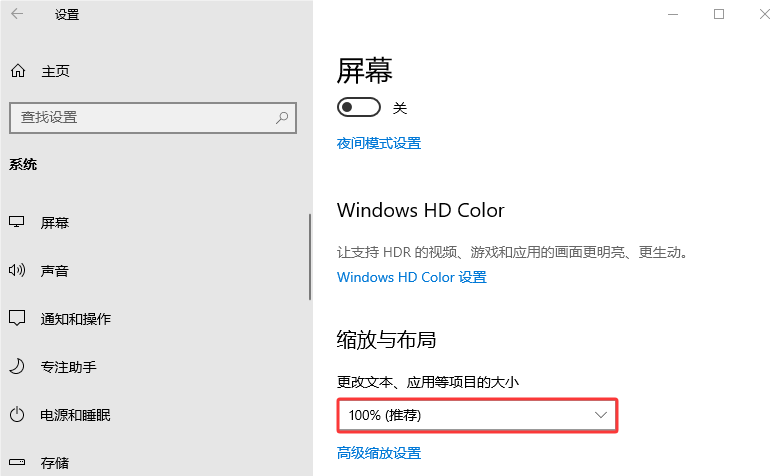
1. 在远程电脑桌面右键 > 进入“显示设置”> 找到“缩放与布局”
2. 调整为:125% 150% 或更高比例
这种方式适用于远程控制电脑时字体过小但分辨率正常的情况。
reg add "HKLM\SYSTEM\CurrentControlSet\Control\Terminal Server\WinStations" /v IgnoreClientDesktopScaleFactor /t REG_DWORD /d 1 /f
方法三:调整高 DPI 兼容设置
如果使用的是高分辨率显示器(尤其是 4K 笔记本),可以尝试调整客户端 DPI 设置。
1. 搜索“远程桌面连接”,右键“打开文件位置”,在快捷方式上继续,右键“打开文件位置”,找到 mstsc.exe。
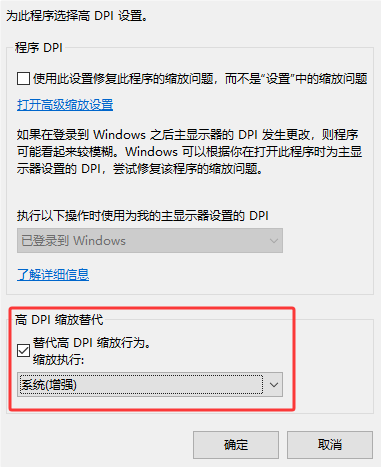
2. 右键“属性”,打开“兼容性”,点击“更改高 DPI 设置”,
3. 勾选“替代高 DPI 缩放行为”> 选择“系统增强”
这种方法可以改善远程桌面字体超级小或界面比例异常的问题。
方法四:使用其他远程控制电脑软件
如果通过以上方法,仍没能解决远程桌面字体显示太小怎么办的问题,可以试试其他远程控制电脑软件。
这类软件包括但不限于:远程看看(AnyViewer)、ToDesk、Anydesk、AweSun、TeamViewer。
由于篇幅原因,以下步骤仅以远程看看为例:
1. 将远程看看安装到双方电脑中,并使用手机号/微信一键登录,控制端在首页“发起控制”中输入被控制端的设备ID,并“连接”。

2. 在远程控制方式中选择“向伙伴发送请求”并单击“确定”,被控制端“同意”请求即可远程控制电脑。

FAQ:关于远程桌面显示的常见误区
对于“远程桌面字体显示太小怎么办”的问题,除了以上方法,还有以下问题需要注意:
Q1:为什么我调高了远程电脑的分辨率,字体反而更小了?
分辨率越高,像素点越密集。如果不配合 DPI 缩放,字体确实会变小。解决远程桌面连接后字体太小的核心是“缩放比例”而非单纯的“分辨率”。
Q2:修改注册表能彻底解决吗?
可以通过修改 SideBySide 注册表项强制加载清单文件,但操作风险较高且在系统更新后可能失效,建议优先使用 DPI 属性设置。
Q3:远程桌面字体太小和网络有关系吗?
一般没有直接关系。字体比例主要由分辨率和 DPI 缩放决定,而不是网络速度。
Q4:修改远程电脑缩放会影响其他用户吗?
可能会。如果多人共用远程电脑,修改系统缩放可能会改变整体界面比例。
总结
对于“远程桌面字体显示太小怎么办”这一问题,核心在于协调本地与远程的 DPI 缩放逻辑。无论是通过本地客户端的“兼容性设置”进行强制增强,还是通过修改 .rdp 配置文件开启智能缩放,都能显著改善视觉体验。若不愿折腾复杂的系统参数,选择自适应能力更强的第三方远程控制软件也是明智之举。
