

微软远程桌面官方下载与使用指南:含Android/iOS/Mac/Win
本文详细介绍了微软远程桌面下载的具体方法,包括在 Windows、macOS 及移动端的安装流程,同时提供远程控制软件如远程看看作为替代方案,旨在解决用户在不同网络环境下的远程连接难题。


说到远程桌面,大家在选择时的第一顺位仍旧是官方工具,比如微软远程桌面(RDP)。不过,远程桌面 App —— Windows App 安卓版并未大范围上架。接下来,咱们就来分享关于电脑/手机端微软远程桌面下载的官方渠道及常见配置问题。
微软远程桌面下载与使用教程
移动端下载与基础使用方法(iOS/Android)
1. 微软远程桌面安卓版和 iPhone(iPad)可在以下链接中下载:
- 🤖 安卓设备请在 Google Play 中下载:Windows App- Google Play
- 🍎 iOS 设备请在 AppStore 中下载:Windows App - App Store
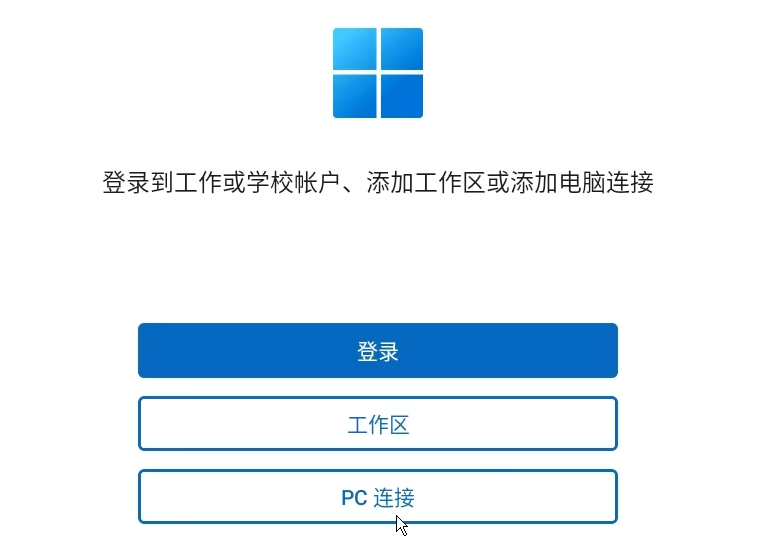
2. 在电脑开启远程桌面后,在手机(控制端设备)上安装并打开 Windows App,再点击主界面的“ PC 连接”。
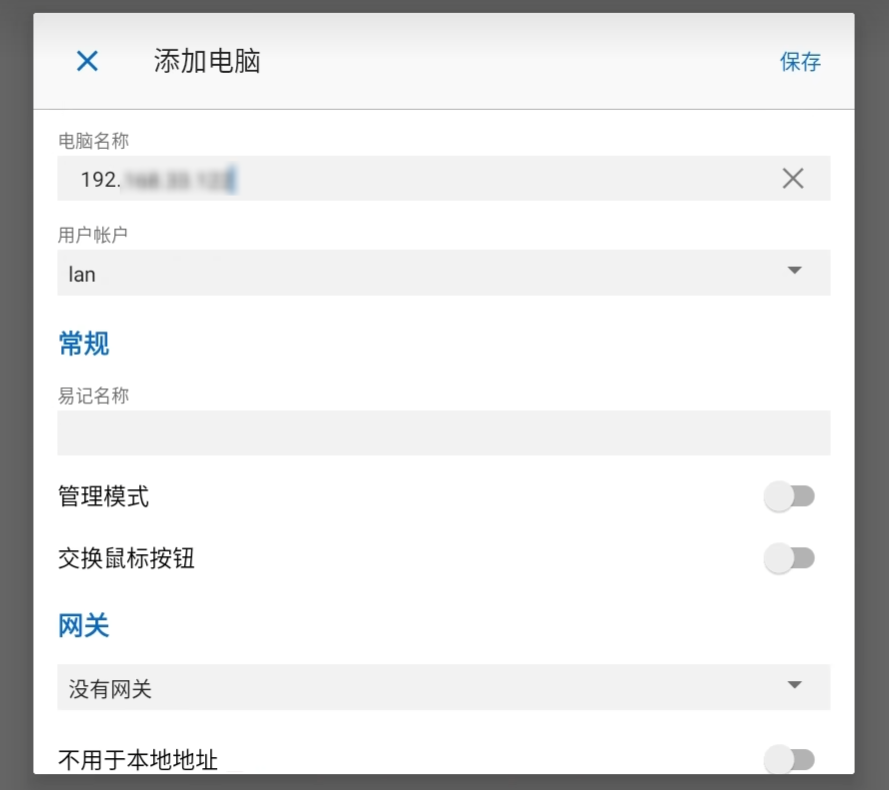
3. 接着,输入受控制电脑的 IP 地址、用户账户及密码,其他配置可根据需要自行调整,或保持默认,再点击“保存”。
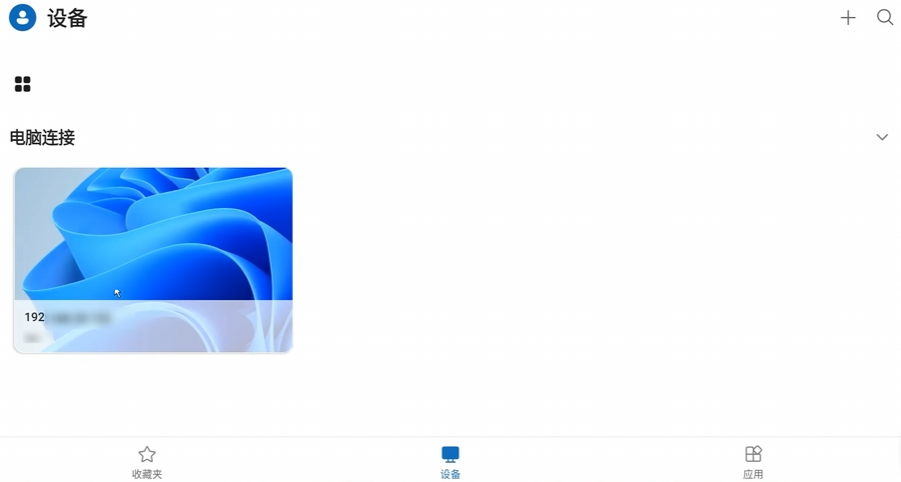
4. 在设备页面的“电脑连接”列表中点击刚刚保存的远程电脑即可连接;
电脑端下载与基础使用方法(Win/macOS)
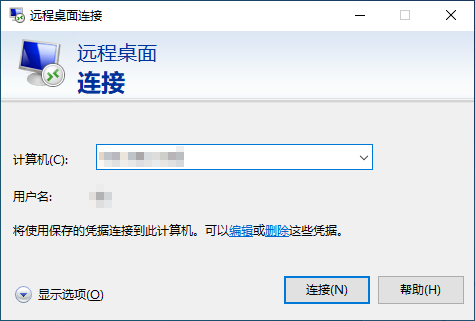
1. 远程桌面连接为 Windows 电脑自带组件,按 Win + R 输入 mstsc 回车即可调出程序。如被卸载或“不见了”,可参考下文中的处理方式:
❓ 远程桌面连接卸载了如何恢复?重新安装 mstsc 的 6 种方法
2. 也可直接访问官方支持网页来下载安装组件:💻 重新安装远程桌面连接应用 | Microsoft Learn
3. 找到“重新安装远程桌面连接应用”部分,下载对应系统的安装程序(通常选 64 位),下载完成后双击安装,
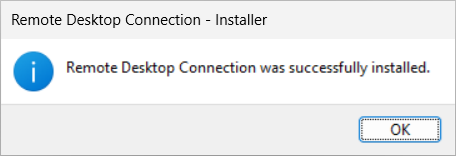
4. 安装成功后会提示“已成功安装远程桌面连接”,同上,按 Win + R 输入 mstsc 回车启动。
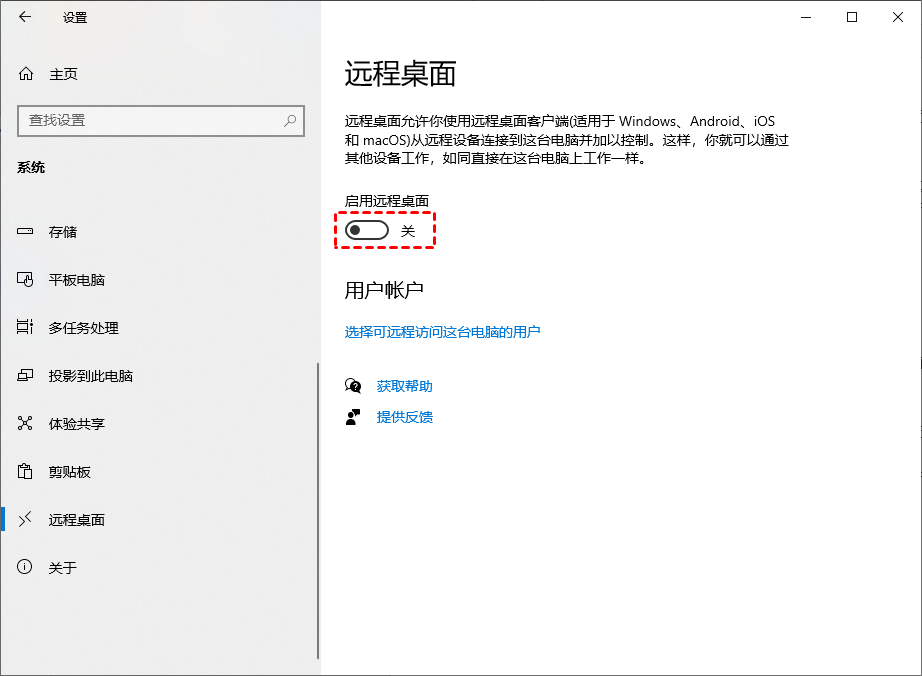
5. 被控电脑打开设置 → 系统 → 远程桌面,然后启用“远程桌面”;
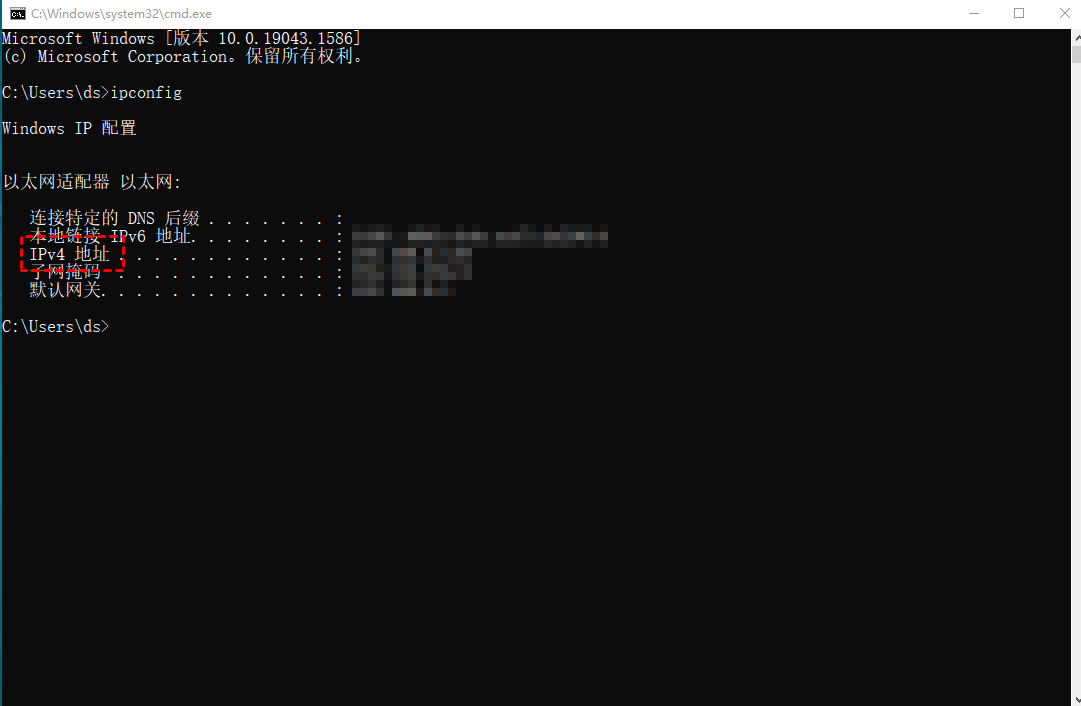
6. 记下被控电脑的电脑名或 IP 地址,并确保登录账户设置了密码(不支持空密码);
7. 在控制电脑的“远程桌面连接”中(需局域网),输入被控电脑的 IP、用户名和密码即可连接远程桌面;
使用远程控制软件(Win/Mac/iOS/Android)
如果实在无法解决微软远程桌面下载、安装或使用中的问题,可尝试其他远程控制软件。常见的包括但不限于:远程看看(AnyViewer)、TeamViewer、AnyDesk、AweSun。
由于操作逻辑大体一致,以下仅以“远程看看”为例进行简单介绍:
1. 在被控端(电脑)和控制端(支持 Win/Mac/iOS/Android 设备)下载安装远程看看,注册并登录同一账号。

2. 在控制端设备(如手机或电脑),远程看看的“我的设备”页中,点击要控制的电脑,再点击“一键控制”。

FAQ:常见问题
除了以上方法外,以下问题也需大家留意:
Q1:为什么我下载了微软远程桌面安卓版却连不上电脑?
通常是因为被控端电脑是“家庭版”。微软远程桌面功能仅支持作为“控制方”使用,若要作为“被控方”,电脑系统需为专业版、企业版或旗舰版。
Q2:使用 Windows App 时画面卡顿怎么办?
建议在设置中降低显示色彩深度(如从 32 位降至 16 位),并确保被控端电脑的上传带宽充足。如果是在外网访问内网,网络波动是主要原因。
Q3:微软远程桌面安全性如何?
RDP 协议本身比较安全,但建议不要直接将 3389 端口暴露在公网上。推荐配合 VPN 使用,或定期更换复杂的系统登录密码。
总结
获取正确的微软远程桌面下载路径是开启远程办公的第一步。官方工具都能提供极佳的兼容性。如果对于内网穿透有些手足无措,选择一款远程控制软件作为补充方案也是一种不错的选择。通过合理的工具组合与正确的安全配置,高效的远程作业不再是问题。
