

Remmina连接Windows远程桌面使用教程(含失败排查)
围绕Remmina连接Windows远程桌面,系统说明Remmina的作用、Linux下配置RDP的具体流程、常见失败原因及适用场景,帮助用户建立稳定的远程控制方案。


Windows自带的远程桌面(RDP)是给Windows用的,那Linux该怎么连接Windows?这时候就得请出Remmina ,一款支持Linux连接Windows远程桌面及多种协议的远程桌面客户端。下面,咱们就来唠唠Remmina连接Windows远程桌面的全过程,顺便分享几个能让你少走弯路的避坑点,并拓展手机远程控制电脑的技巧。
Remmina到底是什么?有什么用?
简单来说,Remmina是一款运行在Linux系统上的开源远程桌面客户端。而它的作用更像是一个“转接头”,支持连接RDP、VNC、SSH、SPICE等多种远程桌面协议。它的核心功能也正在于此:
- 多协议支持: 一个软件搞定主流远程需求。
- 连接管理: 可以保存几十个远程主机的配置,点一下就能连。
- 功能集成: 剪贴板共享、文件夹挂载、分辨率自动适配一应俱全。
Remmina连接Windows远程桌面完整步骤
下面以最常见的Linux连接Windows远程桌面场景为例,梳理一套从零到可用的流程。
第一步:Windows电脑需要提前做什么?
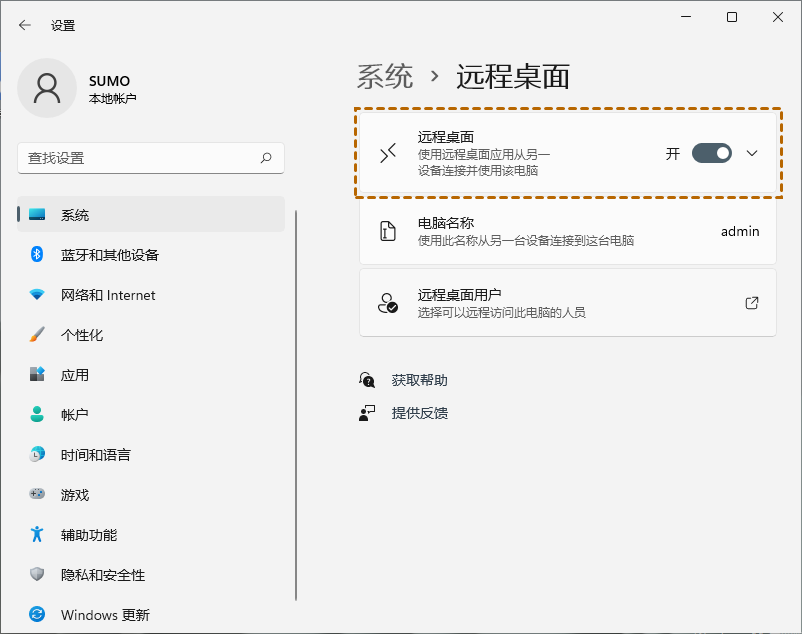
由于在Windows电脑上,远程桌面连接是默认关闭的(如已开启可跳过该步):
1. 按下Win + I打开设置,进入系统 > 远程桌面,确认已 “启用远程桌面”。
2. 点击“选择可远程访问这台电脑的用户”,确保你的账号在列表里。
3 记录下这台Windows电脑的IP地址(cmd中输入ipconfig查看)。
第二步:Linux怎么安装Remmina?
不同发行版安装方式略有区别,在终端(Terminal)中输入以下命令安装:
>> Ubuntu / Debian / Linux Mint / Kali
使用apt包管理器,建议同时安装RDP和VNC插件,以防连接时报错:
sudo apt update
sudo apt install remmina remmina-plugin-rdp remmina-plugin-vnc
>> Fedora / CentOS / RHEL
sudo dnf install remmina remmina-plugins-rdp remmina-plugins-vnc
>>Arch Linux / Manjaro
sudo pacman -S remmina remmina-plugins-rdp remmina-plugins-vnc
安装完成后,直接在应用菜单中打开Remmina。
第三步:Remmina连接Windows远程桌面怎么配置?
这是Remmina连接Windows远程桌面的核心步骤。当然,由于是图形化界面,也没想象中那么难,知道配置参数就是几道简单的填空题和选择题。
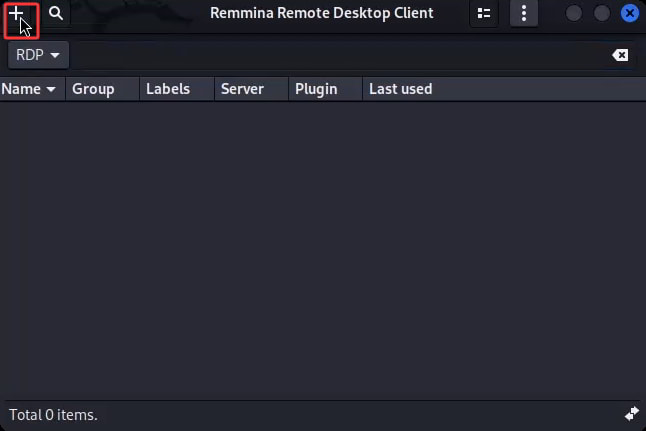
1. 打开Remmina,点“新建连接”(左上角的 “+” 号)
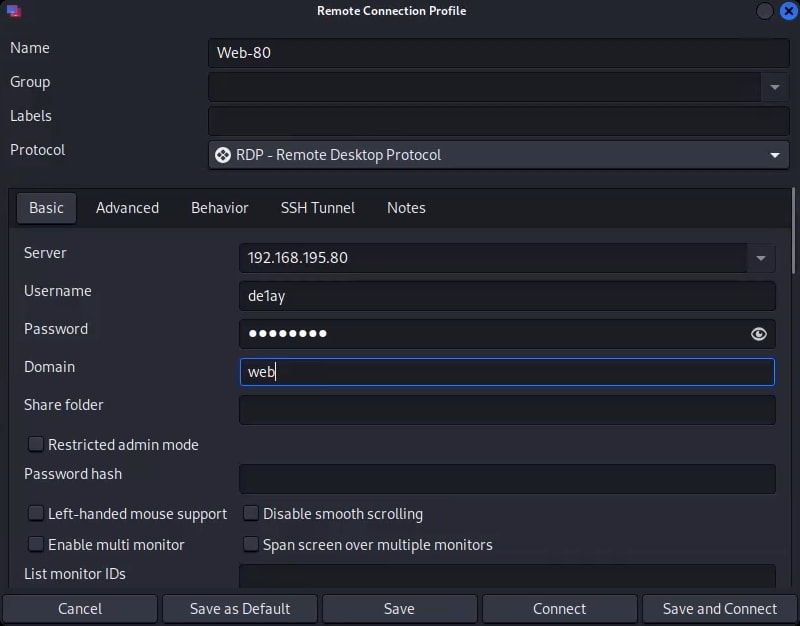
2. 填写以下关键参数:
- Name:根据自身需要填写(不建议填写中文)
- Protocol(协议):选择 RDP
- Server(服务器):Windows电脑的IP
- Username(用户名):拥有远程桌面权限的Windows账户名
- Password(密码):对应账户密码
- Domain(主机名):根据自身需要填写(不建议填写中文)
3. 其他建议:
- 分辨率(Resolution)建议使用客户端分辨率
- 颜色深度 32 位
- 启用剪贴板同步
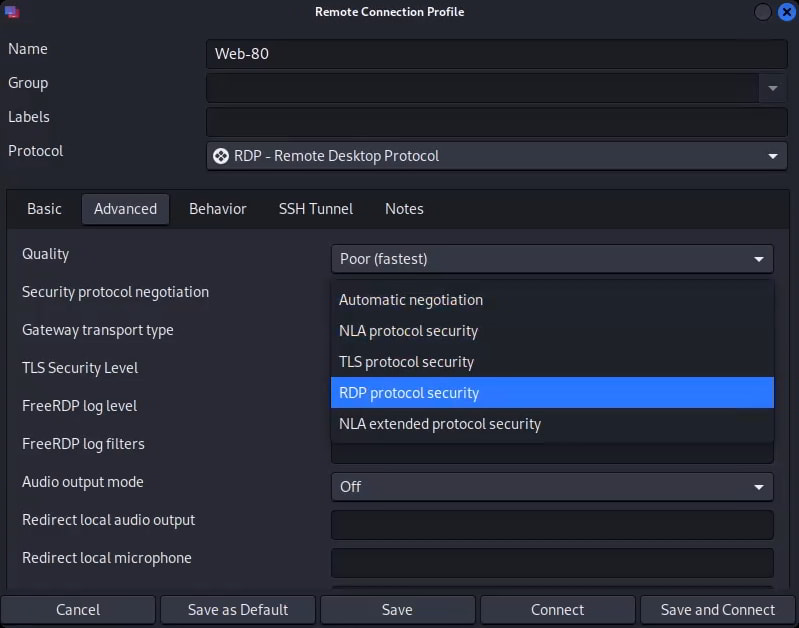
- 可在高级(Advanced)中将Security protocol negotiation改为RDP
4. 保存并连接。
常见连接失败原因与排查思路
很多人并不是不会用,而是卡在一些「不明显但很关键」的地方。
情况一:登录失败
大概率是用户名格式问题,可以尝试以下几种写法:
- 用户名
- 电脑名\用户名
- . \ 用户名
这是Remmina使用教程里容易被忽略的细节之一。
情况二:能连上但黑屏或卡顿
常见解决思路:关闭硬件加速、降低颜色深度、调整分辨率为固定值。在老显卡或虚拟机环境下尤其常见。
情况三:完全无法连接
重点检查:Windows防火墙是否放行3389端口、是否开启了远程桌面、是否在同一网络或VPN内。
情况四:连接时提示“Authentication failed”
可以尝试在Remmina设置中将“安全”选项从“自动”改为 “RDP” 或 “NLA”。
拓展:如何使用手机远程控制电脑?
常见远程控制电脑软件包括但不限于远程看看(AnyViewer)、Todesk、AweSun,由于基础操作逻辑相似及篇幅原因,以下仅以远程看看为例进行介绍。
1. 在电脑下载安装并打开远程看看,点击“登录”选项,然后注册一个账号并登录。

2. 然后,在手机上打开远程看看,并登录与电脑相同的账号。
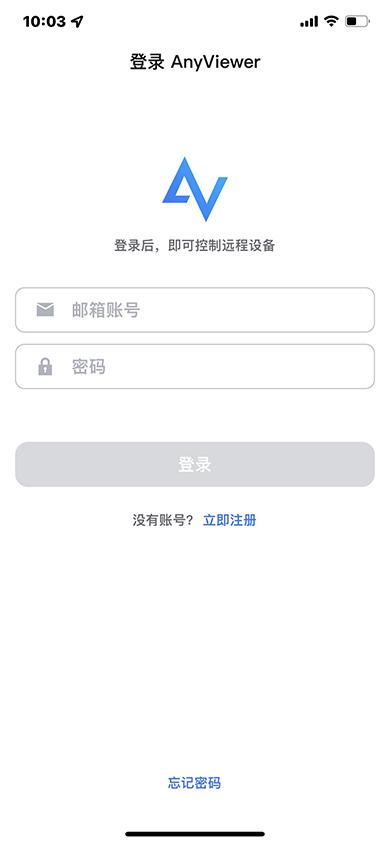
3. 选择“设备”,在“我的设备”中点击要控制的电脑。

4. 再点击“一键控制”即可用手机远程控制电脑,并可一键实现电脑远程关机/重启/锁定。

对比:不同连接方式的适用场景
整理了一个简单的对比表,可以帮助大家快速决策:
|
特性 |
Remmina (RDP协议) |
远程控制软件 |
VNC 协议 |
|
主要用途 |
Linux 访问 Windows 桌面 |
跨网段、移动端远程办公 |
Linux 互连或旧设备共享 |
|
流畅度 |
极高(原生协议支持) |
高(针对网络优化) |
一般(画质损耗较大) |
|
配置难度 |
中等(需配置 IP/防火墙) |
低(安装即用) |
中等 |
|
安全性 |
依赖 VPN 或内网环境 |
厂商提供加密通道 |
需手动配置加密 |
FAQ:关于Remmina的其他常见疑问
Remmina使用教程除了以上内容,以下这些问题同样值得小白同学留意:
Q1:使用Remmina连接Windows安全吗?
借助Remmina实现Linux连接Windows远程桌面,在局域网 VPN环境下使用风险更可控。如在公网下使用,建议搭配防火墙或VPN。
Q2:所有Windows版本都支持吗?
Windows家庭版默认不支持作为RDP被连接端,需要专业版或以上版本。
Q3:Remmina可以传文件吗?
通过RDP可使用剪贴板、共享目录等方式,适合轻量文件传输。
Q4:Remmina只能Linux用吗?
主要面向Linux,其他平台可用替代工具,但体验不完全一致。
结语
通过这篇Remmina使用教程,你会发现Remmina连接Windows远程桌面其实并不复杂。当然,远程控制的本质是为了提高效率。如果你追求极致的简单,或者需要经常从手机端远程操作电脑,那么配合使用「远程看看」等远程控制电脑工具也能取得事半功倍的效果。
