

手机控制电脑关机的方法有哪些?3种远程关机方案解析
本文围绕“手机控制电脑关机”这一实际需求,梳理了多种可行实现方式,包括远程控制软件、智能家居自动化平台以及 SSH 命令行控制方案,并对不同方法的适用场景与使用限制进行对比分析。


在日常办公或远程维护场景中,手机控制电脑关机逐渐成为很多用户的实际需求。例如:人已离开办公室,却忘记关闭电脑;或需要在外出时远程关闭家中设备,避免长时间空载运行。
本文将围绕手机控制电脑关机这一核心需求,系统梳理几种可行方法,说明各自的实现前提、操作思路及适用场景,帮助你根据实际情况做出合适选择。
实现手机控制电脑关机的基本前提
在了解具体方法前,需要明确几个通用前提条件:
- 电脑需提前开启并处于可联网状态
- 手机与电脑之间需建立有效连接(账号、局域网或远程通道)
- 部分方式需提前完成软件安装或系统设置
不同方法在网络环境、操作复杂度和安全性上存在差异,适合的人群也不同。
实现手机控制电脑关机的常见方法
手机控制电脑远程关机的常见方法大概分为:远程控制软件、家庭智能设备(自动化平台)、SSH远程命令。
注:由于篇幅原因,仅针对前提条件、核心关键步骤说明及相应优缺点,特点等进行说明。
方法一:使用远程控制软件实现手机控制电脑关机
常见的主流远程软件包括但不限于远程看看(AnyViewer)、TeamViewer、AnyDesk、AweSun。其操作逻辑大体一致,以下仅以“远程看看”为例进行介绍:
>>优点
- 操作流程相对简洁
- 不需要复杂的网络配置
- 适合非技术用户使用
>>不足
- 需要提前在电脑端完成安装与设置
- 依赖网络连接稳定性
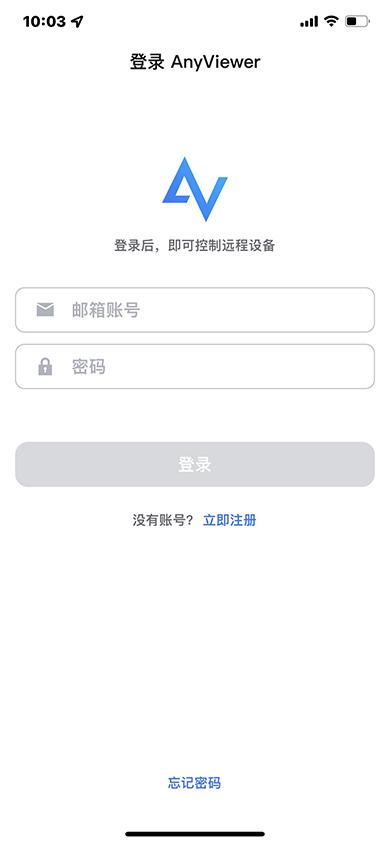
1. 在电脑下载安装并打开远程看看,然后注册并登录,同理,在手机上打开远程看看登录一账户。
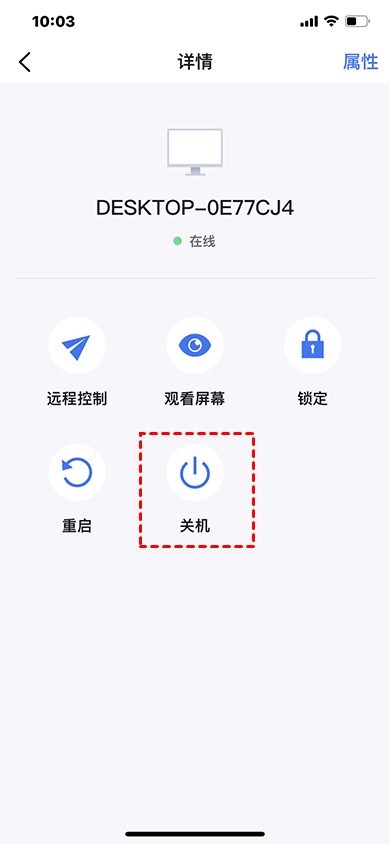
2. 在同一账号下登录后,设备会显示在账户设备列表中。此时在手机的“我的设备”中,点击要控制的电脑,再点击“关机”即可实现手机远程控制电脑关机。
方法二:借助家庭智能设备实现手机控制电脑关机
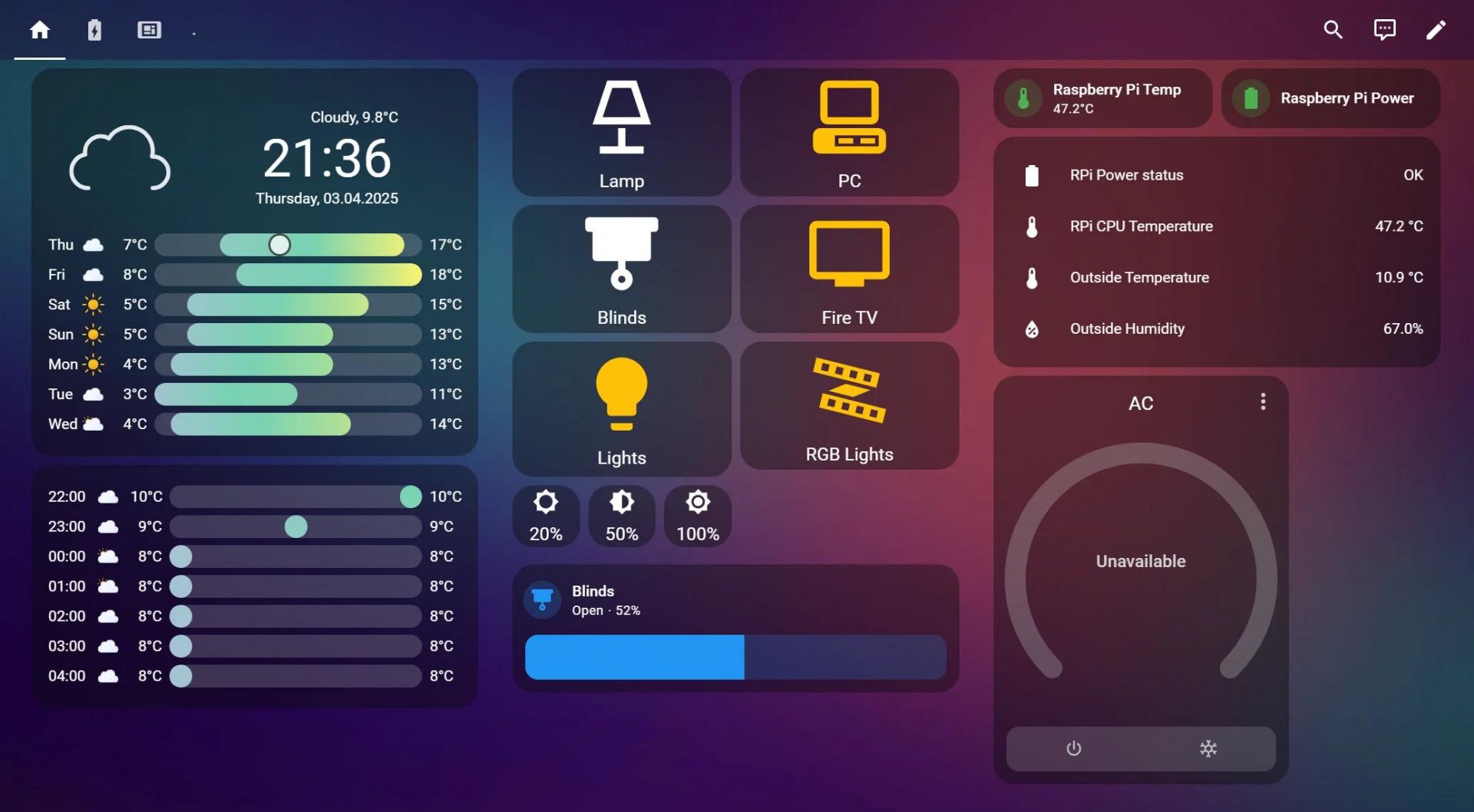
除了传统的远程控制软件,一些用户也会通过智能家居来实现更偏“场景化”的手机控制电脑关机。这类方式通常依托自动化中枢,由手机进行统一管理。
>>实现前提说明
该方法通常需要满足以下条件:
- 家中已有智能家居中枢(如Home Assistant)或加入自动化平台的设备
- 电脑处于可联网状态,并允许接收本地或网络指令
- 手机可访问自动化平台的控制界面
此方式更适合对自动化有一定了解的用户。
>>优点:
- 可与其他家庭设备联动(如离家、睡眠场景)
- 手机端操作集中,自动化程度较高
>>不足:
- 初始配置步骤较多
- 对网络环境和平台稳定性有一定要求
>>具体实现步骤(仅供参考)
以下为较为通用的实现流程,便于理解整体逻辑:
1. 在家庭自动化平台中添加电脑设备,通过插件或脚本方式,将电脑识别为一个可控制终端,常见方式包括:调用系统命令、REST 接口或本地服务。
2. 在电脑端配置关机指令,如
- Windows可使用系统自带的关机命令
- Linux / macOS 可通过 shell 命令实现
- 指令需确保在当前用户权限范围内可执行
3. 在自动化平台中创建关机场景,将“执行关机命令”设定为一个独立动作。
4. 通过手机触发关机操作,在手机 App 或网页端点击对应场景,然后自动化平台向电脑发送关机指令。
方法三:通过 SSH 实现手机控制电脑远程关机
对于具备一定技术基础的用户,通过 SSH 或命令行方式也能实现手机控制电脑远程关机,常见于服务器或长期运行设备远程管理场景。
>>实现前提
- 电脑需开启 SSH 服务或允许远程命令连接
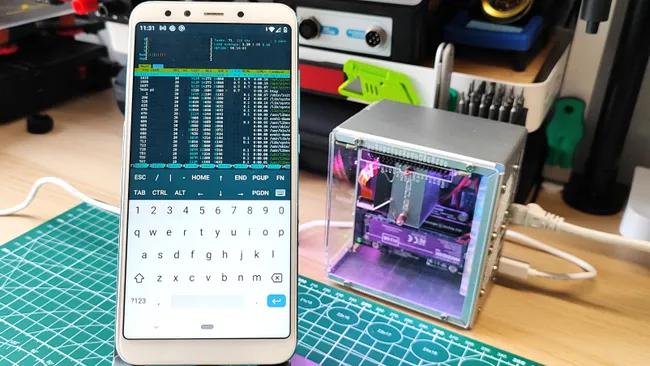
- 手机需安装支持 SSH 的工具(如终端类 App)
- 手机与电脑之间网络可达(同一局域网或已配置远程访问)
>>适用场景
- 技术用户或运维人员
- 家用服务器、NAS、长期运行设备
- 不需要图形界面,仅需指令控制的环境
>>使用限制
- 建议限制 SSH 访问权限,避免暴露给不必要的网络
- 可结合密钥登录或局域网使用,提升安全性
具体操作步骤(仅供参考)
1. 在电脑端开启远程连接服务,Windows需要启用系统自带的 OpenSSH 服务,或安装第三方 SSH 服务;Linux / macOS默认支持 SSH,仅需确认服务处于开启状态
2. 获取电脑的访问地址,如在局域网使用内网 IP 地址,跨网络使用公网 IP 或域名(如已配置)
3. 打开手机上的 SSH 客户端,输入电脑 IP 地址、端口号,输入系统用户名与密码完成登录
4. 根据电脑系统执行关机指令:Windows:shutdown /s /t 0;Linux / macOS:shutdown -h now。执行后,电脑将按照系统规则进入关机流程,从而完成远程控制电脑关机的操作。
不同方法的适用情况对比表
下表可帮助大家快速选择适合自己的远程控制电脑关机的方法:
|
方法类型 |
是否需安装软件 |
使用门槛 |
是否支持跨网络 |
适合人群 |
|
远程控制软件(如远程看看) |
是 |
较低 |
是 |
普通用户、远程办公 |
|
家庭智能设备 / 自动化平台 |
是(配置较多) |
中等偏高 |
视配置而定 |
智能家居用户 |
|
SSH / 命令行远程关机 |
否(需服务) |
较高 |
是 |
技术用户、运维人员 |
FAQ:手机控制电脑关机的常见问题
以下是大家在远程控制实操过程中可能遭遇的一些问题及相应解决方案,大家可做参考:
Q1:手机控制电脑关机是否安全?
是否安全主要取决于所使用的工具本身及账号保护措施。建议开启登录验证、设置强密码,避免在公共网络环境下随意连接。
Q2:手机控制电脑关机一定要联网吗?
多数情况下需要网络支持,尤其是跨区域的手机控制电脑远程关机。如果仅在同一局域网内,部分工具可不依赖公网。
Q3:关机后还能再次远程开机吗?
电脑关机后是否可远程开机,取决于电脑是否支持 Wake-on-LAN 等功能,这与本文所述的关机方式属于不同技术范畴。
Q4:公司或单位电脑是否支持手机远程关机?
取决于是否允许安装远程控制软件或开放远程访问权限,非涉密单位/设备可连接公网一般可以。
结语
总体来看,如果你只是希望实现手机控制电脑关机这一基础需求,使用成熟的远程控制软件会更省时省力;而对于有自动化或技术管理需求的用户,则可以考虑命令或脚本方式。在实际使用中,建议优先选择操作清晰、维护成本较低的方案,并根据自身网络环境和使用频率进行调整。
