

远程桌面连接卸载了如何恢复?重新安装mstsc的6种方法
本文围绕远程桌面连接卸载了如何恢复,系统讲解文件验证、系统环境修复、客户端重装,并提供远程控制软件作为替代方案,帮助用户快速定位问题并选择合适解决路径。


“远程桌面连接”实际是一个非常容易被小白同学“误会”的名字,常常被误以为是“黑客”留下的远程控制后门,然后被麻溜卸载。直到有远程控制需求时才发现,自己竟无意“扼杀”了如此“神器”。那么,远程桌面连接卸载了如何恢复?接下来,本文将分情况为大家提供几种恢复和重新安装方案。
远程桌面连接卸载了如何恢复?
部分朋友可能误认为快捷方式丢失/组件异常等情况为被卸载,需分情况讨论:
方法一:确认“远程桌面连接”是否存在
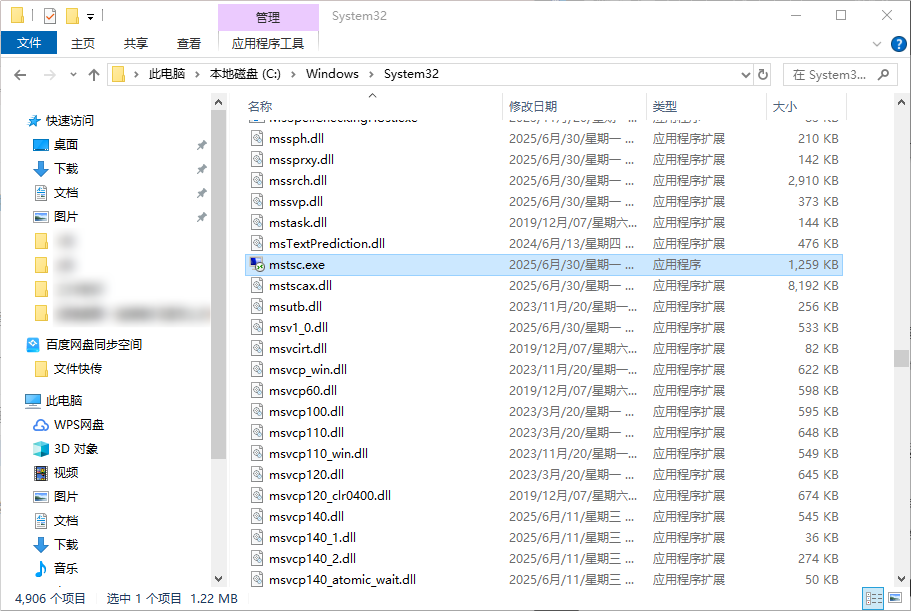
有时候系统路径配置出错,会导致打开远程桌面连接的命令失效,但文件本身可能还在硬盘里。所以,首先要确认有没有远程桌面连接(mstsc)程序:
1. 双击“此电脑”,打开文件资源管理器,定位到:C:\Windows\System32,在右上角搜索框输入 mstsc.exe。
2. 如果能搜到该文件,说明程序未丢失,右键选择“发送到 - 桌面快捷方式”。
3. 如果 System32 里确实没有mstsc.exe程序,可尝试在 C:\Windows\SysWOW64 目录下寻找备份并拷贝回来。
方法二:修复系统环境变量
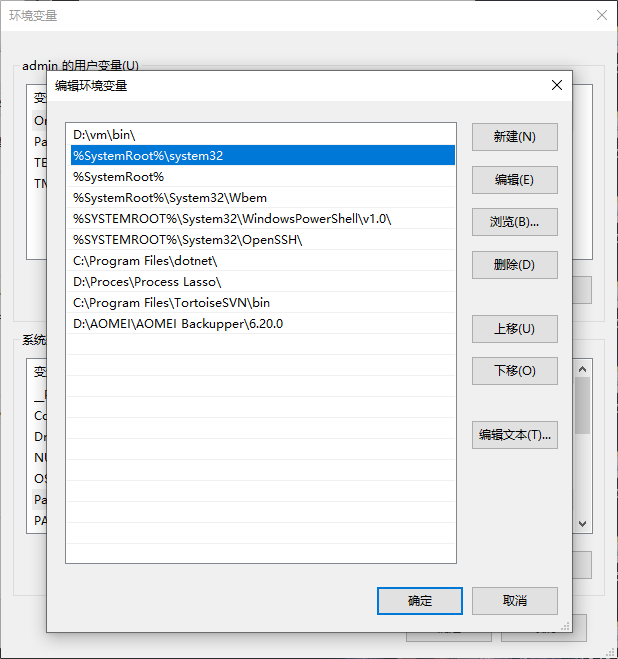
如果通过方法一确认了文件(mstsc.exe)存在,但运行命令提示“Windows找不到mstsc”,可以通过修复系统变量来“重新安装远程桌面”。
1. 右键点击“此电脑” > “属性” > “高级系统设置” > 点击“环境变量”。
2. 在“系统变量”列表中找到 Path,点击编辑。
3. 检查是否有 %SystemRoot%\system32 这一项。如果没有,请点击“新建”手动添加,保存后重启电脑。
方法三:重新安装远程桌面连接
如果真的不小心卸载了远程桌面,也未能找到mstsc.exe,我们可以直接尝试重新安装该程序。
1. 打开浏览器,访问微软官方文档页面:在 Windows 中卸载并重新安装远程桌面连接应用 | Microsoft Learn
2. 找到“重新安装远程桌面连接应用”部分,下载对应系统的安装程序(通常选64位),下载完成后双击安装,
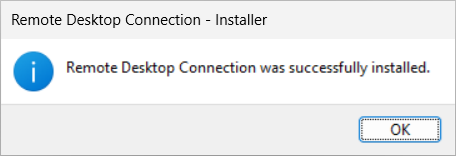
3. 安装成功后会提示“已成功安装远程桌面连接”,打开开始菜单,搜索“远程桌面连接”启动即可
方法四:利用 SFC 修复系统组件
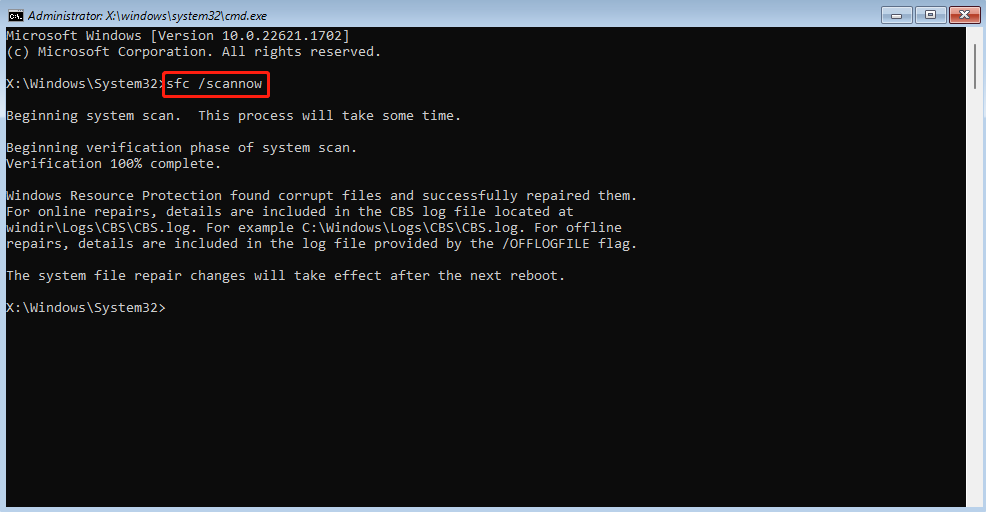
对于“远程桌面连接卸载了如何恢复”,其实我们也可以使用SFC命令来尝试修复系统,并恢复远程桌面连接组件:
1. 在搜索栏输入 cmd,右键“以管理员身份运行”,输入命令 sfc /scannow 并回车;
2. 系统会自动扫描并尝试修复丢失的系统文件,完成后,请尝试重新打开 mstsc。
方法五:使用“Windows App”
不小心卸载了远程桌面之后,我们也可以使用Windows App(原Microsoft Remote Desktop已下架)来替代原生工具:
在Microsoft Store商店搜索安装Windows App,打开软件后,输入工作或学校账户及其他配置信息,即可远程桌面连接。
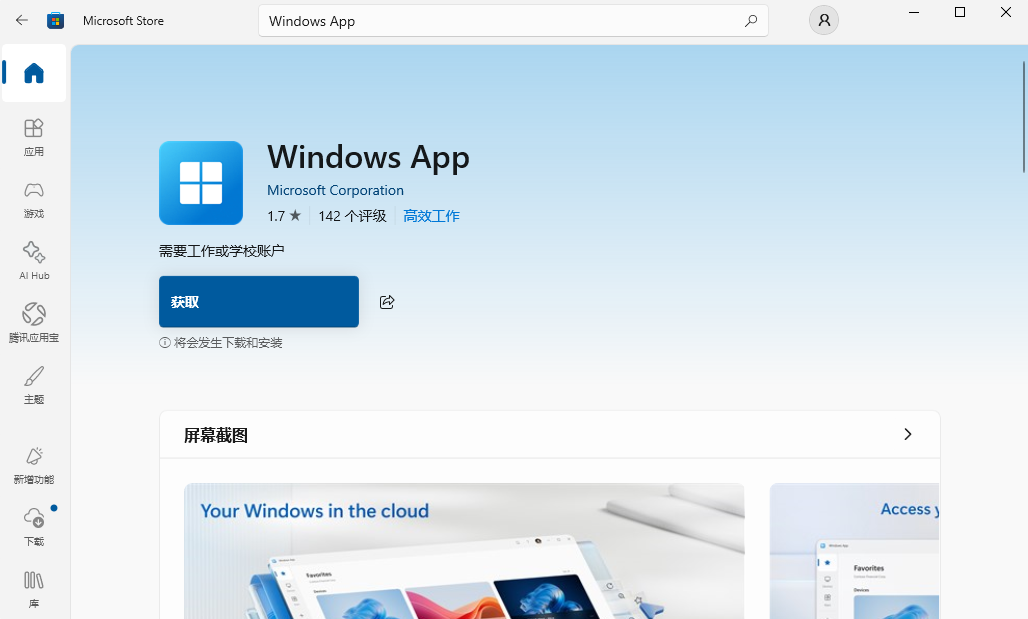
方法六:使用其他远程控制软件
如果不是非得重新安装远程桌面不可没,其实可以尝试下其他远程控制软件。
这类软件包括但不限于:远程看看(AnyViewer)、ToDesk、Anydesk、AweSun、TeamViewer。
由于篇幅原因,以下步骤仅以远程看看为例:
1. 将远程看看安装到双方电脑中(临时控制无需注册登录),控制端在首页“发起控制”中输入被控制端软件首页的设备ID,并“连接”。

2. 在弹出的远程控制方式中选择“向伙伴发送请求”并单击“确定”。

3. 被控制端收到控制请求后单击“同意”即可远程控制电脑。

FAQ:其他常见问题
对于“远程桌面连接卸载了如何恢复”的问题,除了以上方法外,还有以下问题值得注意:
Q1:远程桌面真的可以被卸载吗?
一般不能完全卸载,更多是:客户端被删除、功能被禁用、系统组件异常。
Q2:为什么我重新安装远程桌面还是不能用?
常见原因:Windows 版本不支持、服务未开启、网络或防火墙限制
Q3:远程桌面和远程控制软件有什么区别?
简单理解:远程桌面是系统级功能,依赖环境;远程控制软件则是应用级工具,更灵活
结论
当遇到“远程桌面连接卸载了如何恢复”的问题时,核心不是简单的“重新安装远程桌面”,而是:判断是客户端问题还是系统功能问题,再尝试找回或重新安装,必要时使用远程控制软件作为替代。只要路径判断正确,大多数问题都可以在几分钟内解决。
