

苹果屏幕镜像怎么连电脑?AirPlay/有线/局域网/远程方案拆解
苹果屏幕镜像怎么连电脑?方法不止一种。虽然苹果设备原生更适配Mac,但借助 AirPlay 协议或第三方工具,同样可以将iPhone屏幕镜像到Windows电脑。本文将从无线投屏、有线投屏到远程投屏,系统讲解4种主流方案,并告诉你哪种最适合你。


苹果手机或者说iPhone虽说和Mac才算是天生一对,但也并非和隔壁的Windows有着不可逾越的生殖隔离。无论是基础的数据备份,还是镜像投屏,借助工具都能轻松实现。接下来,咱们就来唠唠苹果屏幕镜像怎么连电脑的几种常用方法、步骤及注意事项。
苹果屏幕镜像怎么连电脑?
方法1:电脑模拟AirPlay协议投屏
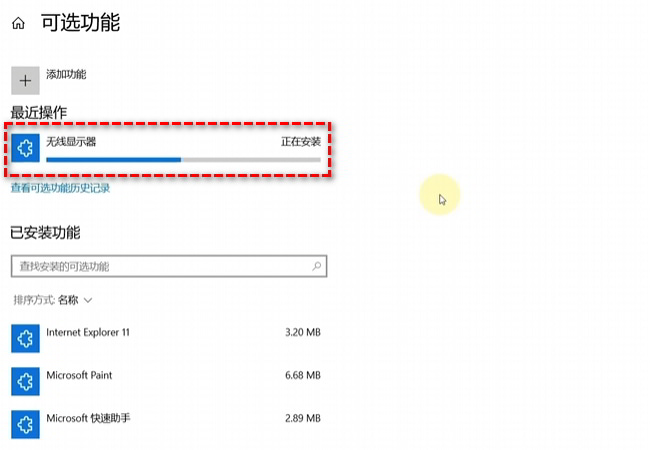
1. 在Windows电脑的设置 > 应用 > 应用和功能 > 可选功能中,查找并添加“无线显示器”。
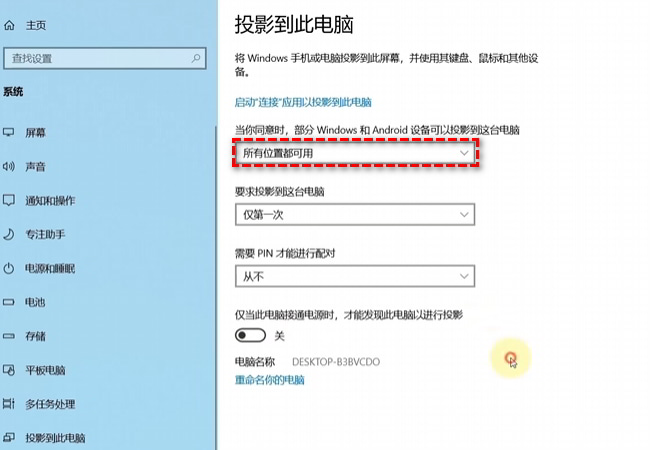
2. 添加“无线显示器”成功后,转到设置 > 系统 > 投影到此电脑,将第一个选项改为“所有位置都可用”。
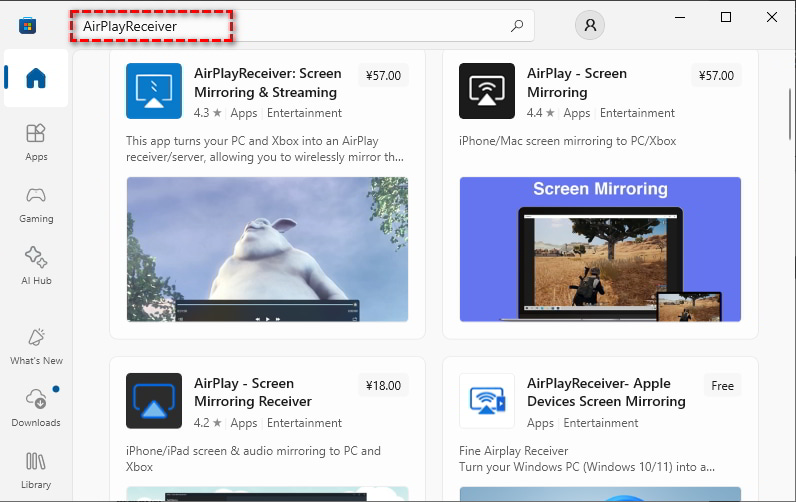
3. 在开始菜单中打开Microsoft Store中,搜索并安装“AirPlayReceiver”软件(仅以此为例,不代表立场)
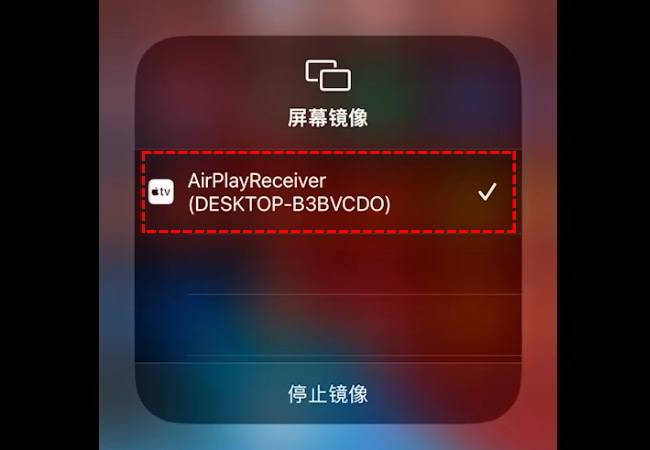
4. 安装完成打开软件,在苹果手机控制中心点击“屏幕镜像”,点击连接搜索到的“AirPlayReceiver(DESKTOP-XXXXX)”设备,即可将苹果屏幕镜像到Windows。
方法2:USB有线投屏
对于“苹果屏幕镜像怎么连电脑”这个问题,如果想画质更好,延迟更低,可以考虑有线连接。此类投屏软件同样不少,如ApowerMirror, AirDroid Cast等,大家择优选用即可。
接下来,以 ApowerMirror 为例进行简单的操作步骤介绍:
1. 在手机和电脑上下载,安装并打开ApowerMirror ,再通过数据线与电脑连接。
2. 正确连接后,软件会自动检测驱动安装情况,如果未安装驱动,请点击“立即安装”直至驱动安装成功。
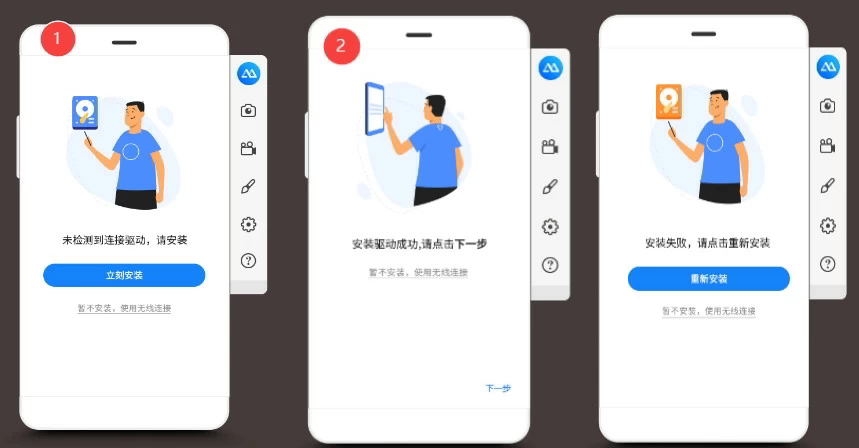
3. 首次使用USB连接电脑,请在“信任此电脑”的弹窗中,点击“信任”,并在电脑上点击“已信任,下一步”。

4. 软件会自动识别手机并开启USB投屏服务并提示 “投屏连接中”,等待投屏成功即可。

方法3:局域网无线投屏(第三方)
除了方法1的AirPlay协议软件,其他支持透过无线网将iPhone屏幕镜像到电脑的软件同样不少,包括但不限于:AirDroid Cast、Let'sView、5KPlayer。
接下来以AirDroid Cast为例,为大家演示基础操作步骤:
1. 在苹果手机和Windows电脑上安装AirDroid Cast并打开,并确保两台设备均在同一局域网中。
2. 在苹果手机上扫描电脑的二维码以连接两台设备(也可通过投屏码连接)。

3. 在允许“是否允许设备 xxx 投屏到当前电脑”的弹窗(建议勾选 “信任该设备,之后不再询问”)。

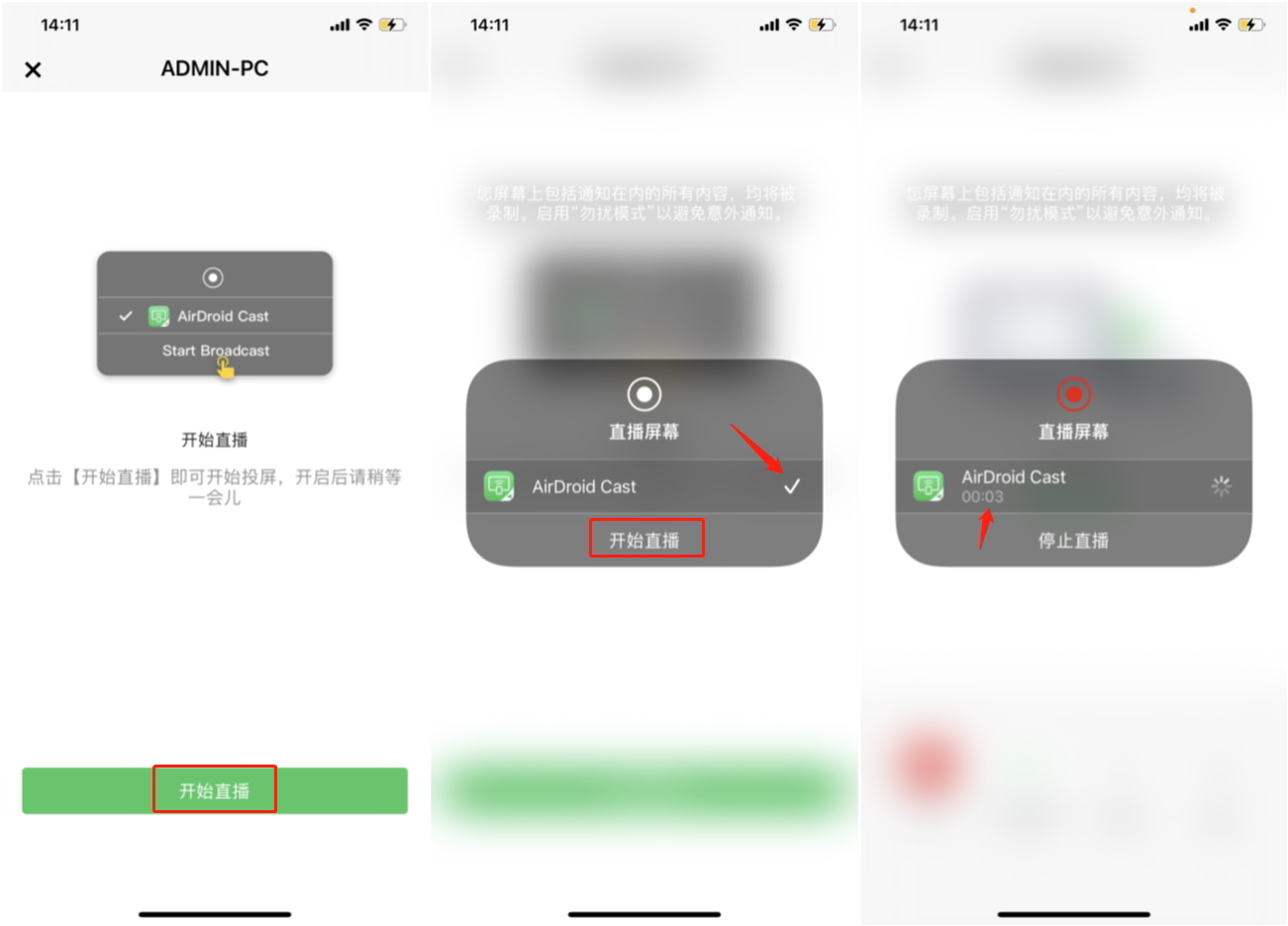
4. 此时,在苹果手机上点击“开始直播”,选择“AirDroid Cast”,再次点击“开始直播”即可将苹果屏幕镜像到Windows电脑。
方法4:远程控制软件投屏
如果不在一个网络环境,甚至无法通过USB连接,或者想远程把iPhone屏幕镜像到电脑上,可以借助远程控制软件的“屏幕查看”/“远程投屏”相关功能。
主流软件包括但不限于远程看看(AnyViewer)、Todesk、AweSun等,由于篇幅原因,以下操作步骤仅以远程看看为例:
1. 电脑和手机安装远程看看,可在AppStore或访问远程看看官网下载。

2. 在电脑和手机上注册登录同一个账号,设备会自行绑定,在电脑上点击iPhone,选择“观看屏幕”。

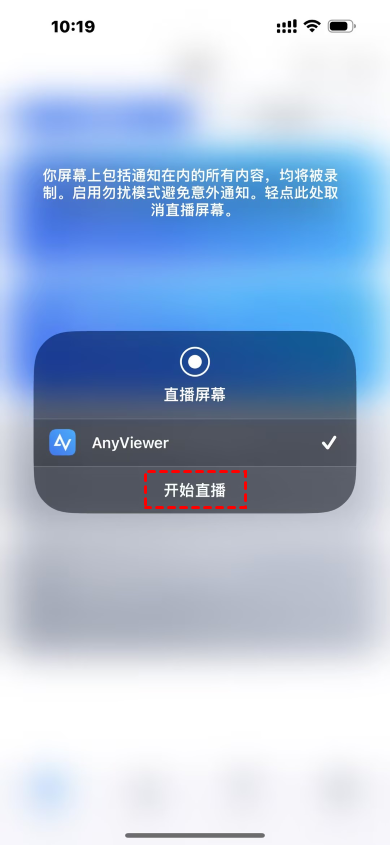
3. 在iPhone上“允许”并“开始直播”即可把苹果屏幕镜像连接到电脑。
FAQ:相关热门问题
除了以上方法外,以下问题也需大家留意:
Q1:苹果手机可以直接投屏到 Windows 电脑吗?
可以,但不能像 Mac 一样原生支持。因为 iPhone 使用的是 AirPlay 协议,而 Windows 默认不支持,需要借助第三方软件。
Q2:为什么iPhone搜不到电脑?
不在同一网络、被防火墙拦截,或AirPlay服务未启动。
Q3:投屏延迟很高怎么办?
改用USB连接、关闭后台应用、使用5GHz WiFi或尝试5G蜂窝网络。
Q4:为什么没有声音?
未开启音频权限、软件不支持音频传输(或为软件的高级功能)。
总结
对于苹果屏幕镜像怎么连电脑这个问题,借助 AirPlay 协议和第三方工具,同样可以轻松实现iPhone投屏到Windows电脑。从实际体验来看,有线投屏在稳定性和延迟方面表现最佳,而无线投屏则更适合日常使用。大家记得根据自己的使用场景选择合适方案,远比盲目尝试更有效。
