

平板连接电脑远程桌面的2种方法:Windows App、远程软件
围绕平板连接电脑远程桌面需求,介绍Windows自带远程桌面与远程控制软件两种方案,涵盖安卓平板连接步骤、适用场景及常见问题,帮助用户根据实际需求选择合适方式实现远程控制。


平板作为许多朋友的“第二生产力”,其重要性远不是寻常用户的“泡面盖”能比的。然而,相较于真正的生产力设备——电脑,平板的重要性也只能往后稍稍。但,如果说有一种方法,能让平板连接电脑远程桌面,岂不是可以鱼与熊掌兼得。
平板连接电脑远程桌面的方法
接下来,咱们就来唠唠平板远程桌面连接到电脑的官方方法,会额外补充更灵活的远程控制软件方案,帮你快速选到适合自己的方式。
方法1:Windows App
Windows App(原Microsoft Remote Desktop已被淘汰)由微软官方开发的新一代多终端免费远程桌面工具,适用于Win/Mac/Android/iOS设备。
以下是在局域网环境中,使用Windows App实现平板控制电脑的大致步骤:
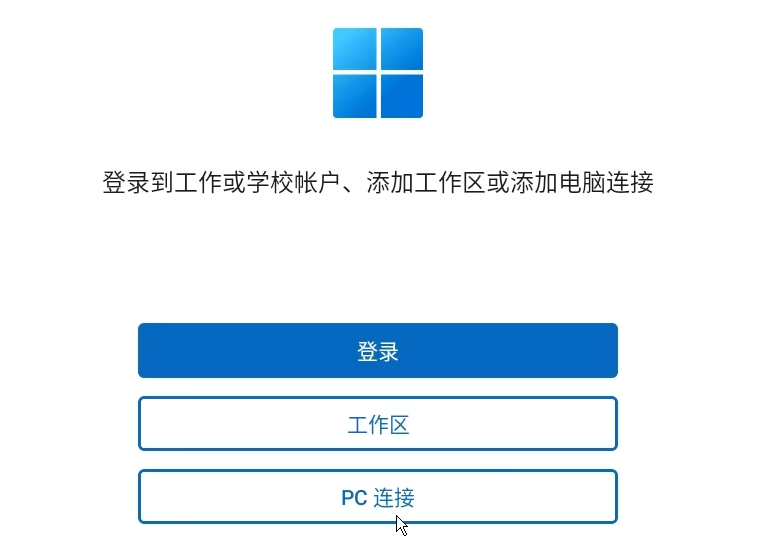
1. 在被控电脑上开启远程桌面,然后在平板上安装并打开Windows App(应用商店中下载),点击主界面的“PC连接”。
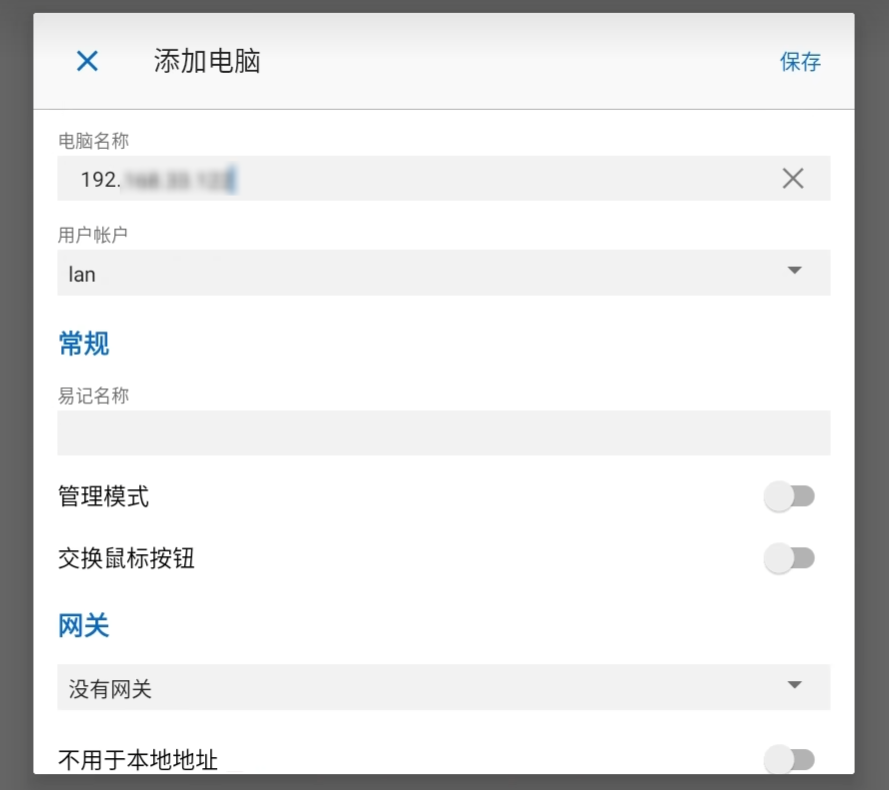
2. 在“电脑名称”栏输入被控电脑的IP地址,在“用户账户”添加管理员账户及密码,其他配置可根据需要自行调整,或保持默认,再点击“保存”。
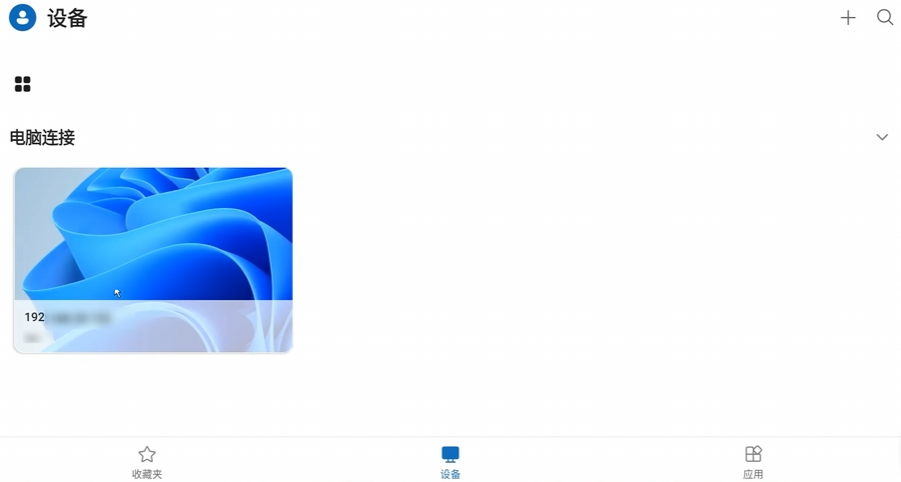
3. 在“设备”页面的“电脑连接”列表中点击刚刚保存的远程电脑;
4. 如弹出“无法验证证书,是否仍要连接”,勾选“不再要求连接到这台电脑”再点击“连接”,等待完成即可将平板远程桌面连接到电脑。

方法2:远程控制软件
如果不是非微软自带的远程桌面不可,也可以用第三方远程控制软件实现平板连接电脑远程桌面。这类软件包括但不限于远程看看(AnyViewer)、Todesk、AweSun、AirDroid。
由于该类软件操作方法大同小异和篇幅原因,接下来仅以远程看看为例进行简单介绍:
1. 在电脑和平板上下载安装远程看看,注册并登录同一账号。

2. 在平板上的远程看看中,点击“设备”选项,然后在“我的设备”中选择要远程控制的电脑。
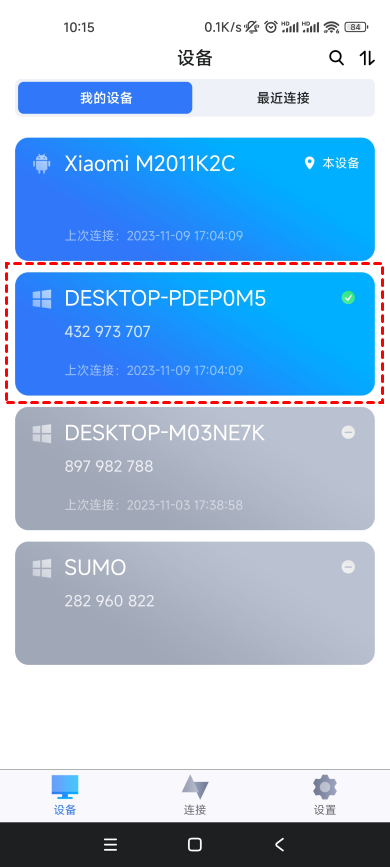
3. 在弹出的操作选项中点击“一键控制”即可将平板远程桌面连接到电脑。

对比:两种方案怎么选?
为了帮助大家快速决策,以下总结了平板连接电脑远程桌面的两种主要路径:
|
对比项 |
远程桌面 |
远程控制软件 |
|
配置难度 |
较高 |
较低 |
|
是否支持外网 |
需配置 |
通常支持 |
|
稳定性 |
高 |
取决于软件 |
|
使用门槛 |
偏技术 |
普通用户友好 |
实用建议:只在局域网用就选远程桌面;需要随时远程就选远程控制软件。
注意:相关建议
安全性:使用强密码、避免开放不必要端口、优先使用官方或可信软件。无论使用哪种远程控制软件,务必设置复杂的登录密码,并开启二次身份验证(如果有)。
网络环境:一般而言Wi-Fi 比移动网络更稳定、带宽越高体验越好。如果画面卡顿,建议在平板端调低分辨率或色彩深度(画质)。
操作适配:平板触控 ≠ 鼠标操作;建议开启:虚拟鼠标模式或手势优化(如果有),对于长文本编辑,建议通过蓝牙连接外置键盘和鼠标,以获得接近原生电脑的操作感。
电源管理:建议将受控电脑设置为“从不休眠”(仅关闭屏幕),或开启 BIOS 中的“网卡唤醒 (WOL)”功能(设置远程开机)。
FAQ:常见问题
除了以上平板控制电脑的方法,以下问题也需大家留意:
Q1:平板远程桌面连接到电脑一定要同一网络吗?
不一定。使用系统远程桌面 → 通常需要同一网络或公网配置;使用远程控制软件 → 可直接跨网络连接。
Q2:平板可以完全替代电脑吗?
在远程控制场景下可以完成多数操作,但:复杂操作(设计/开发)体验有限,同时十分依赖网络稳定性
Q3:远程控制软件安全吗?
取决于软件本身:是否加密连接,是否有账号验证机制等安全措施。建议选择有一定用户基础的软件,并开启双重验证(如支持)。
总结
对于平板连接电脑远程桌面的方法,如果你追求极致的原生性能且在室内使用,RDP 协议是首选;如果你需要应对异地办公、跨网连接的复杂需求,选择一款靠谱的第三方远程控制软件则也能让你事半功倍。
