

远程桌面怎么调整桌面大小?手动调整与自适应的4种方法
本文围绕远程桌面怎么调整桌面大小,系统讲解连接前设置、窗口缩放、自适应窗口与动态分辨率等方法,并分析远程桌面大小不适配的原因及解决思路,同时补充远程控制软件作为替代方案。


在使用 Windows 远程桌面(RDP)时,很多用户都会遇到窗口太小看不清,或者分辨率太高导致出现滚动条的情况。远程桌面怎么调整桌面大小?这不仅看着“不舒服”,也直接影响了我们的操作效率。
远程桌面怎么调整桌面大小?
接下来,本文将针对远程桌面大小不适配、无法全屏等常见痛点,为大家整理几种实用的调整及自适应方案,并分享远程控制软件作为替代方案。
方法一:以窗口模式(非全屏)连接
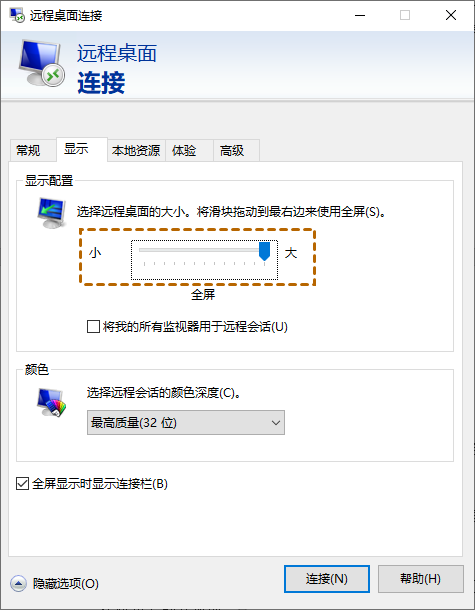
1. 在开始菜单搜索“远程桌面连接”并打开,点“显示选项”,切换“显示”。
2. 在“显示配置”部分,将滑块从“全屏”向左拖动设置为自定义分辨率(如 1600×900 或 1680×1050)。
3. 再次连接远程桌面,拖动远程桌面窗口的边缘或角落即可调整大小,内容会自动适应新的窗口尺寸。
方法二:启用智能缩放(Smart Sizing)
窗口化可以调整窗口,但可能出现滚动条或画面拉伸。配置智能缩放可以让远程桌面内容更合理地自适应窗口。
1. 在已连接“窗口模式”RDP 会话中,点击远程桌面窗口左上角的图标(或右键点击标题栏)。
2. 从菜单中选择“智能调整大小”(或相关描述),之后即可自由拖动窗口,远程画面会平滑缩放。
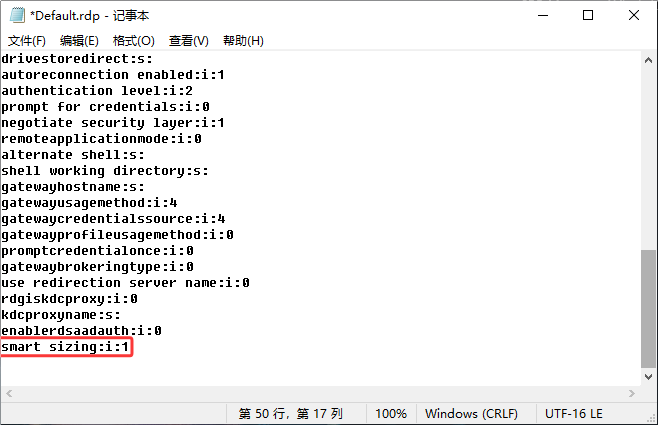
1. 连接前,点击“显示选项” → “另存为”,保存为 .rdp 文件。
2. 右键用记事本打开保存的 .rdp 文件,在文件末尾添加一行: smart sizing:i:1
3. 保存后,双击该 .rdp 文件即可让连接的远程桌面自适应窗口。
方法三:使用Windows App(Microsoft Remote Desktop)
智能缩放仅会针对画面进行缩放,不会改变远程计算机的实际分辨率。若要在调整窗口大小时,远程桌面分辨率自动同步更新,也可尝试:
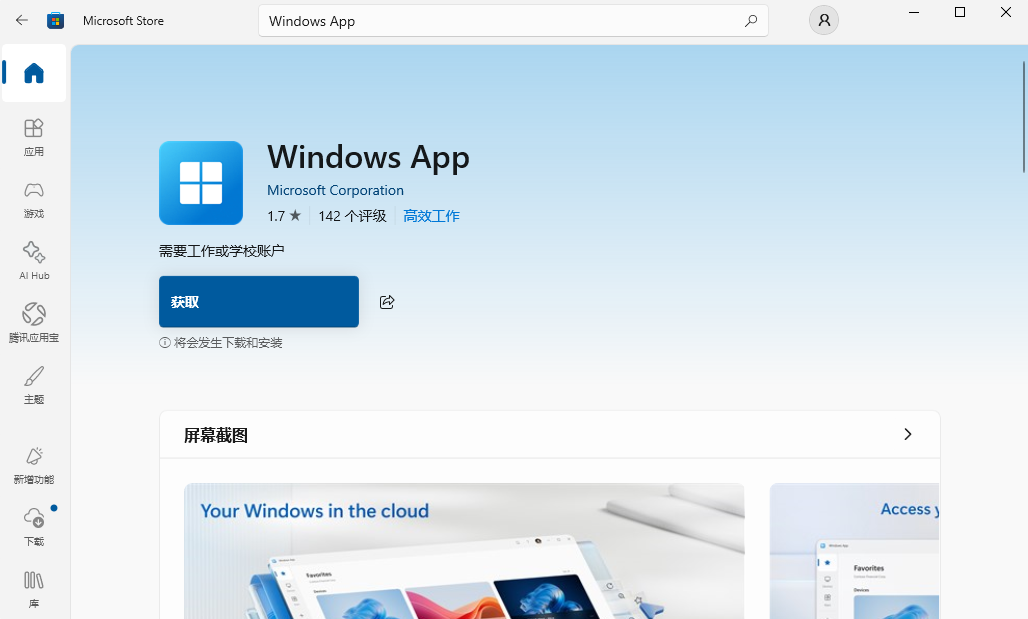
Microsoft Store 中的 Windows App(Microsoft Remote Desktop 已下架)。在连接设置中启用 “调整大小时更新远程会话分辨率”(或类似描述)的选项。
方法四:使用其他远程控制软件
如果不是非RDP不可,对于“远程桌面怎么调整桌面大小”这类问题,我们也可以选择其他远程控制软件。这类软件包括但不限于:远程看看(AnyViewer)、ToDesk、Anydesk、AweSun、TeamViewer。
由于篇幅原因,以下步骤仅以远程看看为例:
1. 将远程看看安装到双方电脑中(临时控制/协助无需注册登录),控制端在首页“发起控制”中输入被控制端软件首页的设备ID,并“连接”。

2. 选择“向伙伴发送请求”并单击“确定”,被控制端单击“同意”即可连接远程桌面。

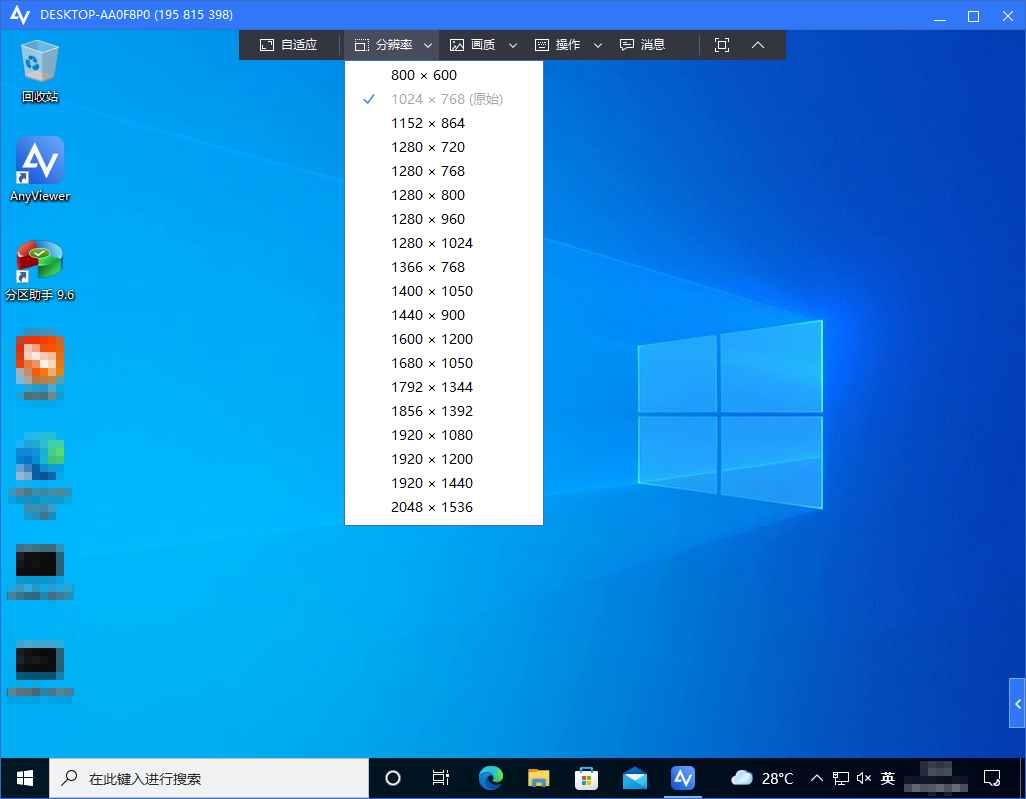
3. 点击左上方的“屏幕”即可切换分辨率(自适应默认开启),可直接拖动窗口改变大小。
FAQ:其他常见问题
除了以上远程桌面自适应窗口,大小调整及远程控制软件,以下问题也需大家注意:
Q1. 为什么拖动窗口后画面模糊?
因为启用了缩放(Smart Sizing),而不是调整分辨率,可以开启动态分辨率
Q2. 为什么远程桌面大小不适配总是反复出现?
因为每次连接都会重新读取配置。建议保存 .rdp 文件,固定分辨率或开启动态适配。
Q3. 笔记本快捷键无效怎么办?
尝试:Ctrl + Alt + Fn + Break
Q4. 还有哪些要注意的?
不要同时开启多种缩放(容易冲突);其次,低带宽模式会影响分辨率表现;多屏环境下优先用动态分辨率;老版本系统可能不支持自适应。
总结
回到核心问题:远程桌面怎么调整桌面大小?可以归纳为三种思路:连接前设置分辨率(最稳定);使用远程桌面自适应窗口(更灵活);开启动态分辨率(体验更接近本地)。如果你频繁遇到远程桌面大小不适配的问题,优先建议直接启用动态分辨率,而不是依赖简单缩放。
