

远程桌面快捷键盘点:连接命令、实用快捷键与注意事项
本文系统梳理Windows远程桌面连接命令、远程桌面快捷键及实用技巧,涵盖窗口控制、系统操作、快捷键替代方案,并补充远程控制软件与注意事项,帮助提升远程操作效率。


在使用 Windows 远程桌面时,很多朋友都会遇到一类问题:本地快捷键和远程桌面快捷键冲突,导致复制、切换窗口甚至锁屏操作都不顺手。掌握一套完整的远程桌面快捷键,可以明显提升操作效率,减少来回切换的干扰。
远程桌面快捷键、命令及注意事项
下面,我们会把基础的远程桌面连接命令、常用快捷键,并介绍远程控制软件作为替代方案,一次讲清楚,适合日常办公和远程维护使用。
远程桌面连接命令
很多朋友了解这类快捷键的首要目的,无非就是想要快速打开mstsc进行远程桌面连接。使用方式:
按 Win + R,输入 mstsc ,回车即可打开远程桌面连接
下面是是一些常见的进阶命令参数及示例,熟练后可无需进入图形界面额外操作:
|
命令 |
作用 |
示例/效果 |
|
mstsc /v:IP |
连接指定远程主机 |
mstsc /v:192.168.1.10 |
|
mstsc /v:IP:端口 |
指定端口连接 |
mstsc /v:192.168.1.10:3389 |
|
mstsc /admin |
以管理员模式连接 |
连接服务器进行系统级维护 |
|
mstsc /f |
全屏启动远程桌面 |
直接进入全屏远程操作 |
|
mstsc /w:宽 /h:高 |
指定窗口分辨率 |
mstsc /w:1280 /h:720 |
|
mstsc /multimon |
使用多显示器 |
双屏办公时远程铺满多个屏幕 |
|
mstsc /public |
不缓存凭据 |
在网吧/共享电脑临时登录 |
|
mstsc 文件.rdp |
直接打开配置连接 |
双击或命令行快速连接服务器 |
远程桌面实用快捷键
下面这组是相当常用的远程桌面实用快捷键,建议可以多多实操,方便快速记忆:
🌟 窗口与切换类
|
功能 |
本地快捷键 |
远程桌面快捷键 |
|
切换窗口 |
Alt + Tab |
Alt + Page Up / Page Down |
|
切换程序(反向) |
Alt + Shift + Tab |
Alt + Page Down |
|
显示桌面 |
Win + D |
Alt + Home |
|
打开开始菜单 |
Win |
Ctrl + Esc |
🌟 系统操作类
|
功能 |
本地快捷键 |
远程桌面快捷键 |
|
锁屏 |
Win + L |
Ctrl + Alt + End |
|
打开任务管理器 |
Ctrl + Shift + Esc |
Ctrl + Alt + End |
|
Ctrl + Alt + Del |
本地触发 |
Ctrl + Alt + End |
🌟 窗口控制类
|
功能 |
远程桌面快捷键 |
|
最大化窗口 |
Ctrl + Alt + Break |
|
最小化窗口 |
Alt + Space + N |
|
关闭窗口 |
Alt + F4 |
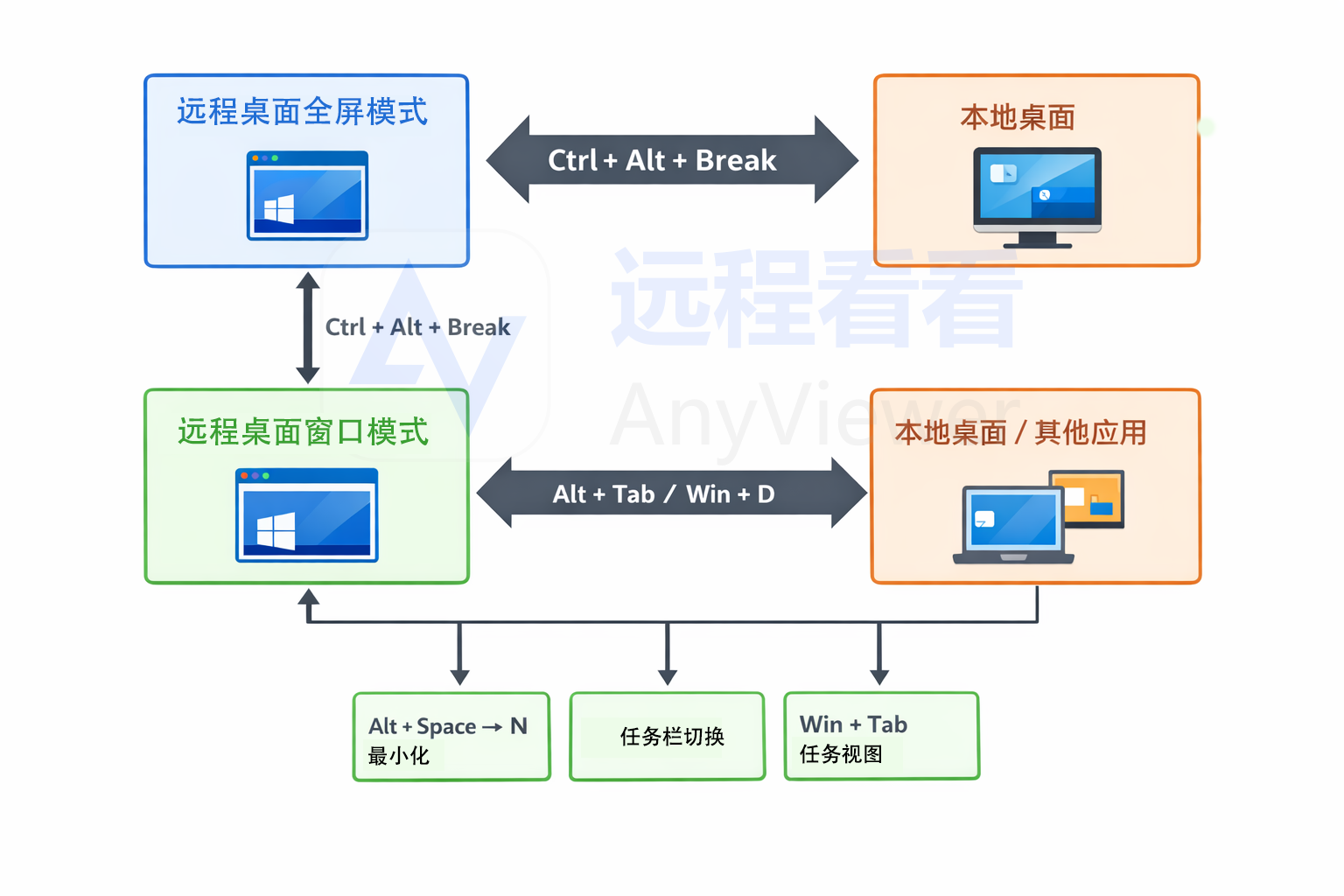
FAQ:常见问题
除了以上基础的远程桌面连接命令和远程桌面实用快捷键,以下高频问题也需大家留意:
Q1:为什么我的快捷键不起作用?
通常因为“键盘钩子”设置错误。在连接前的设置界面:
1. 打开“远程桌面连接”窗口,点击“显示选项”,切换到“本地资源”选项卡。
2. 在“键盘”栏下,确保“应用 Windows 组合键”选择为“仅在全屏显示时”或“在远程计算机上”。
Q2:远程桌面快捷键可以自定义吗?
Windows 原生远程桌面不支持自定义;第三方远程控制软件部分支持
Q3:Mac 或手机连接时快捷键怎么办?
Mac需要映射键位(Command → Ctrl);手机根据使用软件的不同,通常通过虚拟键盘、菜单、自定义快捷键按钮来操作。
拓展:如何使用手机远程控制电脑?
如果想用手机远程控制电脑,也可以借助第三方远程控制软件。这类软件包括但不限于远程看看(AnyViewer)、Todesk、AweSun、AirDroid。
由于该类软件操作方法大同小异和篇幅原因,接下来仅以远程看看为例进行简单介绍:
1. 在电脑和手机上下载安装远程看看,注册并登录同一账号。

2. 手机登录远程看看后,点击“设备”选项,然后在“我的设备”中选择要远程控制的电脑。
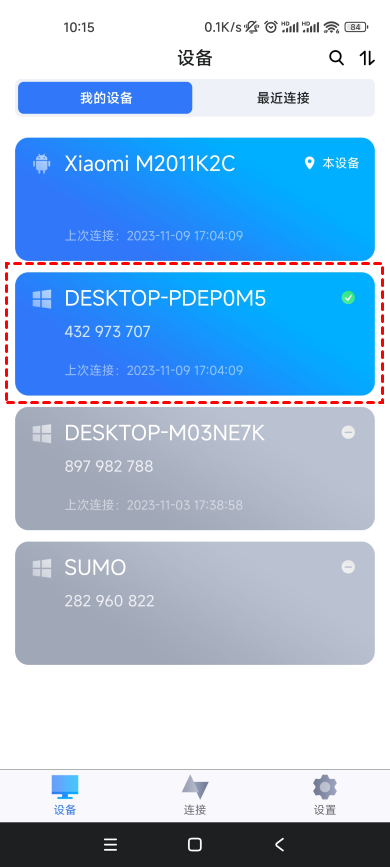
3. 在弹出的操作选项中点击“一键控制”即可将手机远程连接到电脑窗口。

总结
掌握一套完整的远程桌面快捷键,本质是解决“本地与远程输入冲突”的问题。核心建议:熟记替代组合(尤其 Ctrl + Alt + End);优先使用全屏模式;必要时借助远程控制软件优化体验。如果你只是偶尔使用,记住几组关键远程桌面实用快捷键就够;如果是长期远程办公,建议搭配更灵活的工具使用。
