

电脑添加不了无线显示器的9种解决方法「2026全新整理」
本文针对电脑添加不了无线显示器的常见场景,结合无线显示器无法安装的实际原因,从系统设置、更新服务与环境限制等方面进行分析,并延伸电脑没有无线显示器怎么投屏及电脑远程控制软件的替代思路


在 Windows 10 或 Windows 11 系统中,许多用户为了实现投屏功能,会通过“可选功能”添加无线显示器组件。然而,不少朋友也在操作过程中遇到了“电脑添加不了无线显示器”的问题,常表现为卡进度条或者直接显示“安装失败”。
接下来,我们就围绕 “无线显示器无法安装” 这一核心问题,系统梳理可行的排查与解决路径,并提供电脑没有无线显示器怎么投屏的相关解决方案。
为什么无线显示器无法安装?
导致无线显示器安装失败/无法安装的原因通常不在硬件本身,而在于系统的软件环境配置。常见诱因包括但不限于:
- 网络限制:系统默认开启了“按流量计费的连接”,阻止了组件的下载。
- Windows Update 服务禁用:可选功能的下载依赖于系统更新服务。
- 注册表限制:某些系统版本(如精简版)通过注册表限制了可选组件的安装。
- 硬件不支持:如果你的电脑本身不支持 Miracast 协议,即使安装了组件也可能无法正常使用。
解决电脑添加不了无线显示器的常用方法
接下来,咱们就针对性地根据上述四种原因,分享解决方法,大家可根据情况选用或逐一尝试。
方法一:检查网络设置
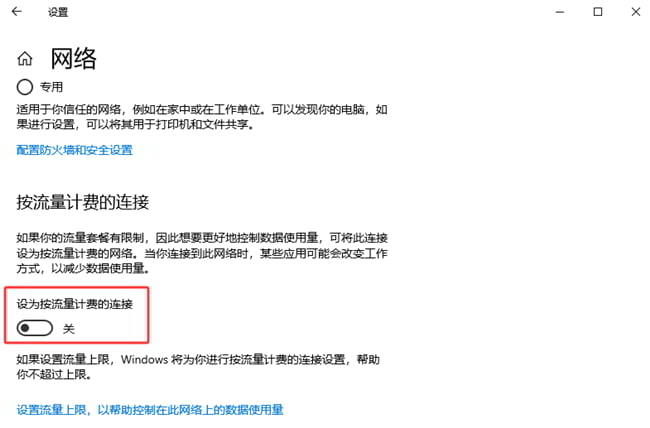
Windows 默认不会在按流量计费的网络下下载可选功能。
1. 点击“开始” > “设置” > “网络和 Internet”。
2. 查看当前连接的状态,点击“属性”。
3. 确保“设为按流量计费的连接”开关处于关闭状态。
方法二:开启 Windows Update 相关服务
很多朋友为了阻止系统自动更新,曾手动停止了Update相关服务,而实际上,这不仅会影响系统版本更新,也会影响系统其他组件的下载安装。
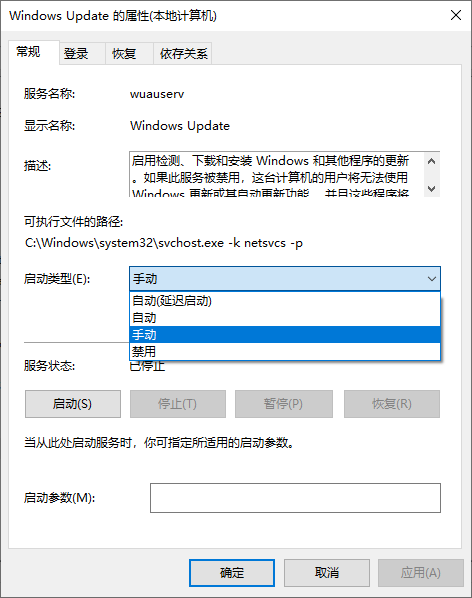
1. 按下 Win + R 键,输入 services.msc 并回车。
2. 找到 Windows Update 服务,如显示被禁用/已停止,双击打开,更改启动类型为“手动”并“启动”,然后应用。
3. 检查Windows Install(Windows Modules Installer)和Background Intelligent Transfer Service (BITS) 服务(如果有)是否已开启。
注:如此前是通过停止Update服务方法阻止系统更新,重新启动该服务可能导致系统自动更新。
方法三:处理Windows Update服务异常
如果Windows Update出现异常也会导致电脑添加不了无线显示器,可尝试以下步骤:
1. 同上,先找到Windows Update服务,停止并禁用;
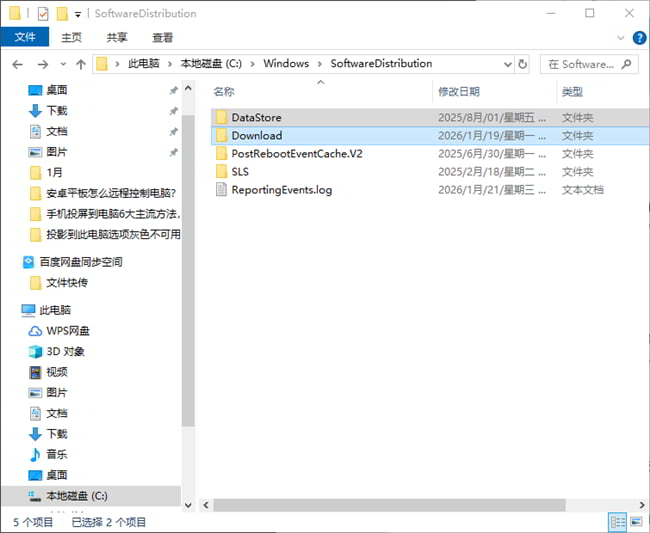
2. 打开此电脑,并跳转到以下地址:C:\Windows\SoftwareDistribution;
3. 删除该目录下DataStore与Download文件夹中的所有文件(如担心异常,可先行备份到其他位置);
4. 回到服务中,重启Windows Update服务,再尝试安装“无线显示器”功能。
方法四:通过注册表修复安装失败
如果以上方法依旧无效,则可以考虑是不是注册表的限制导致无线显示器无法安装。可尝试以下步骤解除:
1. 按下 Win + R,输入 regedit 进入注册表编辑器。
2. 导航至:HKEY_LOCAL_MACHINE\SOFTWARE\Policies\Microsoft\Windows\WindowsUpdate\AU。
3. 在右侧找到 UseWUServer,将其数值数据从 1 修改为 0。
4. 重启电脑后,再次尝试添加无线显示器。

注:适用于曾配置 WSUS 或使用精简系统的用户,如果系统未接入 WSUS,该方法可能不会产生明显效果。
方法五:启用内核隔离
在少数系统环境中,内核隔离状态可能会影响组件加载,但并非主要原因,可做尝试。
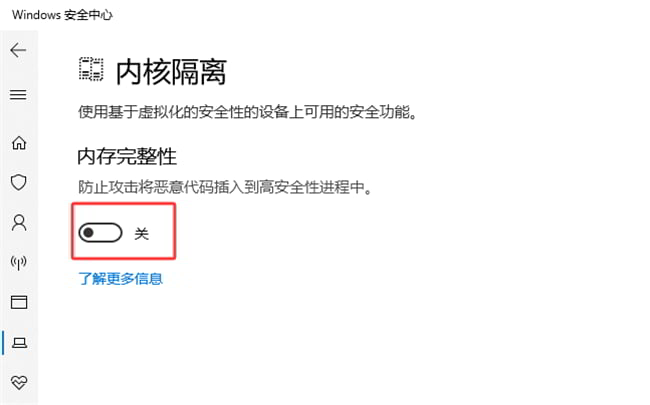
1. Win+i打开设置,搜索并打开“Windows安全中心”;
2. 依次打开该路径:设备安全性->内核隔离->内核隔离详情信息;
3. 开启“内存完整性”(可能需要重启电脑),观察电脑添加不了无线显示器问题是否解决。
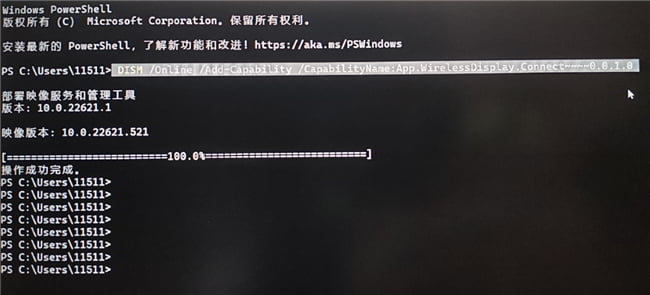
方法六:使用 PowerShell 手动安装无线显示器组件
如果图形界面一直报错,可以尝试使用命令行工具来解决无线显示器无法安装。
1. 右键点击“开始”,选择“PowerShell(管理员)”。
2. 输入以下命令并回车: DISM /Online /Add-Capability /CapabilityName:App.WirelessDisplay.Connect~~~~0.0.1.0
3. 等待进度条完成到 100%,回到设置查看无线显示器是否安装成功。
其他小众方法
方法七: 打开设置,选择Windows更新,加入Windows预览体验计划,重启电脑,尝试安装。
方法八:尝试使用VPN全局代理、无线网络或手机热点下载。
方法九: 咨询品牌售后是否有相应的补丁或处理方法

注:部分朋友无线显示器即便安装成功,也可能会出现投影到此电脑选项不可用的情况,核心原因则是由于硬件不支持或驱动冲突。
拓展:电脑没有无线显示器怎么投屏?
如果尝试了以上方法电脑添加不了无线显示器的问题依旧存在,我们可以尝试借助电脑远程控制软件,来实现手机/电脑到另一台电脑/手机的投屏,或是远程控制。
常见的电脑远程控制软件包括但不限于:远程看看(AnyViewer)、TeamViewer、AnyDesk,接下来以远程看看手机投屏电脑为例进行简单步骤介绍。
1. 在手机和电脑下载并安装远程看看,然后在电脑上注册一个账号并登录。

2. 在手机上使用相同的账号登录,然后在电脑端的远程看看上点击“设备”找到手机,选择“观看屏幕”。

3. 在手机上点击“允许”,以授权电脑查看屏幕。
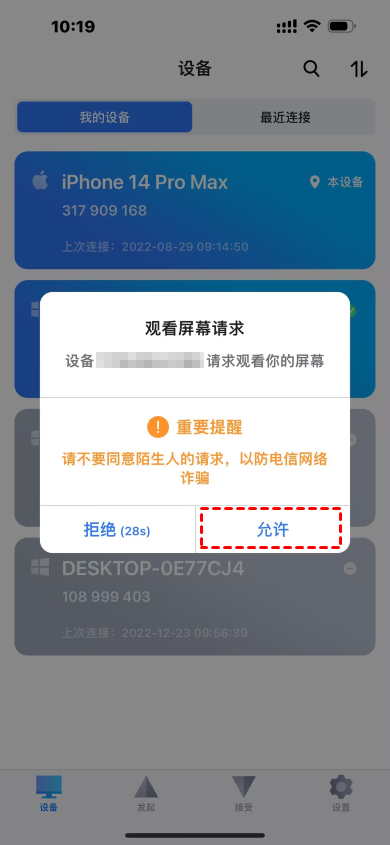
4. 再在手机上点击“开始直播”(iPhone),安卓根据提示授权操作,就能投屏到电脑。

FAQ:安装无线显示器的常见问题
关于无线显示器组件,以下问题同样值得大家留意:
Q1:安装无线显示器组件会占用很大空间吗?
答:不会,该组件通常只有几 MB,不会对系统盘空间造成压力。
Q2:为什么安装成功后,依然搜索不到投影设备?
答:请确保两台设备处于同一个 Wi-Fi 网络下,且防火墙没有拦截“无线显示器”相关的入站规则。
Q3:电脑远程控制软件安全吗?
答:像「远程看看」这类正规远程远程软件,通常采用端到端加密技术。只要不轻易泄露你的识别码和访问密码,安全性是有保障的。
Q4:无线显示器安装失败是否和显卡有关?
如果显卡或无线网卡驱动不支持 Miracast,即使组件安装成功,也可能无法正常使用。
Q5:公司电脑添加不了无线显示器正常吗?
在启用策略管理或使用精简系统的公司环境中,该功能被限制是较常见情况。
结语
面对电脑添加不了无线显示器的问题,我们首先应当排查网络和系统服务状态。如果是因为硬件版本过低/不支持或系统深度精简导致无线显示器无法安装,那么不必纠结于原生组件,选择一款功能相对成熟的电脑远程控制软件作为替代,往往能更快速地解决电脑没有无线显示器怎么投屏的问题。
