

投影到此电脑选项灰色不可用?不支持Miracast的解决方法
本文围绕 Windows 系统中“投影到此电脑”功能不可用的问题,系统解析投影到此电脑选项是灰色的常见原因,包括无线显示器组件缺失、硬件不支持 Miracast、驱动异常及虚拟设备干扰,并结合远程控制软件等替代方案,帮助用户判断是否值得继续排查。


在 Windows 电脑上使用“投影到此电脑”功能时,不少用户会遇到这样的问题:投影到此电脑选项是灰色的,不可用,并提示“此设备不支持接收Miracast,因此不能以无线方式投影到它”。
接下来,本文将围绕投影到此电脑功能不可用的常见原因,系统梳理判断方法与可行解决思路,帮助用户快速判断问题根源,并选择合适的替代方案。
为什么投影到此电脑选项是灰色的?怎么办?
投影到此电脑选项不可用,通常并非硬件损坏,多是由以下几种原因导致:
- 系统缺失可选功能:Windows 10/11 的较新版本默认不预装“无线显示器”组件。
- 无线网卡或显卡驱动问题:Miracast 技术高度依赖驱动程序的兼容性。
- 硬件不支持 Miracast:部分老旧机型或未配备无线网卡的台式机,本身不具备接收无线信号的能力。
- 网络配置限制:如 Wi-Fi 未开启或处于某些受限模式。
- 其他因素:存在虚拟设备(如虚拟机、远程桌面组件),企业或学校设备存在策略限制等
方法一:安装“无线显示器”功能
这是解决选项不可用相对简单且成功率较高的方法。如果系统中没有安装对应的功能包,该开关将无法开启。以下是操作步骤:
1. 点击“开始”菜单,选择 设置 > 系统 > 投影到此电脑。
2. 在页面上方如果看到“可选功能”链接,请点击进入。
3. 点击 添加功能(查看功能)。
4. 在搜索框中输入 “无线显示器”,勾选后点击安装。
5. 安装完成后,重启电脑。此时再次进入该页面,你会发现原本灰色的选项已变为可选状态。
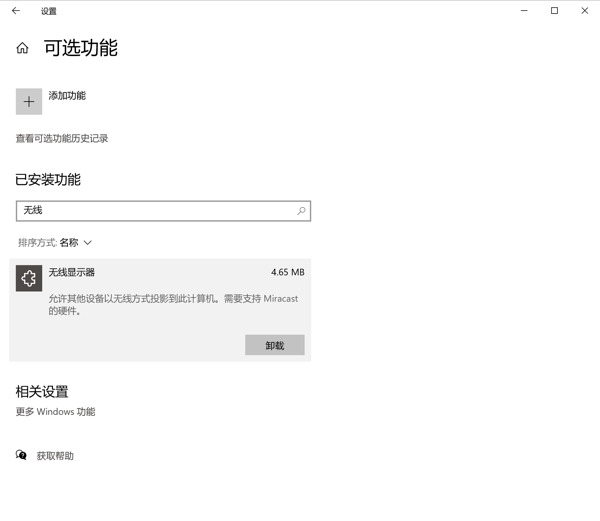
方法二:检查硬件是否真的支持 Miracast
如果安装了功能,重启后,依然提示此设备不支持接收Miracast,则需要进一步确认你的硬件是否支持该功能。以下是操作步骤:
1. 按下 Win + R 键,输入 dxdiag 并回车。
2. 在弹出的窗口中点击底部的 “保存所有信息”,并保存到桌面。
3. 在桌面打开这个文本文件,Ctrl+F在该文档中搜索 “Miracast”。
4. 不同状态代表的含义和处理方向差异很大,可参考下表快速判断:
|
dxdiag 显示状态 |
含义说明 |
|
Miracast: Available, with HDCP |
系统、显卡、无线网卡均支持 Miracast,且支持内容保护 |
|
Miracast: Available, no HDCP |
支持 Miracast,但不支持受保护内容的无线投屏 |
|
Miracast: Not Supported |
当前系统环境不支持 Miracast |
|
Not Supported by Graphics driver |
显卡或其驱动不支持 Miracast 接收 |
|
Not Supported by Wi-Fi driver |
无线网卡或驱动不支持 Wi-Fi Direct |
|
Available(但投影到此电脑仍为灰色) |
系统支持,但显示链路被干扰 |
5. 为电脑更换支持Miracast的无线网卡或具备兼容核显的平台,或尝试后面的拓展方法。

注:可能有多个关于Miracast的搜索结果,关注System Information栏目下的即可。
方法三:更新显卡与网卡驱动
如果确认硬件支持,仍显示此设备不支持接收Miracast,则需要考虑驱动问题。
由于Miracast高度依赖核显(Intel 或 AMD 核显)和无线网卡的驱动,首先可考虑更新驱动。以下是操作步骤:
1. 右键点击“此电脑” -> “管理” -> “设备管理器”。
2. 找到 “网络适配器”,右键你的网卡->“属性”->“驱动程序”更新你的无线网卡驱动。
3. 找到 “显示适配器”,同上,更新核显驱动,完成后重启电脑检查效果。

注:即使你有独显,Miracast通常也走核显通道;另外,建议去电脑品牌官网下载最新的专用驱动,而不是仅依赖系统自带更新。
方法四:确保 Wi-Fi 已开启
Miracast是一项基于Wi-Fi Direct的技术,因此:
- 即使你的电脑插着网线,也必须开启Wi-Fi开关
- 建议让设备都处于同一局域网中
注:可考虑移除有线网络,优先使用无线网络。

方法五:虚拟设备挤占通道
简单说来就是硬件都支持,但因有其他不支持该协议的虚拟设备驱动(网卡/显卡)存在,导致系统误判,出现投影到此电脑选项是灰色的,不可用的情况。
如,远程控制软件自行安装的虚拟显卡驱动,典型代表OrayIddDriver Device。可尝试的操作步骤如下:
1. 右键点击“开始”按钮,打开 设备管理器,展开 显示适配器;
2. 找到 OrayIddDriver Device并右键,选择禁用设备。(不会影响电脑正常运行,只会在远程控制时影响某些高级功能)。
注:如果有其他类似虚拟显卡(如显示“Virtual Display”或“Mirror Driver”),也可一并禁用。
3. 退出远程控制软件并关闭其开机自启,参考方法四在系统或官网更新核显和网卡驱动,而后重启电脑。
4. 如此前是独显输出,可考虑使用核显输出,将视频输出线接在主板上而非显卡接口。

是否值得继续排查「投影到此电脑」问题?
通过下表,可快速判断当前设备是否适合继续排查投影到此电脑功能,避免在硬件不支持的情况下反复配置。
|
检查项 |
当前情况 |
是否建议继续排查 |
说明 |
|
dxdiag 中 Miracast 状态 |
Available, with HDCP |
✅ 是 |
硬件与驱动条件完整,优先检查系统设置 |
|
dxdiag 中 Miracast 状态 |
Available, no HDCP |
⚠️ 可尝试 |
基本可用,但部分受保护内容可能无法投屏 |
|
dxdiag 中 Miracast 状态 |
Not Supported |
❌ 否 |
硬件或驱动不支持,继续排查意义不大 |
|
设备类型 |
近几年笔记本电脑 |
✅ 是 |
笔记本通常具备完整 Miracast 接收条件 |
|
设备类型 |
台式机(无原生无线网卡) |
❌ 否 |
多数台式机不支持 Miracast 接收 |
|
显示输出方式 |
使用核显输出 |
✅ 是 |
Miracast 通常依赖核显显示通道 |
|
显示输出方式 |
独显直连显示器 |
⚠️ 不稳定 |
可能被系统判定为不支持接收端 |
|
系统环境 |
无虚拟显卡 / 远程控制驱动 |
✅ 是 |
显示链路清晰,成功率更高 |
|
系统环境 |
存在 OrayIddDriver 等虚拟显卡 |
❌ 否 |
虚拟设备可能挤占 Miracast 显示通道 |
|
使用需求 |
日常投屏演示 / 办公 |
⚠️ 视情况 |
成功即可用,但稳定性有限 |
|
使用需求 |
长时间投屏 / 稳定低延迟 |
❌ 否 |
Miracast 并非最优方案 |
拓展方法:如果无法使用投影到此电脑,怎么投屏?
当系统或硬件条件不满足时,与其反复尝试折腾“投影到此电脑”,不如选择更稳定的电脑投屏替代方式。
接下来以远程控制软件手机投屏电脑为例,为大家进行简单介绍:
1. 在手机和电脑下载并安装远程看看,然后在电脑上注册一个账号并登录。

2. 在手机上使用相同的账号登录,然后在电脑端的远程看看上点击“设备”找到手机,选择“观看屏幕”。

3. 在手机上点击“允许”,以授权电脑查看屏幕。
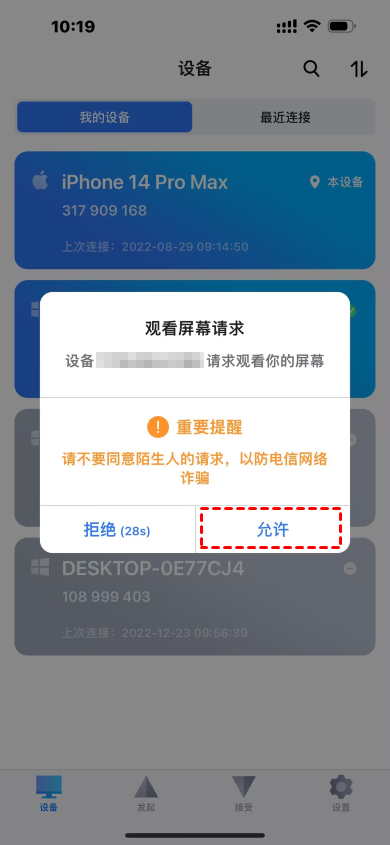
4. 再在手机上点击“开始直播”(iPhone),安卓根据提示授权就能投屏到电脑。

注:如远程看看这类远程控制软件,大多支持跨系统/跨地域/跨网络投屏,部分设备还支持双向控制,如电脑控制手机,手机控制电脑,电脑控制电脑等。
常见问题 FAQ
Q1:为什么我的电脑明明有无线网卡,却还是提示不支持?
Miracast需要网卡支持Wi-Fi Direct。某些旧款网卡虽然能上网,但不支持该协议。此时建议更新驱动,若仍不行则需考虑外部方案。
Q2:投屏成功后画面非常卡怎么办?
这通常是受到2.4GHz Wi-Fi频段干扰。建议将投屏设备和接收设备都切换至5GHz频段Wi-Fi。
Q3:开启“投影到此电脑”会有安全风险吗?
在设置中可以选择“仅在受保护的网络中可用”,并设置“需要PIN码进行配对”,这样可以有效防止陌生设备随意接入。
Q4:重装系统能解决投影到此电脑选项是灰色的问题吗?
如果dxdiag显示Not Supported,重装系统通常无法改变结果。
Q5:远程控制软件是否等同于投影?
实现原理不同,但在“查看电脑画面”这一核心需求上,可以作为实用替代方案。
结语
当投影到此电脑选项变灰,且系统提示此设备不支持接收Miracast时,通常并非操作失误,而是设备条件未满足。
通过判断硬件支持情况、驱动状态与系统组件完整性,可以快速确认是否值得继续排查。
若设备本身不支持Miracast,选择合适的远程控制软件或其他方案,往往更省时间,也更符合实际使用需求。
