

如何远程控制另一台电脑?2026主流方法步骤及注意事项解析
本文从实际使用场景出发,系统介绍了如何远程控制另一台电脑的几种常见方式,包括第三方电脑远程控制软件、Windows 电脑远程桌面及浏览器远控方案,并对其优缺点与适用边界进行分析。


在远程办公、技术支持或帮家人处理电脑问题时,如何远程控制另一台电脑成为很多用户主动搜索的问题。有人只是想快速操作另一台电脑完成任务,也有人希望系统了解电脑远程操作另一台电脑的多种方式及其差异。
接下来,本文将围绕真实使用场景,介绍几种常见的电脑远程桌面方案,并分析它们的优缺点,帮助你做出合适选择。
如何远程控制另一台电脑?3种主流方式
不同方式对应不同的情况,建议大家整体了解后,再做判断。
方法一:使用第三方电脑远程控制软件
这是目前主流、学习成本相对较低的方式,适合大多数普通用户。
常见工具包括:TeamViewer、AnyDesk,以及国内常用的远程看看等。这类工具本质上都是通过加密连接,实现电脑远程操作另一台电脑。
>>基本使用流程:
1. 两台电脑分别安装同一款远程控制软件
2. 被控端生成设备ID或临时验证码
3. 控制端输入信息并发起连接
4. 被控端确认授权后即可操作。
注:如远程看看这类工具,会自动绑定登录设备在该账户下,可实现后续的“一键控制”。

>>方案优点:
- 操作直观,新手容易上手
- 通常支持 Windows、macOS 等多平台
- 不需要复杂的网络配置
>>方案局限:
- 依赖第三方服务
- 部分功能可能受限于使用环境或版本
方法二:Windows 自带的电脑远程桌面(RDP)
Windows系统自带的电脑远程桌面功能,即部分用户所熟悉的Remote Desktop Protocol(RDP)。
>>基本使用流程:
1. 被控电脑打开设置 → 系统 → 远程桌面,然后“启用远程桌面”
2. 记下被控电脑的电脑名或IP地址,并确保登录账户设置了密码(不能是空密码)
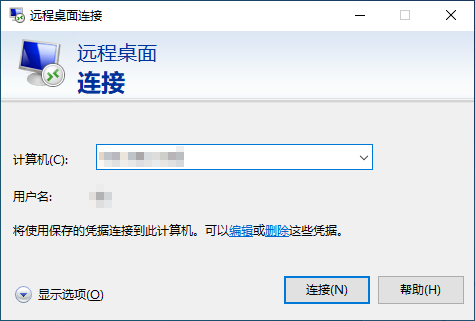
3. 控制电脑按 Win + R,输入:mstsc;
4. 在弹窗中输入被控电脑的 IP 或电脑名,以及用户名和密码。连接成功后,即可看到远程桌面。
>>方案优点:
- 系统原生功能,无需额外安装软件
- 更适合公司内网或固定办公环境
>>方案局限:
- 被控电脑为 Windows 专业版及以上
- 公网环境下配置门槛较高
- 对网络安全要求更高
方法三:浏览器或账号绑定型远程控制
以 Chrome Remote Desktop 为代表,这类方案通过账号绑定实现远程控制。
>>基本使用流程:
1. 在被控电脑上,用 Chrome 浏览器打开Chrome Remote Desktop 官方页面,登录 Google 账号;
2. 选择 “远程访问”,下载 Chrome远程桌面后打开,设置设备名称及PIN码;
注:设置一次即可,后续不用重复配置。
3. 在控制设备上(电脑/平板)打开 Chrome Remote Desktop,并登录同一个 Google 账号。
4. 在设备列表中选择目标电脑,输入之前设置的 PIN,连接完成,开始远程操作。

>>方案优点:
- 配置相对简化
- 不依赖局域网
- 适合轻度、临时使用
- 更适合海外用户
>>方案局限:
- 功能相对基础
- 对账号安全依赖较高
- 国内用户受限
方法四:基于VNC的远程控制方式(仅供了解)
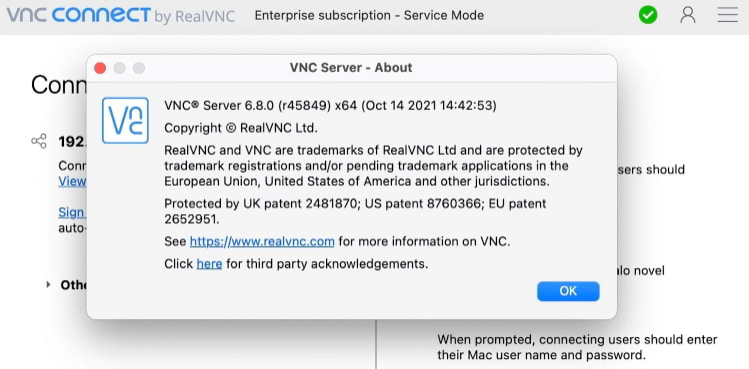
在 macOS 与 Linux 环境中,常见的是 VNC(Virtual Network Computing)方案。
>>方案特点:
- 跨平台通用
- 常见于服务器管理或技术运维场景
>>方案局限:
- 配置步骤较多
- 对普通用户不太友好
对于只想快速完成电脑远程操作另一台电脑的用户来说,这种方式通常不是首选。
不同远程控制方式的适用场景对比
为了方便决策,下表对比了上述的几种实现方式的使用场景:
|
使用场景 |
推荐方式 |
|
日常远程办公 |
第三方电脑远程控制软件 |
|
帮家人远程解决问题 |
一次性授权型远控软件 |
|
公司内部管理 |
Windows 电脑远程桌面 |
|
技术运维 / 服务器 |
VNC / RDP |
|
临时轻量使用 |
浏览器远程控制 |
常见问题(FAQ)
如何远程控制另一台电脑的问题好解决,但随之而来的衍生问题同样需要大家留意。
Q1:电脑远程操作另一台电脑安不安全?
电脑远程桌面是否安全,更多取决于用户的使用方式和安全习惯,以下几点尤其要注意
- 远程控制必须经过明确授权
- 不建议长期开启无人值守远控
- 使用完成后应及时断开连接
- 不要将设备 ID 或验证码随意分享
只要遵循基本安全习惯,电脑远程控制软件本身并不等同于风险来源。
Q2:远程控制电脑一定要联网吗?
是的,无论哪种方式,都需要网络连接才能建立远程会话。
Q3:电脑远程操作另一台电脑会被对方看到吗?
大多数方案下,被控端可以看到操作过程,并且需要授权。
Q4:不同系统之间可以远程控制吗?
多数电脑远程控制软件支持跨系统,但系统自带方案通常有限制。
结论
回到最初的问题——如何远程控制另一台电脑,并不存在“唯一正确答案”。
- 如果你追求方便和效率,第三方远程控制软件更合适
- 如果是在固定办公环境,电脑远程桌面是稳定选择
- 如果只是偶尔使用,轻量化方案即可满足需求
关键在于:明确使用场景,再选择匹配的方法。
