

浏览器远程桌面实操:通用+技术方案分享
本文围绕浏览器远程桌面展开,介绍两种主流实现方案,包括个人用户常见的 Chrome远程桌面,以及适用于企业环境和技术用户的 Apache Guacamole。同时分析网页远程控制电脑的优缺点、适用场景及常见问题,并分享免注册即可远程协助的远程控制软件作为替代方案。


对于很多朋友来说,轻量化,操作简便是他们选择软件的核心诉求。相对于传统远程控制软件安装注册的“弯弯绕”,不少朋友更倾向于浏览器远程桌面。今天就来聊聊怎么通过浏览器远程控制电脑,及其中的注意事项和限制,并分享简便免注册即可远程协助的远程控制软件作为替代方案。
常见浏览器远程桌面及操作步骤
Chrome远程桌面(需网络支持)
目前,普通用户认可且相对常用的浏览器网页远程控制电脑方案,依旧是——Chrome远程桌面,无需配置公网 IP(请自备“魔法”网络),也不需要设置端口映射。
>> 适用场景:
- 访问个人电脑
- 远程办公
- 简单技术支持
- 跨平台连接
1. 在被控端电脑上打开 Chrome 浏览器,访问 Chrome 远程桌面官网,登录 Google 账号,进入“远程访问”页后,根据提示下载安装组件。
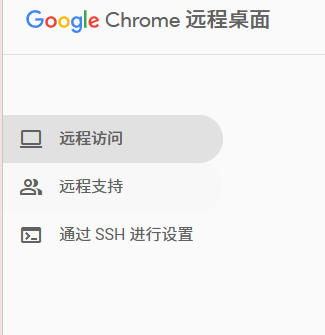
2. 安装完成后,在“远程访问”页点击“开启”,并设置电脑名称,随后设置至少 6 位数字的 PIN 码。

3. 在控制端上打开 Chrome 浏览器,并登录同一个 Google 账号,进入 Chrome 远程桌面页面后,即可看到被控端电脑。

4. 点击目标设备名称,输入之前设置的 PIN 码,等待几秒钟后,远程桌面即可建立连接。

Apache Guacamole(自搭建服务器)
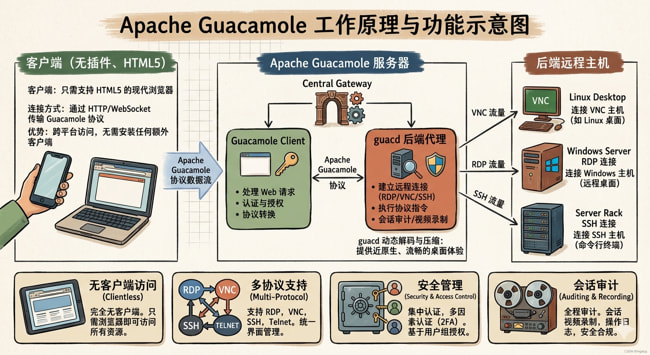
如果你足够“硬核”,有一定的“折腾”精神和相关经验,可以考虑部署网页远程桌面网关——Apache Guacamole。但,对于普通家庭来说有些“大材小用”。
>> 适用场景:
- 企业远程办公
- 运维管理
- 内网资源访问
- 多用户集中管理
1. Guacamole需要安装在一台能长期在线的服务器(云服务器、NAS、虚拟机)上。如果是新手,建议使用 Docker部署。
2. 安装完成后,浏览器访问Guacamole后台。首次登录时,需要创建管理员账号。进入管理界面后,添加需要远程控制的设备。
3. 点击新增连接。填写目标电脑的 IP 地址、用户名、密码以及连接协议,保存后即可生成对应连接。
4. 打开浏览器并登录 Guacamole,点击对应设备后,就能直接进入远程桌面。无需安装远程控制客户端,平板和手机也可以访问。
浏览器远程桌面的局限性
虽然浏览器远程桌面很方便,但也存在一些限制。
- 首先是性能。由于画面需要经过浏览器渲染,高帧率场景表现可能不如原生客户端。
- 其次是功能差异。部分高级功能,例如多显示器管理、USB 设备映射、专业级文件传输等,未必全部支持。
- 还有网络要求。如果网络延迟较高,网页远程控制电脑时可能出现卡顿。
因此在正式生产环境中,很多企业仍会同时保留客户端方案作为补充。
拓展:远程控制软件也是一种选择
如果你觉得自行部署服务比较复杂,也可以试试远程控制软件如远程看看、ToDesk、Anydesk、AweSun这类方案。
下面以免费远程控制软件 —— 远程看看为例,进行一般性操作介绍:
1. 双方电脑安装远程看看并打开(无需登录),控制端在首页 > “连接” > “发起控制”中输入被控制端“连接”页中的设备ID,并点击“连接”。

2. 在弹出的远程控制方式中选择“向伙伴发送请求”并“确定”。

3. 被控制端收到控制请求后“同意”即可开始远程控制电脑。

FAQ:相关问题解答
除了以上方法和注意事项外,以下问题也值得大家留意:
Q1:浏览器远程桌面安全吗?
只要使用正规平台并启用账号保护,整体安全性通常能够满足日常需求。但,仍建议开启双重验证,避免使用简单密码。
如果是企业环境,还应结合权限管理和网络隔离措施。
Q2:通过浏览器远程控制电脑必须安装软件吗?
不一定。如果采用 Guacamole 或 RD Web Access 等方案,用户端通常只需要浏览器。但被控端往往仍需要相关服务组件支持。
Q3:网页远程控制电脑可以跨系统使用吗?
多数情况下可以。例如 Chrome Remote Desktop 支持 Windows、macOS、Linux 等平台,浏览器本身也具备较好的跨平台兼容性。
Q4:浏览器远程桌面和传统远程桌面有什么区别?
核心区别在于访问方式。浏览器远程桌面主要依赖网页访问,传统远程桌面则通常需要专用客户端。
两者底层实现可能相同,但使用体验有所差异。
Q5:手机浏览器可以连接远程电脑吗?
可以。很多浏览器远程桌面方案都支持移动设备访问。不过受屏幕尺寸影响,操作体验通常不如电脑端方便。
结语
浏览器远程桌面最大的优势,就是随时打开网页就能访问远程设备。如果只是个人使用,Chrome远程桌面大多已经足够;如果需要企业级网页远程控制电脑,则可以考虑Apache Guacamole或Windows Web Client等方案。当然,对于普通用户,实际更建议大家选择“传统”的远程控制软件。
