

安卓手机怎么给iPad投屏?3种实测可用方法
安卓手机与 iPad 使用不同投屏协议,无法直接连接,但通过第三方工具依然可以实现屏幕共享。本文整理了3种安卓手机怎么投屏到iPad方法,包括 AirDroid Cast、远程控制软件以及易投屏,并详细说明操作步骤、及常见问题,帮助你快速找到最适合的投屏方式。


手机投屏平板的需求还是蛮常见的,同一品牌内投屏也是 So easy。不过,你要问安卓手机怎么给iPad投屏,这就触及大部分同学的盲点了。但,这种需求又是确实存在的。接下来,本文就来分享几种常用的安卓手机投屏到iPad的实用方法。
安卓手机怎么给iPad投屏?
以下方法整理自各大论坛、社区、视频网站网友的经验分享,但由于时间变化,可靠性可能因软件/系统更新而发生变化:
方法1:AirDroid Cast
老牌多终端投屏工具,支持Web、Windows、macOS,以及移动端的Android、iOS设备,以及Android电视。
1. 在iPad和安卓手机上下载安装AirDroid Cast,并确保二者处于同一局域网中。
2. 在安卓手机上输入iPad端“接收投屏”的9位数投屏码,或扫描二维码连接。
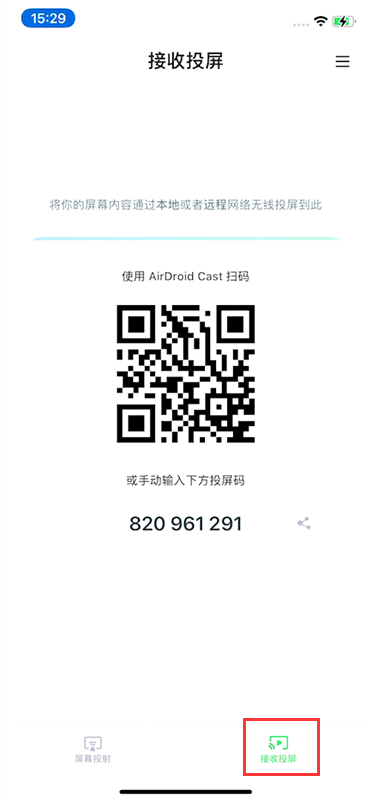
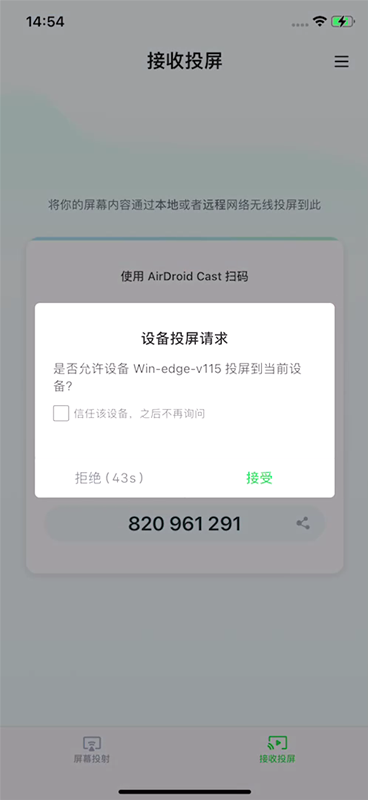
3. 在iPad上接受投屏,建议一并选择“信任此设备,之后不再询问”即可将安卓手机投屏到iPad。
方法2:远程看看
借助如远程看看(AnyViewer)、TeamViewer、AnyDesk、AweSun这类远程控制软件,虽主打的是远程控制,同样也可以仅“投屏”。
由于操作逻辑大体一致,仅以“远程看看”为例进行步骤介绍:
1. 在手机和iPad上下载安装远程看看(AppStore和应用商店中),注册并登录同一账号。

2. 在iPad上点击“设备”,在“我的设备”中选择安卓手机,点击“查看屏幕”,在安卓手机上“允许”即可。

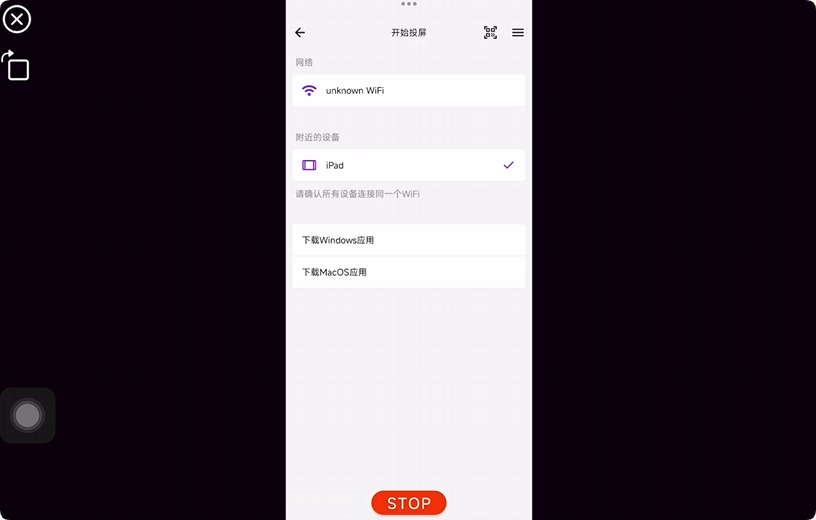
方法3:易投屏
一款相对小众的投屏软件,支持iOS/Android /Windows/macOS,使用方法也相对简单
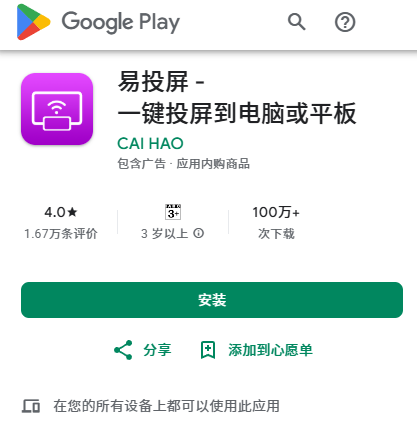
1. 安卓手机在Google Play上下载“易投屏”,iPad在AppStore中下载“易投屏 Pro”。
2. 在同一局域网中,在iPad上点击“接收投屏”,手机端会自动搜索发现(或通过扫描二维码连接)
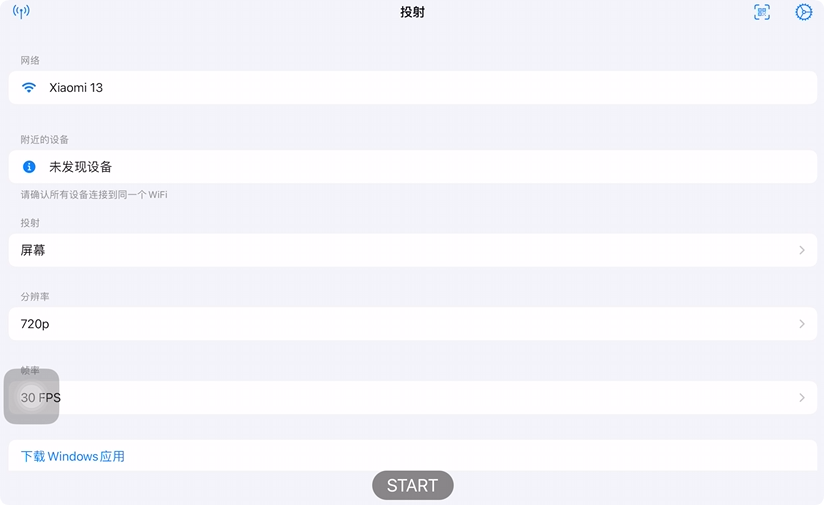
3. 点击“附近的设备”中的iPad并“开始”即可将手机投屏平板。
🙋♀️ 开源方案:可以借助开源工具Scrcpy,实现一个比较折腾的方案:安卓 → ws-scrcpy → 浏览器 → iPad(理论可行,想法仅供参考)。
FAQ:相关问题
除了以上为“安卓手机怎么给iPad投屏”提供的方法外,以下问题也值得大家留意:
Q1:安卓为什么不能直接投屏到 iPad?
因为安卓主要使用 Miracast 或 Chromecast,而 iPad 只支持 AirPlay,两者协议完全不同,系统层面不兼容。
Q2:投屏卡顿怎么办?
是正常现象,因为大多数方案都涉及编码和网络传输,建议使用 5GHz Wi-Fi、减少网络占用,或改用更稳定的工具。
Q3:可以反向投屏吗(iPad → 安卓)?
可以,但同样需要第三方工具,且 iOS 对控制权限限制较多,一般只能实现查看iOS屏幕。
Q4:开源方案真的更好吗?
不一定,例如 scrcpy 在延迟和画质上表现很好,但需要电脑中转或浏览器部署,对普通用户来说门槛较高。
总结
对于安卓手机怎么给iPad投屏的问题,由于协议不兼容,所有可行方案都局限于“第三方桥接”。以上三种方法各有特点,但整体来看,目前不存在“原生直连”的完美方案,选择时应根据自己的使用场景在易用性、延迟和成本之间做权衡。
