

持久位图缓存是什么?要不要开启?相关疑难解答
讲解持久位图缓存的原理与作用,分析远程桌面持久位图缓存是否开启的适用场景,涵盖疑难解答,并额外介绍远程控制软件作为替代方案。


对于许多小伙伴来说,摸透软件设置是个性化软件配置的一个重要前提。而今天我们要介绍的就是远程桌面中的一个重要配置——持久位图缓存。接下来,咱们就来唠唠持久位图缓存是什么,是否一定要开启,这两个高频问题,并额外介绍远程控制软件作为替代方案。
远程桌面持久位图缓存是什么?
其实对于大多数“懂点”的朋友来说,从字面上便可管中窥豹,具体的工作原理也很直接:
它是对内存临时缓存的补充,将远程桌面画面中的图形位图数据(例如图标、背景、窗口、重复的 UI 元素等小块“图块”)保存在本地计算机的硬盘上。
该缓存会在不同 RDP 会话之间持久保存。下次连接同一台远程计算机时,客户端可以直接从本地读取这些已缓存的位图,而无需让服务器重新通过网络发送,从而大幅减少数据传输。
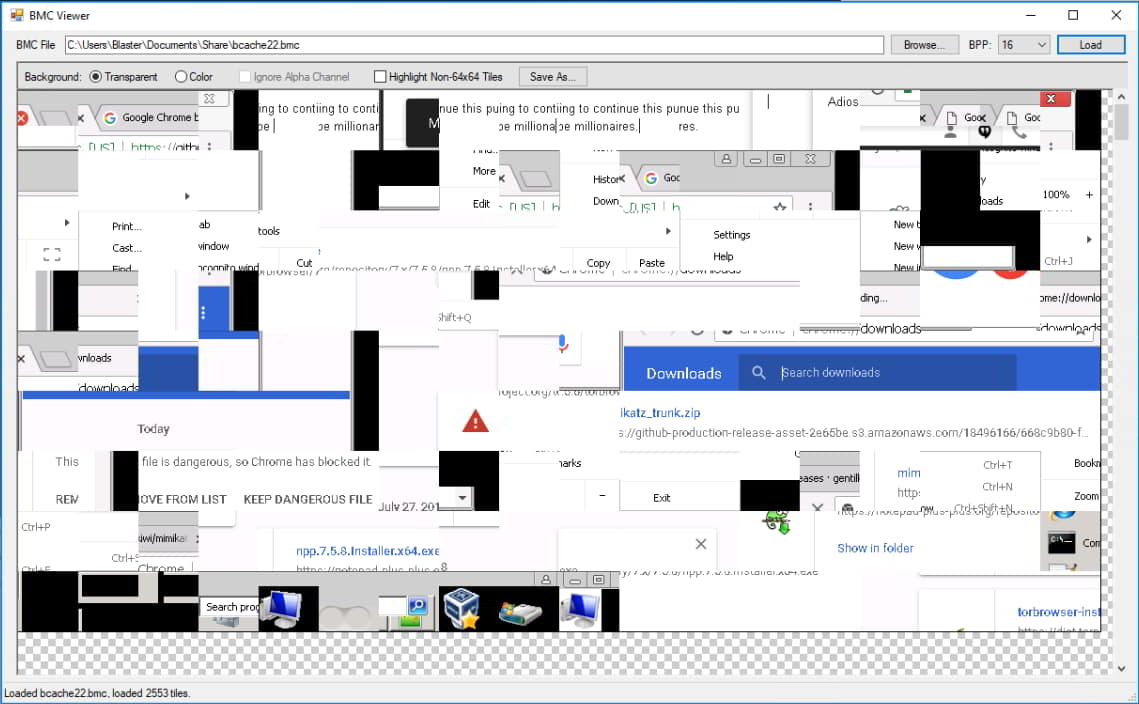
保存到本地的持久位图缓存
持久位图缓存是什么? 再简单点说,它的核心逻辑就是 “用空间换时间” ——把远程桌面中的画面元素缓存到本地,下次直接复用,可以减轻带宽压力,改善低带宽环境下的操作体验。
远程桌面持久位图缓存要不要开启?
对于这个问题,微软官方其实也给出了明确的建议:
“它为带宽使用提供了显著改善,并且应始终启用它(除非还有其他安全注意事项)。”
虽然官方表态建议开启,但也注明了关于“其他安全注意事项”的前提,所以我们就得从这方面出发,再结合网友们的实际经验,来考虑具体场景:
|
使用场景 |
推荐设置 |
原因说明 |
|
日常使用(家庭/办公,网络较好) |
保持启用(默认) |
性能提升明显,值得开启 |
|
低带宽 / 远程 / 慢速网络 |
启用 |
效果最显著,能明显降低延迟和流量消耗 |
|
高安全 / 隐私保护需求(共享电脑、敏感数据、公用设备) |
关闭 |
避免在本地磁盘留下可恢复的会话记录 |
|
故障排查(远程桌面黑屏、闪烁、卡顿、显示异常) |
尝试关闭 |
这是很多 RDP 显示问题的常见解决方法 |
|
企业 / 受控环境 |
咨询 IT 部门 |
可能通过组策略或 .rdp 文件强制设置 |
FAQ:其他常见问题
在了解了持久位图缓存是什么以及具体的开启场景后,以下问题也需大家注意:
Q1:开启持久位图缓存会占用很多硬盘吗?
通常不会。RDP 默认的缓存上限一般在几十 MB 到 200 MB 之间(视系统版本而定),对于现代 TB 级硬盘几乎可忽略不计。
Q2:为什么我开启了缓存,画面还是卡顿?
持久位图缓存主要解决“静态重复元素”的加载问题。如果远程操作涉及大量视频播放或 3D 渲染,画面的每一帧都在变化,缓存命中率很低,此时卡顿更多取决于你的网络上行带宽和延迟。
Q3:如何手动清理已有的位图缓存?
如果遇到显示异常,建议先关闭所有远程桌面连接,然后进入本地路径 %LocalAppData%\Microsoft\Terminal Server Client\Cache,删除其中的 .bin 和 .bmc 文件。重新连接时系统会自动重建缓存。
拓展:使用其他远程控制软件
如果不是非远程桌面不可,也可尝试使用其他远程控制软件。这类软件包括但不限于:远程看看(AnyViewer)、ToDesk、Anydesk、AweSun、TeamViewer。
由于篇幅原因,以下步骤仅以远程看看为例:
1. 将远程看看安装到双方电脑中,注册登录统一账号,两台设备会自行绑定。
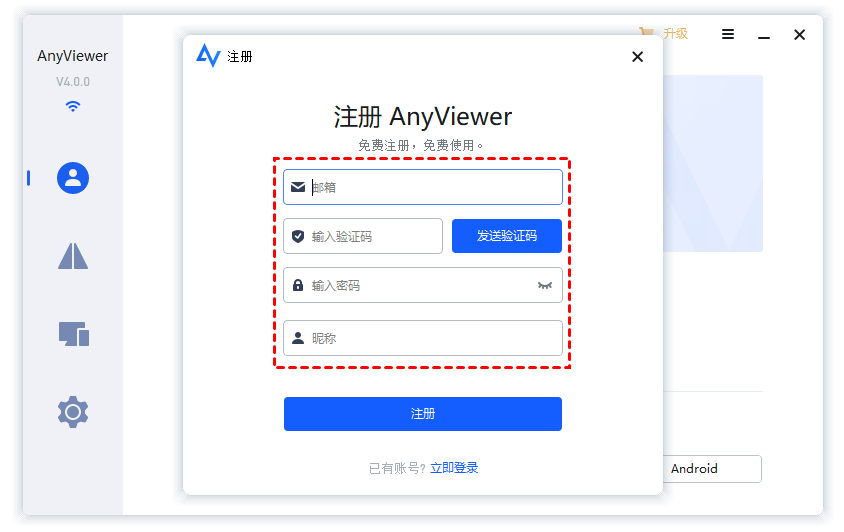
2. 选中设备,然后“一键控制”即可连接远程桌面。

远程桌面和远程控制软件的区别
下面简单总结了远程软件和远程桌面在技术实现方式,稳定性以及调试复杂度方面的区别,可供大家做一个简单参考:
|
项目 |
RDP(含持久位图缓存) |
远程控制软件 |
|
技术方式 |
本地缓存 + 远程绘制 |
视频流/自适应传输 |
|
稳定性 |
依赖环境 |
通常更稳定 |
|
调试复杂度 |
较高 |
较低 |
总结
远程桌面持久位图缓存,相对而言是一个低成本、高回报的优化开关,也能有效解决了网络拥堵带来的操作延迟。除非身处不安全的公用网络环境,否则本文同官方态度一样,建议保持开启。当然,如果网络环境复杂,结合使用 RDP 与专业的远程控制软件,也能进一步保证远程桌面体验的稳定。
