

远程桌面超时断开怎么办?5种方法保持长时间远程连接
本文针对 Windows 用户常见的远程桌面超时断开问题,从系统组策略配置、注册表修改及硬件电源优化等个维度提供了完整的解决方案。文章不仅介绍了实现远程桌面长时间不自动断开的技术细节,还额外介绍了远程控制软件作为替代方案。


在使用 Windows 远程桌面时,很多朋友可能都曾遇到一个十分无奈的的问题:远程桌面超时断开。比如在挂机任务、远程下载、服务器管理时,连接莫名其妙被断开,既影响效率,也可能导致任务中断。当然,这类问题的本质跟网络乃至物理设备本身的关系都不大,重点在于系统策略或会话限制。
远程桌面超时断开怎么解决?
接下来,咱们就来分享几种实用的长时间保持远程桌面连接方法。
方法一:修改组策略解决远程桌面超时断开
这是最直接、最有效的方法,适用于大多数 Windows 专业版/服务器系统。
1. 按 Win + R,输入 gpedit.msc ,打开以下路径:
计算机配置 → 管理模板 → Windows组件 → 远程桌面服务 → 远程桌面会话主机 → 会话时间限制
2. 将以下几个项目按建议配置好并重启电脑,一般就可实现远程桌面长时间不自动断开:
|
设置项 |
建议配置 |
|
设置活动但空闲的远程桌面服务会话的时间限制 |
已禁用 |
|
设置已中断会话的时间限制 |
已禁用 |
|
设置活动的远程桌面服务会话的时间限制 |
已禁用 |
|
达到时间限制时结束会话 |
已禁用 |
方法二:保持连接活跃
有些时候不是系统强制断,而是“空闲被判定断开”。可尝试用以下方法避免:
修改本地策略:Win+S搜索并打开本地安全策略 → 本地策略 → 安全选项,关闭类似“空闲自动锁定”的设置(如果有)。
模拟活动:使用脚本或其他工具定期移动鼠标或使用键盘自动输入工具。
方法三:调整电源选项与网卡属性
如果组策略配置后依然出现断连,很可能是硬件进入休眠状态导致出现了类似“远程桌面超时断开”的情况。
电源设置:在控制面板的“电源选项”中,将“使计算机进入睡眠状态”设置为“从不”。
网卡配置:在设备管理器中找到网卡属性,在“电源管理”选项卡中,取消勾选“允许计算机关闭此设备以节约电源”。
方法四:修改注册表(家庭版系统)
如果你用的是家庭版系统,没有组策略,可以考虑修改注册表来达到远程桌面长时间不自动断开的目的。
1. Win + R → 输入 regedit ,定位到:
HKEY_LOCAL_MACHINE\SOFTWARE\Policies\Microsoft\Windows NT\Terminal Services
如以下路径无效,可以尝试以下路径(建议提前导出备份注册表):
HKEY_LOCAL_MACHINE\SYSTEM\CurrentControlSet\Control\Terminal Server\Winstations\RDP-Tcp
2. 新建或修改以下键值(设置为 0 表示不限制时间):
|
名称 |
类型 |
值(10进制) |
|
MaxIdleTime |
DWORD(32位) |
0 |
|
MaxDisconnectionTime |
DWORD(32位) |
0 |
|
MaxConnectionTime |
DWORD(32位) |
0 |
方法五:使用其他远程控制软件
如果做了以上尝试,仍遇到了远程桌面超时断开问题,可以换思路——不用系统自带 RDP,试试别的远程控制软件。这类软件包括但不限于:远程看看(AnyViewer)、ToDesk、Anydesk、AweSun、TeamViewer。
由于篇幅原因,以下步骤仅以远程看看为例:
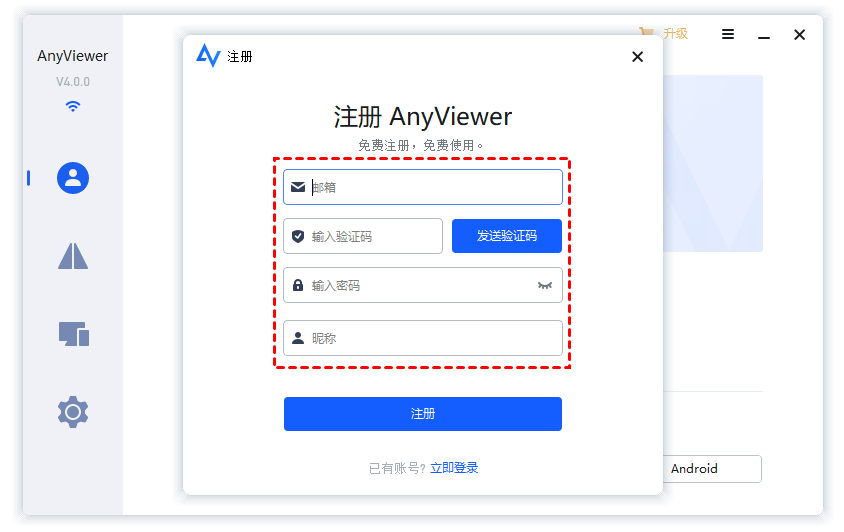
1. 将远程看看安装到双方电脑中,注册登录统一账号,两台设备会自行绑定。
2. 选中设备,然后“一键控制”即可连接远程桌面。

对于需要稳定性的场景,配合这类远程控制软件使用,可以有效规避因 RDP 协议机制导致的连接中断风险。
FAQ:其他常见问题
除了以上方法,以下问题也值得大家留意:
Q1. 为什么设置了“从不”还是会偶尔掉线?
可能与网络链路的质量有关。如果网络丢包率过高,TCP 连接会因重传超时而断开。建议检查路由器设置,另外也别忘了排查是否有域策略覆盖,服务器侧是否有额外限制。
Q2. 长时间不关连接会有安全风险吗?
长时间保持远程桌面连接确实会增加被扫描攻击的风险。建议配合强密码策略,并修改 RDP 的默认端口(3389),或者仅在 VPN 环境下开启远程功能。
Q3. 远程桌面最久能保持多久?
理论上在关闭限制后,可以长期保持远程桌面连接,但前提是:网络稳定、系统不休眠、会话未被强制回收。
总结
解决远程桌面超时断开的问题,核心在于调整 Windows 的会话管理策略以及电源分配规则。通过组策略的精细化配置,大多数用户都能实现稳定连接。如果你追求更简单的操作或面临复杂的网络环境,选择合适的第三方远程控制软件也能保障远程办公效率
