

远程桌面大文件传输方法:驱动器映射、文件共享和远程软件
针对用户在远程桌面大文件传输中遇到的效率与稳定性问题,本文提供了从系统自带功能优化到第三方远程控制软件(如远程看看)的替代方案。重点解析了磁盘重定向的操作步骤、断点续传的重要性以及提高远程快速传输大文件效率的实用技巧。


在使用 Windows 远程办公或运维时,远程桌面大文件传输往往是最容易卡住效率的一环。比如:RDP 复制粘贴失败、传输速度过慢、文件大小受限等问题,本质上都和协议限制、网络环境以及工具选择有关。
远程桌面大文件传输的方法和注意事项
接下来,我们就来深入聊聊如何在保持远程桌面的前提下,进行大文件传输的技巧,并分享专业远程控制软件作为替代方案。
方法一:驱动器重定向
可以把本地硬盘直接映射到远程电脑,像操作本地磁盘一样读写文件,支持批量和超大文件传输。这也是微软官方建议的方法:复制超过 2 GB 的文件失败 - Windows Server | Microsoft Learn。
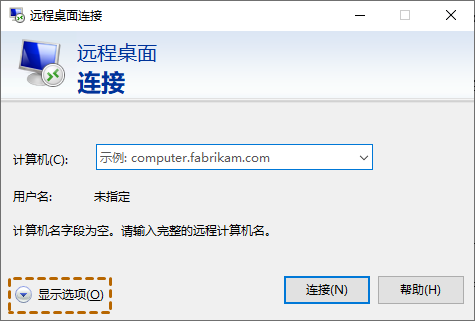
1. 本地电脑按 Win + R,输入 mstsc 打开远程桌面连接,点击左下“显示选项”。
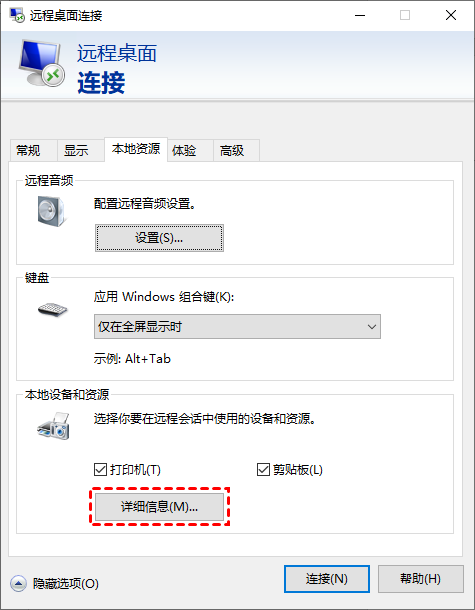
2. 切换到“本地资源”选项卡,点击“详细信息”。
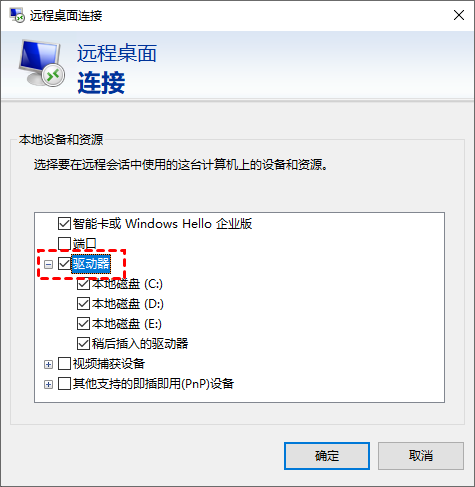
3. 在“本地设备和资源”里勾选“驱动器”,选择需要共享的本地磁盘。
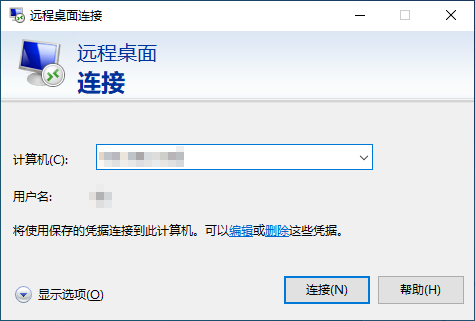
4. 正常连接远程桌面,在远程电脑的“此电脑”就能看到共享盘,直接拖拽、复制粘贴文件即可,支持双向远程快速传输大文件
方法二:局域网文件共享
老方法,但同样值得一用,尤其是在同局域网环境中,比较实用:
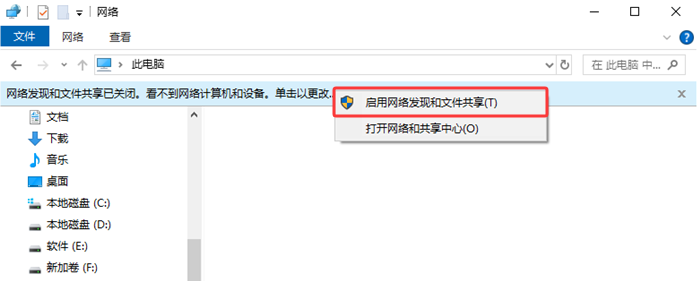
1. 在目标电脑的资源管理器(此电脑)的“网络”中启用“网络发现和文件共享”;
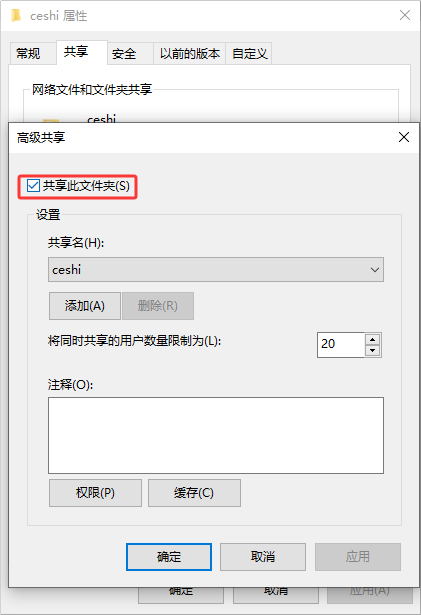
2. 找到要共享的文件夹右键选择 属性 → 共享 → 高级共享→ 勾选共享此文件夹。
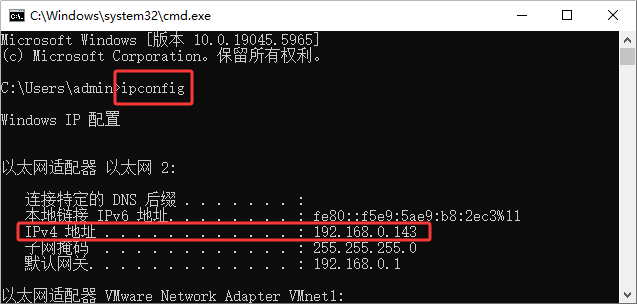
3. 确认该电脑的局域网IP地址,在 Win + R 输入 CMD 并回车:ipconfig,记录 IPv4 地址,例如:192.168.0.143
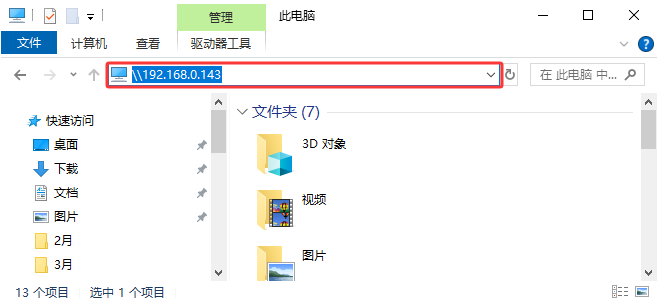
4. 在另一台电脑打开文件资源管理器,在地址栏输入,如:\\192.168.0.143,再输入有权限的账户密码即可远程快速传输大文件。
方法三:使用其他远程控制软件
远程电脑传输大文件同样可以借助更为灵活的远程控制软件,这类软件包括但不限于:远程看看(AnyViewer)、ToDesk、Anydesk、AweSun、TeamViewer。
由于篇幅原因,以下步骤仅以远程看看为例:
1. 将远程看看安装到双方电脑中,注册登录统一账号,两台设备会自行绑定。

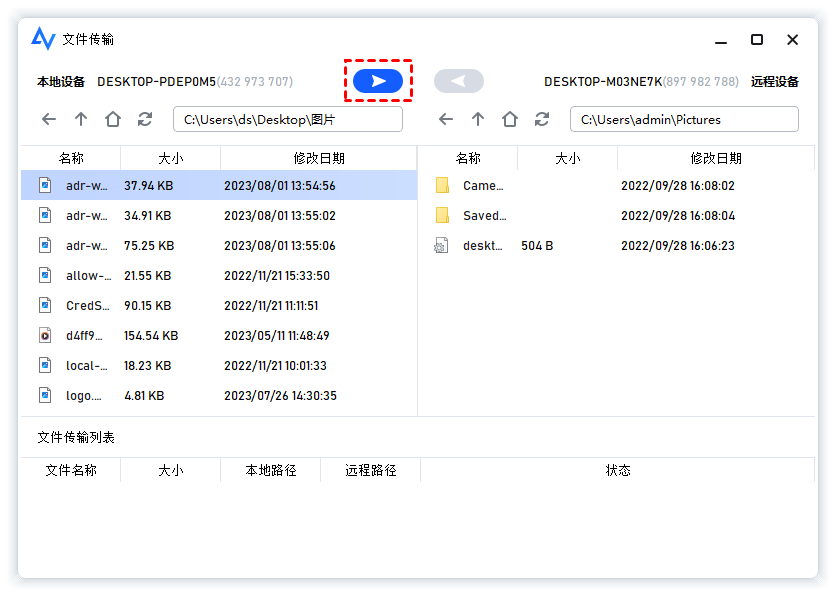
2. 选中设备,然后“一键控制”即可连接远程桌面,点击顶部的“文件”即可开始远程桌面大文件传输。
FAQ:其他常见问题
除了以上三种方法,还有以下几个问题值得大家留意。
Q1:远程桌面能传多大文件?
理论上没有明确上限,但:剪贴板方式:适合小文件,零碎文件传输,> 2GB会报错;磁盘映射:速度同样也会受带宽影响,还得看网络环境。
Q2:为什么传输速度很慢?
远程桌面大文件传输慢的常见原因:RDP协议本身限制,网络延迟高,带宽被图像传输占用(部分第三方远程控制软件也并会让你跑满带宽)。
Q3:哪种方式最稳定?
内网建议驱动器映射或文件共享;跨网可以考虑云存储/远程控制软件。
结语
远程桌面大文件传输其实没那么复杂。掌握 Windows 原生驱动器重定向方法,再结合远程控制软件作为补充,就能轻松应对各种远程电脑传输大文件的场景。实际操作中多测试网络,提前压缩文件,总能找到适合自己的高效方案。
