

如何发远程让对方操控电脑?远程协助的4种常用方法
针对用户在远程办公或系统维护中遇到的连接难题,本文深入解析了如何发远程让对方操控电脑的具体路径。通过对比 Windows 自带工具、专业远程软件等,提供了明确的场景建议。


在日常办公或生活中,我们可能偶尔会遇到自己独立无法解决的电脑故障,或者需要同事协助处理的情况。这时候,学会如何发远程让对方操控电脑就显得尤为重要。而实际上,要让别人远程控制自己的电脑并不复杂。只要借助系统自带工具或第三方电脑远程控制软件等,就可以让对方在自己的电脑上进行操作。
如何发远程让对方操控电脑?
根据不同需求,远程控制另一台电脑通常有四种方式:
|
方法 |
是否需要软件 |
操作难度 |
适用场景 |
|
快速助手 |
系统自带 |
简单 |
技术支持、日常协助 |
|
Windows远程桌面 |
系统自带 |
中等 |
内网或专业使用 |
|
远程控制软件 |
需要 |
简单 |
跨设备,跨网络远程协助 |
|
QQ远程协助 |
需要 |
简单 |
好友间临时使用 |
如果只是临时,一次性的远程协助,使用系统自带的远程协助功能即可,如果问题常态化或需要通过其它终端控制电脑,可优先考虑电脑远程控制软件。
方法一:系统自带的“快速助手”
要让别人远程控制自己的电脑,可首先考虑“快速助手”,这是Windows 系统的自带功能,无需安装额外软件,操作也很便携。不过,在功能性,体验上可能会稍差一些。
1. 控制端在Windows电脑的搜索框输入并打开“快速助手”(快捷键Win + Ctrl + Q),登录微软账号,点击首页的“帮助某人”,获取一个 6 位代码。
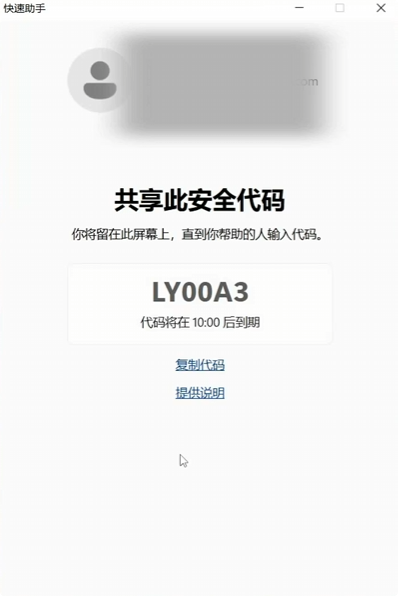
2. 被控端同样打开快速助手,在“获取帮助”一栏中输入控制端提供的代码并“提交”。
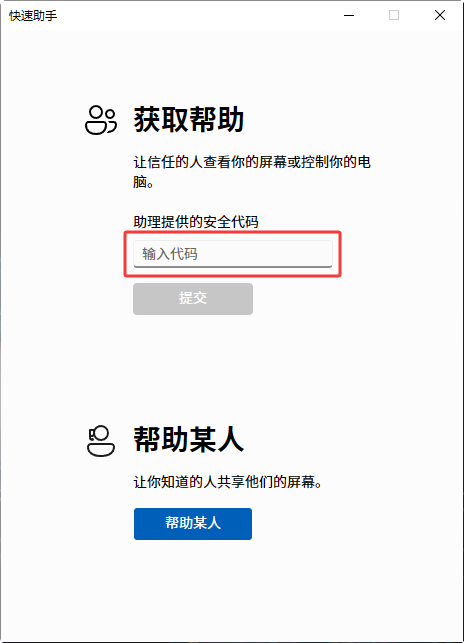
3. 被控制端等待连接成功,在“是否允许屏幕共享”处勾选“我了解共享屏幕的安全隐患”,并点击“信任”后,稍等片刻即可连接成功。

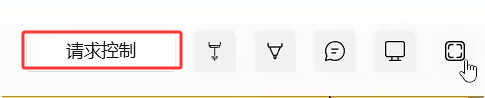
4. 连接成功后仅有屏幕查看权限,控制端可点击屏幕上端的“请求控制”,被控端在顶部点击“信任”后即可开始远程协助。
方法二:系统自带的“远程桌面连接”
远程桌面连接(Windows RDP)同样是系统自带的工具,不过更加专业,功能也更加丰富,适用于更专业更频繁的远程协助场景。以下是基于局域网的远程控制另一台电脑步骤:
1. 被控电脑打开设置 → 系统 → 远程桌面,然后启用“远程桌面”;
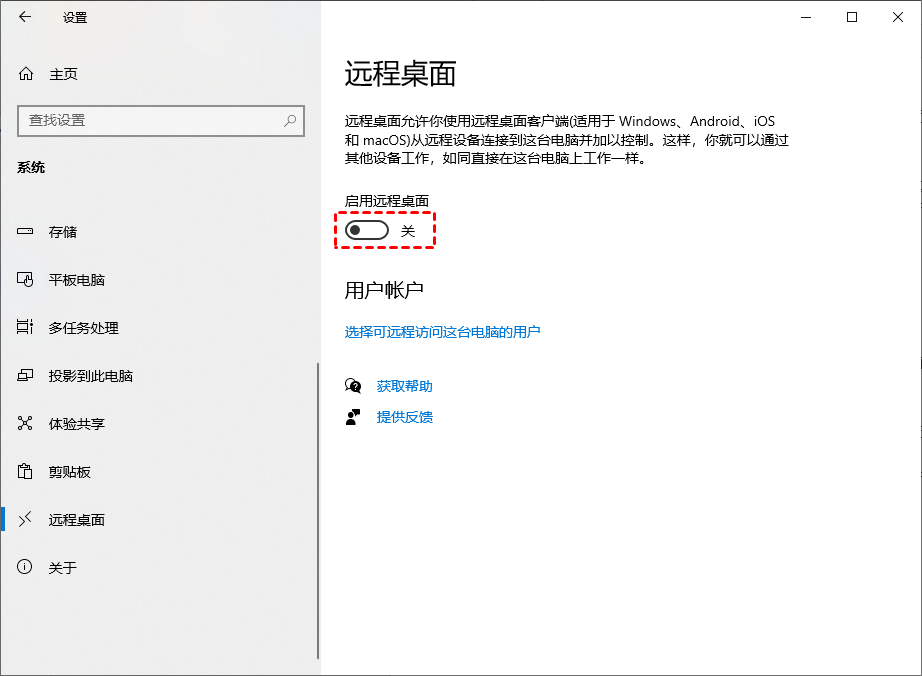
2. 记下被控电脑的电脑名或IP地址,并确保登录账户设置了密码(不支持空密码);
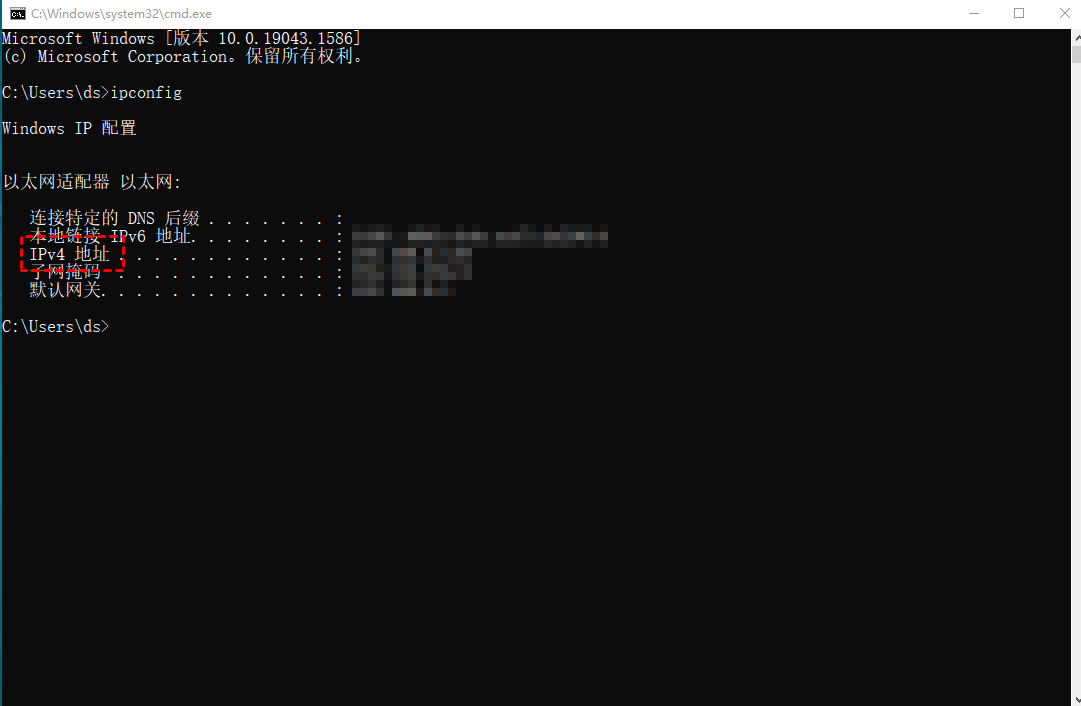
3. 控制电脑按 Win + R,输入:mstsc,在同一网络或已互通网络环境下,输入被控电脑的 IP、用户名和密码即可远程控制该电脑。
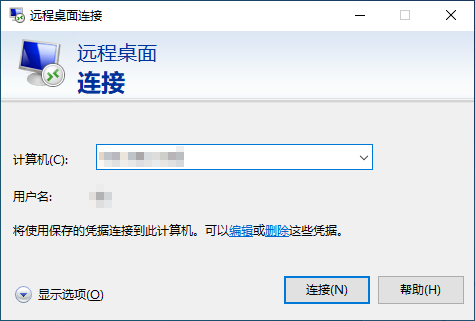
方法三:专业电脑远程控制软件
如果问跨网络,跨地域如何发远程让对方操控电脑,而非仅在局域网中,还想避免自行配置端口映射或 VPN,其实可以借助电脑远程控制软件。
此类软件包括但不限于远程看看(AnyViewer)、ToDesk、Anydesk、AweSun。接下来,以远程看看为例进行简单介绍:
1. 将远程看看安装到双方电脑中,并使用手机号/微信一键登录,控制端在首页“发起控制”中输入被控制端软件首页的设备ID,并“连接”。

2. 在弹出的远程控制方式中选择“向伙伴发送请求”并单击“确定”。

3. 被控制端收到控制请求后“同意”即可开始远程协助。

方法四:其他软件的远程控制功能
如QQ,企业微信及部分会议软件,实际都支持远程协助。不过,由于不是核心功能,常常被忽略。以下步骤基于QQ:
1. 在双方电脑中安装最新版本的QQ,注册并登录账号后互相添加为好友;
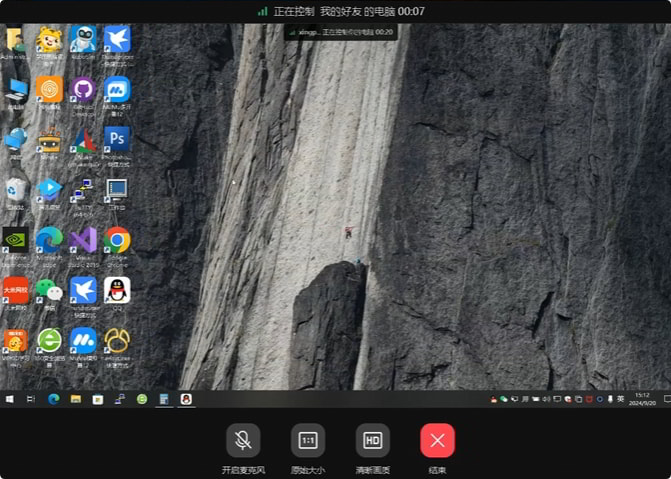
2. 在与对方的聊天框中,在右上方找到“远程协助”(两台电脑重叠图标),点击“邀请对方远程协助”;
3. 对方“接受”后,即可让让别人远程控制自己的电脑。
FAQ:其他相关的常见问题
关于“如何发远程让对方操控电脑”还有以下几个问题值得注意:
Q1:为什么我发出的远程请求对方连不上?
通常由网络防火墙拦截或两端网络环境不佳(如校园网限制)导致。建议尝试更换电脑远程控制软件,或检查路由器设置。
Q2:远程控制时我可以动鼠标吗?
可以。通常双方都可以抢夺鼠标控制权,但为了方便操作,建议协助方操作时,被协助方保持静止。
Q3:远程控制另一台电脑会泄露我的隐私吗?
只要你通过正规渠道获取连接代码,并在任务结束后关闭软件,安全性是有保障的。
总结
掌握如何发远程让对方操控电脑是现代数字化协作的基础技能。无论是利用 Windows 自带的组件,还是通过「远程看看」等专业的电脑远程控制软件,核心目标都是实现高效的远程协作。在操作过程中,请务必关注隐私安全,确保每次远程连接都在可控、透明的环境下进行。
