

没有鼠标怎么用键盘控制电脑?实用快捷键与替代方案分享
本文围绕没有鼠标怎么用键盘控制电脑这一常见问题,整理Windows系统中可替代鼠标的操作方法,包括Tab键导航、系统快捷键、Mouse Keys键盘鼠标功能以及远程控制软件模拟鼠标的操作,并说明适用范围与注意事项。


在办公或娱乐时,如果鼠标突然失灵或连接中断,很多人会感到束手无策。其实,掌握没有鼠标怎么用键盘控制电脑的技巧,不仅能解决燃眉之急,还能在特定场景下大幅提升你的操作效率。
没有鼠标怎么用键盘控制电脑?
即便是在不用鼠标控制电脑的情况下,依靠系统内置的功能,我们依然可以完成大部分从文件管理到网页浏览的任务。另外,借助远程控制软件也可以让手机来“充当”鼠标。
方法一:使用 Tab 和方向键进行界面操作
在 Windows 界面中,实际大部分按钮、菜单和输入框都支持键盘导航。常用规则如下:
|
按键 |
功能 |
|
Tab |
切换到下一个按钮或输入框 |
|
Shift + Tab |
返回上一个元素 |
|
↑ ↓ ← → |
在菜单或列表中移动 |
|
Enter |
确认当前选项(类似鼠标左键) |
|
Space |
勾选复选框或触发按钮 |
这种方式同样适用于很多软件界面,是不用鼠标只用键盘操作电脑的基础操作方式。
方法二:使用常见快捷键操作系统
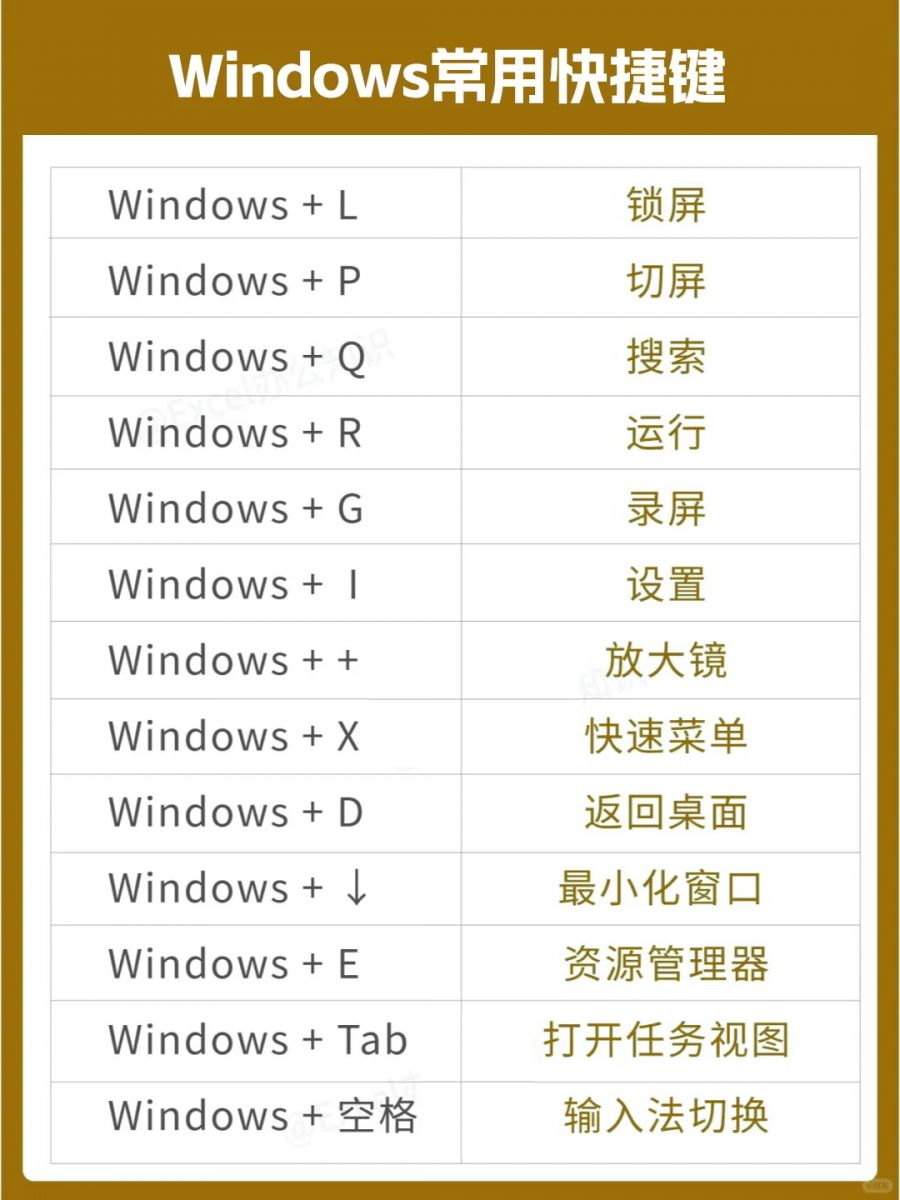
Windows 提供了大量系统级快捷键,可以实现不少基础的不用鼠标控制电脑操作。
1. 打开程序,可按 Windows 键打开开始菜单使用方向键选择,Enter 键打开。
2.如果桌面上打开了多个程序:
- Alt + Tab 切换应用程序
- Win + Tab 打开任务视图
- 通过方向键或 Tab 键可以继续选择窗口
3. Win + E 打开文件资源管理器(此电脑)进入后可以:
- 使用方向键浏览文件
- 使用 Enter 打开文件
- 使用 Backspace (退格键)返回上级目录
- Delete删除文件(Shift + Delete永久删除)
- Shift + F10打开右键菜单
4. 不关闭应用返回桌面使用Win+D,退出并结束程序 Alt+F4。
方法三:浏览器常用键盘操作
要不用鼠标只用键盘操作电脑,浏览器作为核心应用自然不能错过。以下是主流浏览器(Chrome、Edge、Firefox)通用的键盘控制攻略。
1. 标签页与窗口管理,这是最常用的操作,掌握后可以像切歌一样切换网页。
|
操作 |
Windows/Linux |
macOS |
|
打开新标签页 |
Ctrl + T |
Cmd + T |
|
关闭当前标签页 |
Ctrl + W |
Cmd + W |
|
重新打开刚关闭的标签 |
Ctrl + Shift + T |
Cmd + Shift + T |
|
切换到下一个标签 |
Ctrl + Tab |
Cmd + Option + → |
|
切换到上一个标签 |
Ctrl + Shift + Tab |
Cmd + Option + ← |
|
跳转到特定标签 (1-8) |
Ctrl + [1-8] |
Cmd + [1-8] |
|
打开新窗口 |
Ctrl + N |
Cmd + N |
2. 地址栏不仅仅是输网址的地方,它还是你的导航中心。
- Ctrl / Cmd + L:定位到地址栏,此时直接输入目标回车即可。
- Alt + Enter:在地址栏输入完网址后,按此组合键将在新标签页中打开该地址,不会覆盖当前页。
- Ctrl + E / K:直接跳转到地址栏并进入默认搜索引擎模式。
- Ctrl+F:在当前打开的页面中搜索。
3. 一些页面滚动与缩放技巧快捷键:
- 空格键 (Space):向下滚动一屏。
- Shift + 空格键:向上滚动一屏。
- Home / End:瞬间跳到页面顶部或底部。
- Ctrl + "+" 或 "-":放大或缩小页面。
- Ctrl + 0:恢复默认 100% 缩放。
方法四:“鼠标键”功能
如果有些操作必须移动光标,而手头又确实没有鼠标怎么用键盘控制电脑?系统自带的“鼠标键”功能支持使用数字小键盘来模拟鼠标轨迹。
1. 按下 左 Alt + 左 Shift + Num Lock(如无效,可在“设置 > 轻松使用 > 鼠标”中手动开启)。
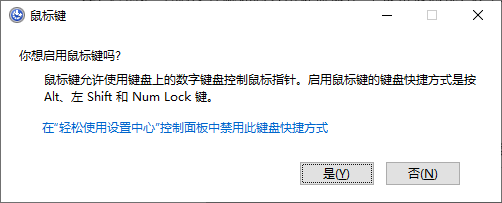
2. 屏幕会弹出提示对话框,询问是否启用鼠标键,按下 Enter 确认。
3. 启用后,可以通过数字小键盘进行一些相对精准的操作,不过效率相对较低:
|
按键 |
功能说明 |
|
2 / 4 / 6 / 8 |
控制光标向 下/左/右/上 移动 |
|
1 / 3 / 7 / 9 |
控制光标沿 45度角 对角线移动 |
|
5 |
模拟单击 |
|
+ / - |
切换左右键 |
|
0 |
模拟按住鼠标左键(用于拖拽文件) |
|
. |
释放鼠标左键(停止拖拽) |
方法五:用手机模拟鼠标(拓展)
如果单靠键盘操作不够直观灵活,这时可以考虑远程控制软件作为更灵活的辅助方案。主流远程控制软件包括但不限于远程看看(AnyViewer)、Todesk、AweSun、AirDroid。
由于篇幅原因,接下来仅以远程看看为例,进行操作方法介绍:
1. 按Win键打开“开始”菜单,搜索打开“浏览器”,搜索并下载安装远程看看(过程中使用Tap键/方向键切换选项);

2. 手机同样安装远程看看,在电脑和手机上注册并登录统一账号,两台设备会自动绑定在该账号下;
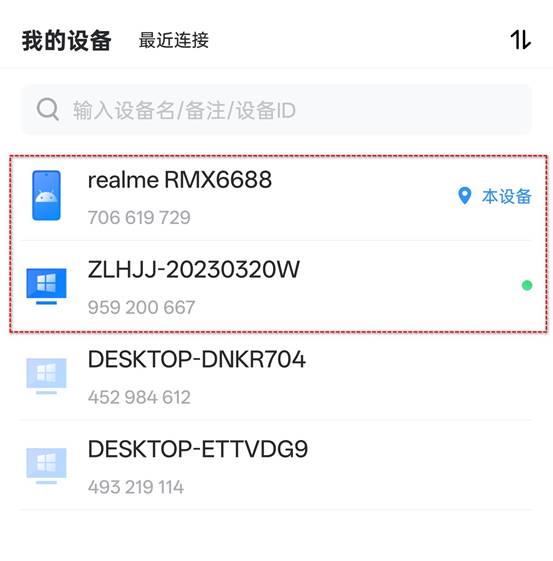
3. 在手机远程看看的操作列表中,找到要操作的电脑,点击并选择“一键控制”;
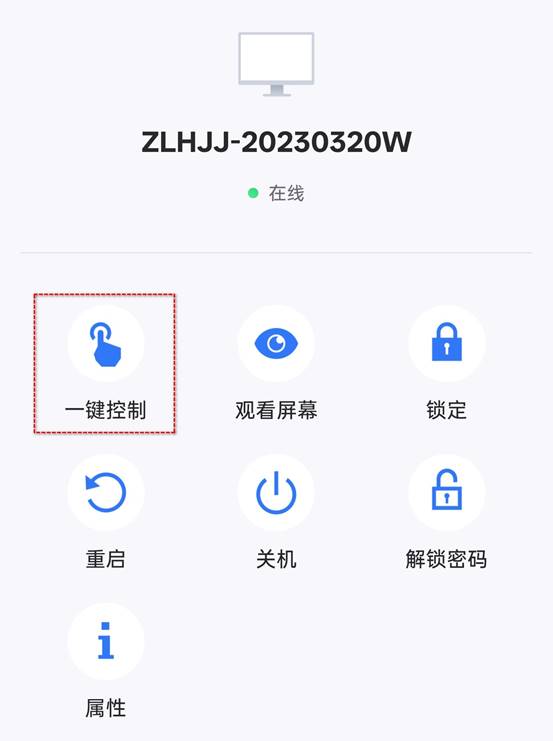
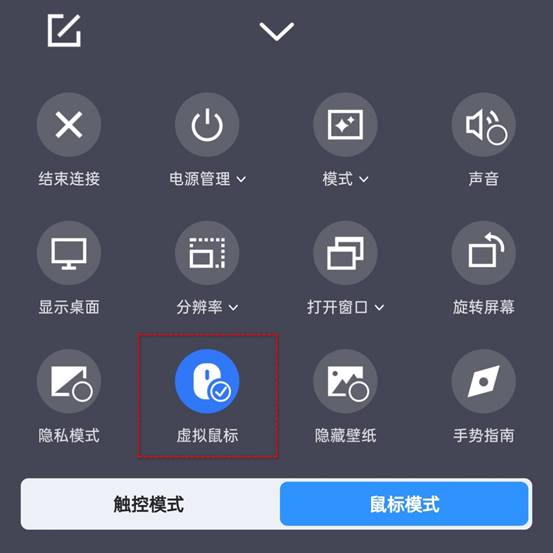
4. 远程看看默认为手势模式,不用鼠标控制电脑,但也可点击右下角的“菜单”按钮,单击勾选“虚拟鼠标”(或切换至鼠标模式)让手机模拟鼠标。
FAQ:没有鼠标操作电脑的常见问题
关于“没有鼠标怎么用键盘控制电脑”还有以下几个问题值得大家注意:
Q1:没有数字键盘还能移动鼠标吗?
可以,但操作会比较困难。如果电脑没有数字键盘,通常只能依靠 Tab + Enter + 方向键 完成界面操作。
Q2:远程控制电脑鼠标无法点击怎么办?
可能原因包括:
- 远程桌面显示异常
- 鼠标驱动问题
- 网络延迟导致点击失效
可以先尝试键盘快捷键操作,必要时重新连接远程会话。
Q3:没有鼠标会影响所有软件操作吗?
不用鼠标只用键盘操作电脑大多数系统功能可以通过键盘完成,但部分软件界面设计更依赖鼠标,因此操作效率可能会下降。
结论
当遇到鼠标损坏、远程桌面点击失效或设备暂时不可用时,了解没有鼠标怎么用键盘控制电脑的方法非常有帮助。通过 Tab 键导航、Windows 系统快捷键、Mouse Keys 键盘鼠标功能以及远程控制软件的辅助,用户依然可以在 Windows 中完成大部分日常操作。
