

手机怎么远程控制电脑?3+4种主流/硬核方法(支持华为/iPhone…)
想用手机控制电脑,却不知从何入手?本文将为你系统梳理手机怎么远程控制电脑。从华为、小米等品牌的生态联动,到微软官方的手机连接电脑远程桌面功能,再到功能强大的第三方远程控制软件,我们将结合不同场景(局域网/公网),提供清晰、安全的操作步骤与选择建议,助你找到最适合自己的远程办公或应急方案。


手机怎么远程控制电脑?USB连接?红外遥控?大可不必如此“老掉牙”。新时代得用新方法,接下来,咱们就结合手机和电脑各自的官方工具和第三方远程控制软件,为大家详细梳理手机控制电脑的具体步骤,以及其中的注意事项。
手机怎么远程控制电脑?
以下方法需要大家结合实际情况(硬件+软件)综合考虑,并非一定适用于所有手机/电脑。
方法1:手机电脑联动(安卓)
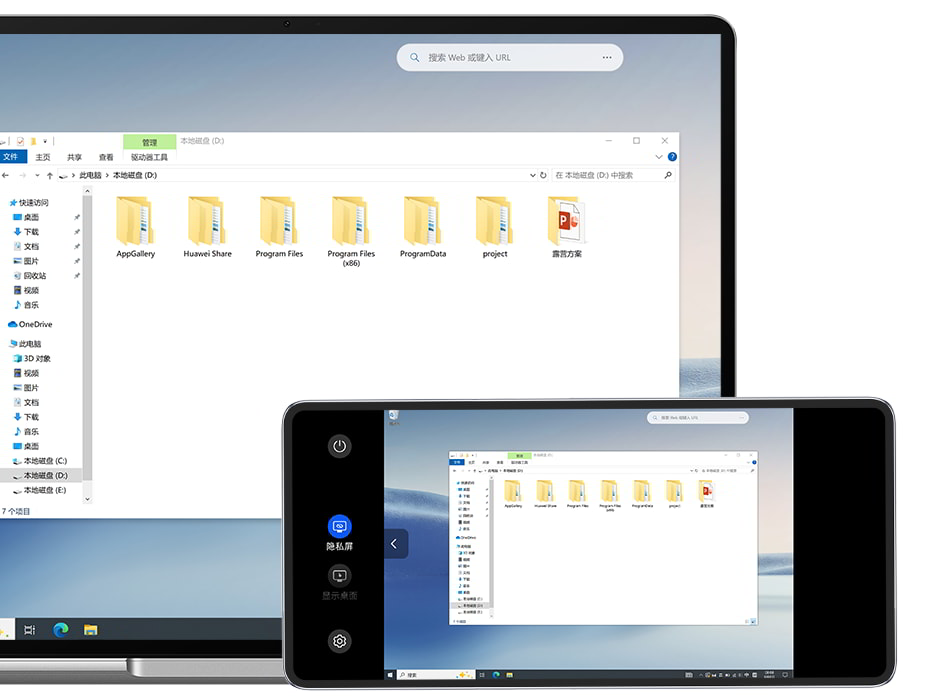
部分品牌,如OPPO、华为、小米等均推出了多终端的跨屏协作功能(互联互控)。接下来以华为为例,为大家简单介绍操作步骤:
1. 将手机“智慧生活App”升级至最新版本,电脑端“电脑管家”升级至“13.0.2.300”或以上版本(在电脑管家的 更多 > 检查更新 中升级)。
2. 将手机和电脑连接网络后,登录同一华为账号。
3. 在电脑中打开华为电脑管家,点击首页 > 更多图标 > 设置中心 > 智慧互联,开启远程访问本机开关。
4. 在手机中打开智慧生活App,点击进入电脑卡片,点击“远程访问”连接成功后即可远程控制电脑。
方法2:Windows App(iPhone+安卓)
微软官方也提供了一种方案,可用于平板/手机连接电脑远程桌面,简单配置后即可在局域网中远程控制电脑。以iPhone为例(安卓仅在Windows App界面上略有差别):
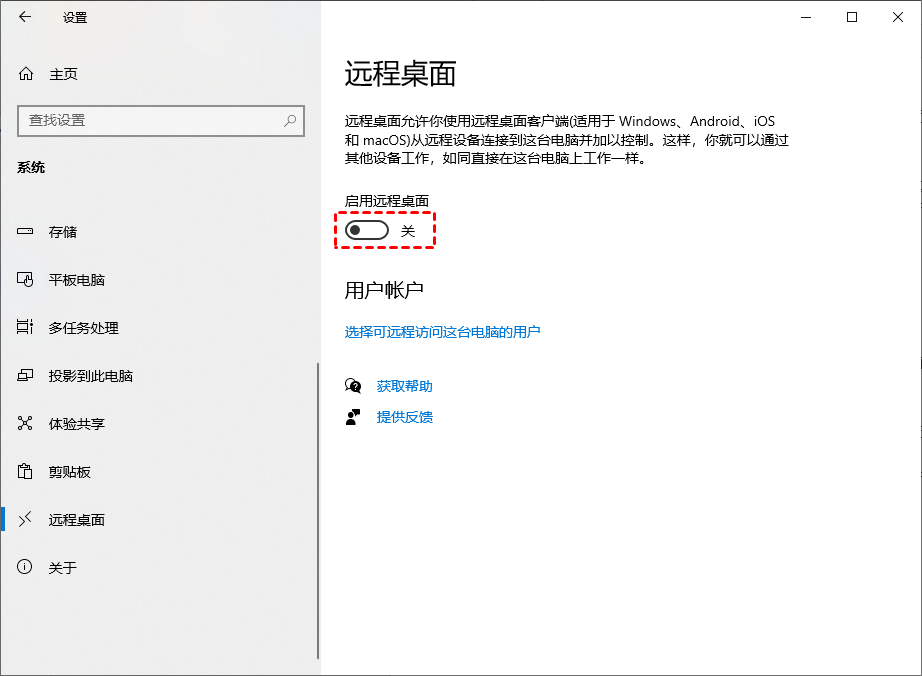
1. 首先在Windows电脑的设置 → 系统 → 远程桌面中启用“远程桌面”;
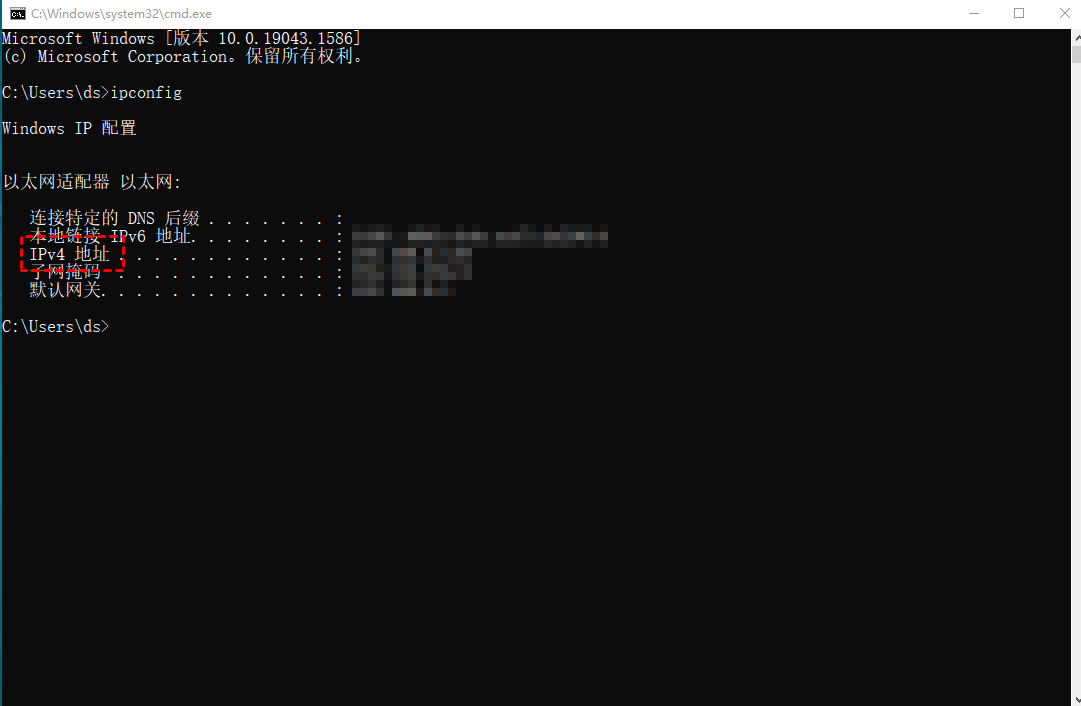
2. 按Win + R打开“运行”,输入“CMD”回车,输入命令“ipconfig”回车,并记录下IPV4地址。
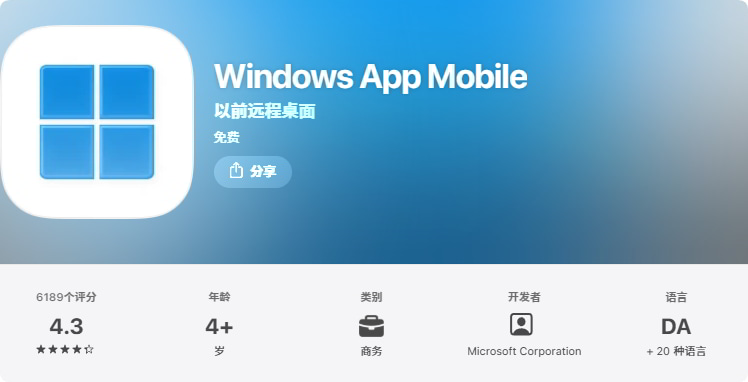
3. iPhone在App Store 中下载安装“Windows App Mobile”,安装完成后打开。
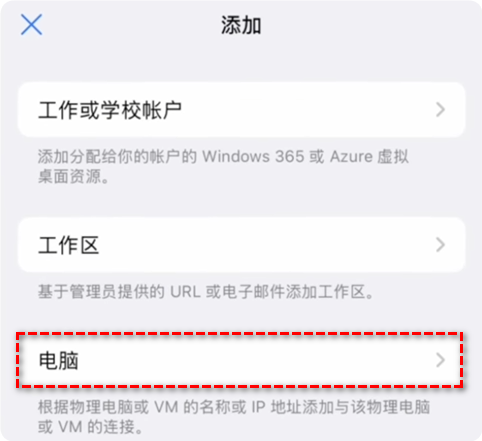
4. 点击App主页面的右上角的“➕”,在“添加”页中,点击“电脑”。
5. 在新窗口的“电脑名称”栏中输入电脑的IPV4地址,点击“凭据”>“添加凭据”,输入电脑的账号密码并保存。
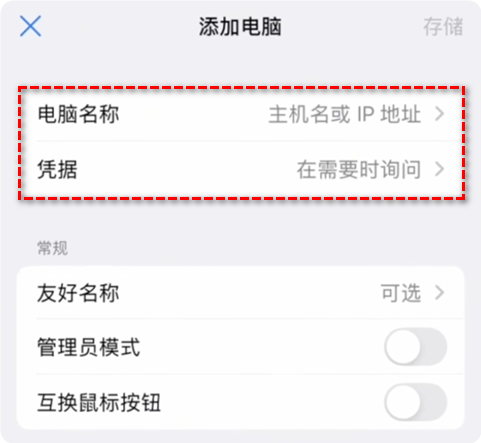
6. 不要直接连续返回,在“添加电脑”页记得点击右上角的“保存”。保存成功后,主页面会出现一台新的电脑设备选项卡。
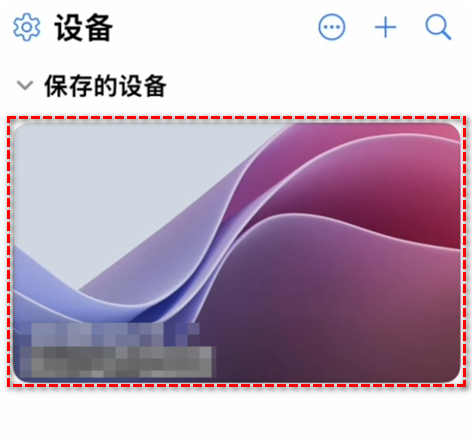
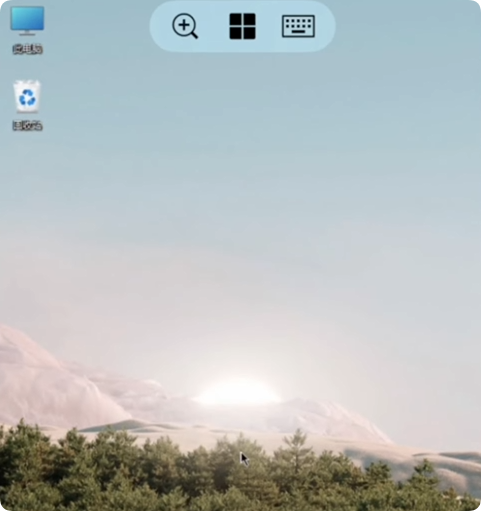
7. 点击该电脑选项卡,并等待连接成功即可让手机控制电脑(电脑会默认以手机屏幕比例显示桌面)。
方法3:手机远程控制电脑软件
手机控制电脑还可以使用专业的远程控制软件,支持局域网/公网下的远程控制。这类软件包括但不限于远程看看(AnyViewer)、Todesk、AweSun、AirDroid。
由于该类软件操作方法大同小异和篇幅原因,接下来仅以远程看看为例进行简单介绍:
1. 在电脑和手机上下载安装远程看看,注册并登录同一账号。

2. 手机登录远程看看后,点击“设备”选项,然后在“我的设备”中选择要远程控制的电脑。

3. 在弹出的操作选项中点击“一键控制”即可开始用手机远程控制电脑。

拓展视野:一些新兴+硬核方法
手机怎么远程控制电脑?除了以上的“常规方案”,我们也可以看看以下这些硬核玩法(仅供大家参考了解,如有兴趣可深入挖掘):
1️⃣ Sunshine + Moonlight:本来是游戏串流方案,现在很多人直接拿来远程办公。特点是支持GPU 硬件编码、延迟低、更支持4K、高刷。
2️⃣ MeshCentral:手机浏览器直接访问远程桌面、终端,能进行文件管理和电源控制。 且不需要单独 App,能自建服务器,重点是开源。
3️⃣ RustDesk 自建:鼎鼎大名,开源+可自建中继服务器,手机客户端也很完善,相当于自己搭建一个向日葵或ToDesk。
4️⃣ PiKVM:可开关机、强制重启/关机,远程安装系统,即使电脑没有安装系统也能控制,需额外购置硬件。
FAQ:其他常见问题解答
除了以上方法外,以下问题也值得大家留意:
Q1:手机远程控制电脑的安全性如何保障?
建议使用官方或知名软件,为电脑和软件账户设置复杂密码,并开启二步验证;
非必要不暴露远程端口到公网,采用内网穿透工具(如Tailscale)比直接端口映射更安全;
远程使用完毕后及时断开连接,并保持软件版本为最新。
Q2:我可以用手机远程控制电脑打游戏吗?
理论上可行,但体验受限。常规远程控制软件在显示游戏画面时会有延迟和卡顿。
Q3:如果电脑死机或关机了,还能用手机远程控制电脑开机吗?
标准软件方案无法实现。这需要硬件级的支持,通常有两种思路:
网络唤醒:在电脑BIOS和网卡中设置,通过手机发送魔术包来唤醒同一局域网内已关机的电脑。
硬件方案:远程开关机优先考虑智能插座+通电自启,如PiKVM等硬件,还可以模拟键盘鼠标信号,强制重启,甚至重装电脑系统。
总结
以上就是手机怎么远程控制电脑的完整方案。追求生态无缝选品牌联动,注重局域网内安全用微软Windows App,需要跨平台公网连接则选专业软件。注意根据自身设备与场景,找到最适合的手机连接电脑远程桌面方式。
