

远程控制无显示器电脑的3+1种方法 | “无头”主机远程全攻略
在尝试远程控制无显示器的电脑(俗称“无头”主机)时,黑屏、卡顿或无响应是高频问题。这并非无解,核心在于理解其技术成因并选对方案。本文将系统梳理远程没有屏幕的主机的原理,并提供从原生RDP到硬件欺骗在内的四种主流解决方法,助您实现稳定、流畅的远程控制。


在远程控制“无头”主机时,常会出现诸如没有画面、黑屏等异常。所以,真就得有显示器不可。接下来,咱们就来深入梳理下远程控制无显示器的电脑的可能性及方法,并介绍其中的注意事项。
怎么远程控制无显示器的电脑?
方法总结自Windows 远程桌面官网、国内外各大专业社区及论坛,大家可逐一尝试,也可酌情选用。目前主流方案主要有以下几种:
方法1:使用 Windows 远程桌面(局域网)
远程没有显示器的电脑首选Windows 远程桌面,尤其是在服务器运维和远程办公场景。它不依赖物理显示器的信号输出,而是在系统中创建一个独立的虚拟远程会话。
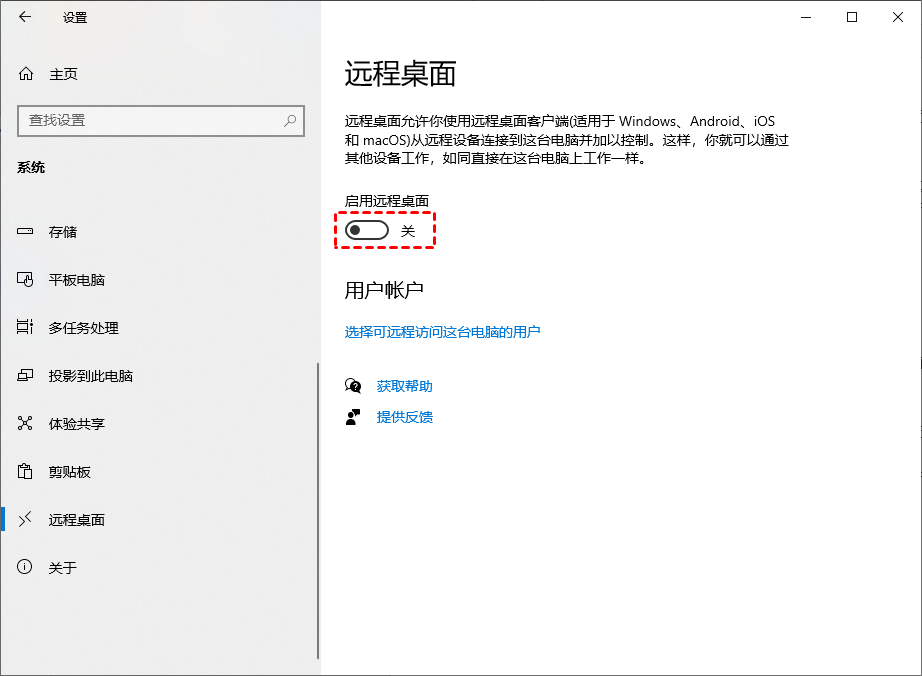
1. 被控电脑打开设置 → 系统 → 远程桌面,然后启用“远程桌面”;
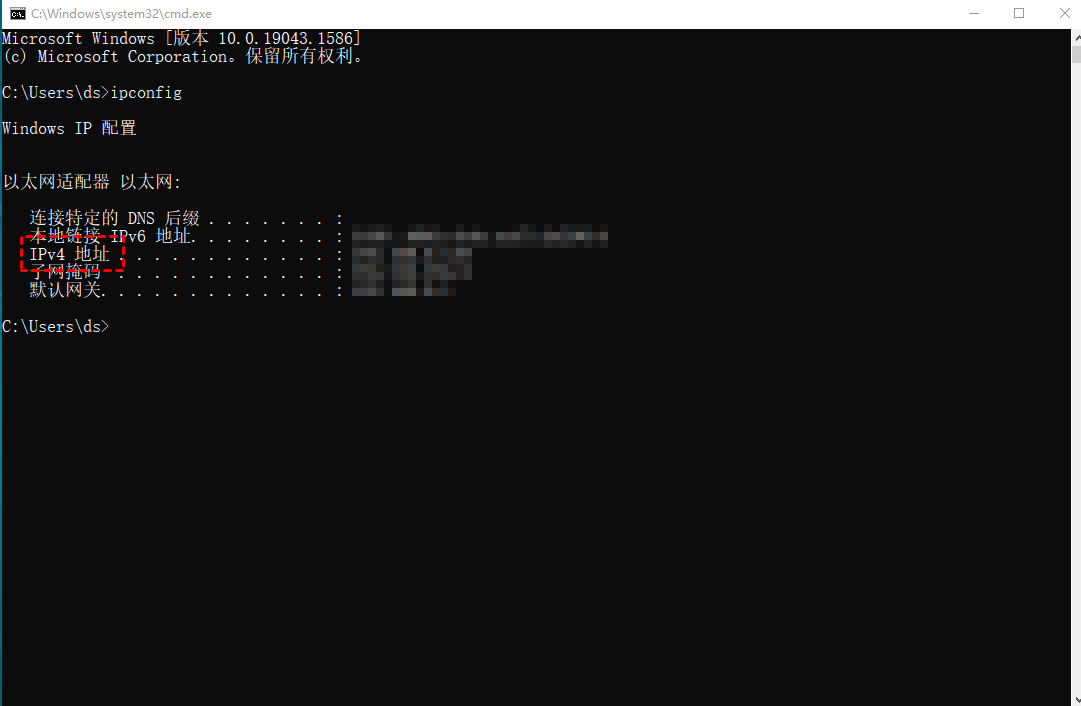
2. 记下被控电脑的电脑名或IP地址,并确保登录账户设置了密码(不支持空密码);
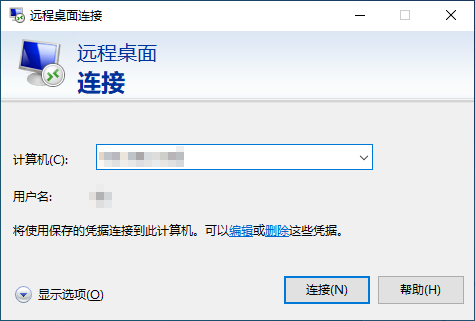
3. 在控制电脑按 Win + R,输入mstsc 回车,在同一网络或已互通网络环境下,输入被控电脑的 IP、用户名和密码即可连接;
方法2:使用其它远程控制软件
当系统检测不到显示器时,GPU会停止渲染,导致传统远程控制软件只能捕获到黑屏或静态画面。如今,部分远程软件已内置虚拟显示驱动,可在无显示器的情况下,接管系统渲染任务。
可以尝试以下替代方案来远程控制无显示器的电脑:
远程看看(AnyViewer)
向日葵
UU远程

方法3:使用显卡欺骗器
Windows 检测不到显示器,会导致显卡停止渲染不再输出画面,在远程控制软件的上表现就是黑屏、卡顿、画面无响应;同理,部分程序检测不到显示器,也会当场“罢工”。
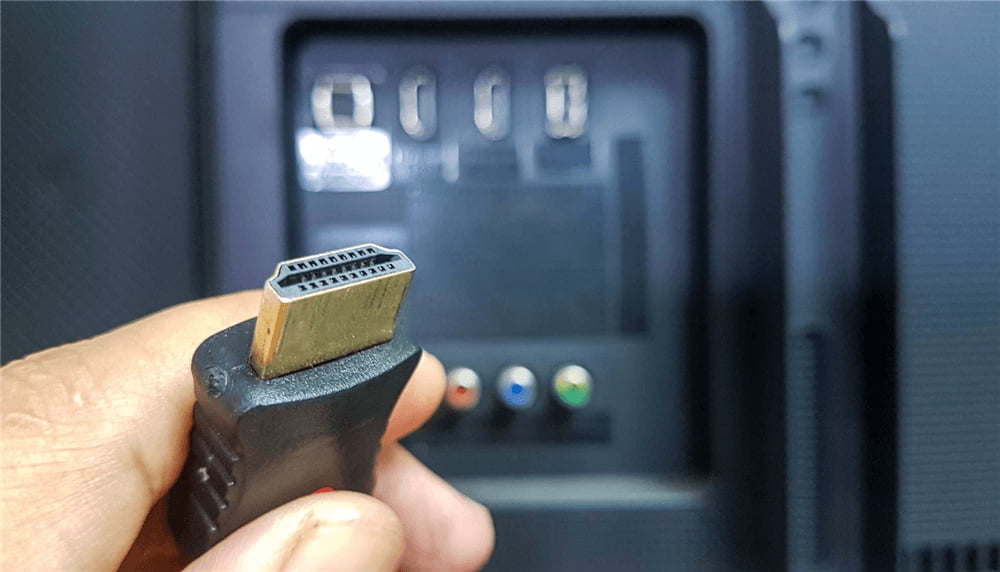
目前最常见方案,依旧是——使用“显卡欺骗器”。它可以模拟一台显示器,让Windows认为有显示器设备在线,让GPU保持工作。
方法4:防止“无头”主机失联(进阶)
成功连接只是第一步,为保证您的远程没有显示器的电脑能长期稳定在线、避免意外失联,建议完成以下配置::
1️⃣ 禁止电脑休眠:在 设置 → 系统 → 电源和睡眠 中,将睡眠时间改为“从不”。
2️⃣ 设置远程开机:常见的有WOL、通电自启、硬件辅助等远程开机方法。
3️⃣ 使用有线网络:强烈建议无头主机使用网线,相较无线更稳定,更安全,故障率更低。
4️⃣ 配置自动登录(非必需):如发现在重启后远程软件必须在登录后才能运行,可使用 Windows 的 netplwiz 命令自动进入桌面。
FAQ:常见问题解答
除以上这些能远程没有屏幕的主机方法外,以下这些问题也值得大家留意:
Q1:为什么我远程没有显示器的电脑总会黑屏?
Windows的机制问题。系统检测到没有物理连接显示器时,会停止GPU的画面渲染以节省资源。
使用常规的、仅捕获屏幕实显的远程控制软件,自然会看到黑屏。
Q2:为什么远程控制无显示器的电脑玩游戏特别卡?
大概率是因为GPU没工作、硬件编码器未启用、显示输出链路不存在。尝试显卡欺骗器搭配串流软件,或使用远程控制软件的游戏模式。
Q3:显卡欺骗器会损伤电脑或造成隐私泄露吗?
不会。它是一个无源的硬件设备,仅负责向显卡回传一个“显示器已连接”的标准信号,不涉及任何数据读写或网络通信。
Q4:远程没有屏幕的主机,必须设置开机自动登录吗?
不是必须的。仅当您有特定程序需在无人值守下自动启动时才需配置。从安全角度,不推荐启用自动登录。
一个更安全的选择是,将关键程序安装为“系统服务”,这样无需用户登录即可随系统启动。
总结
解决远程控制无显示器的电脑黑屏的关键,在于绕过Windows依赖物理显示器的渲染机制。首选原生RDP虚拟会话,或使用带虚拟屏的远程控制软件;若需高性能渲染,则用显卡欺骗器硬件模拟。辅以防休眠、网络唤醒等配置,即可稳定管控无头主机。
