

笔记本远程开机的3种方法:WOL+手指机器人+通电自启
远程启动笔记本电脑的需求日益普遍,但传统WOL方案配置繁琐且限制诸多。本文将化繁为简,清晰对比并拆解笔记本远程开机的三种主流方法:从技术流的网络唤醒,到简单粗暴的物理按键方案,再到巧妙的通电自启配置。无论你的设备是否支持有线网卡,都能找到适合你的笔记本远程开机策略,并学会如何远程关机,实现完整的远程电源管理闭环。


台式机能远程开机,那笔记本远程开机该怎么设置?今天咱们就结合市面主流的WOL和热门硬件方案,为大家拆解如何远程启动笔记本电脑,剖析其中的注意事项,解答相关问题。
笔记本远程开机常见方法盘点
以下方法各有优缺点,大家请根据实际情况选择。
方法1:WOL + 路由器端口转发
最经典但限制和难度都很高的笔记本远程开机方案。必须满足以下三大前置条件,缺一不可::
- 有线连接: 笔记本必须接入网线,WOL功能在无线网络下不可靠。
- 硬件支持: 网卡和BIOS必须支持WOL。
- 网络配置: 拥有路由器管理权限,能进行端口转发和DDNS设置。
若条件满足,可按以下步骤操作(仅供参考):
1. BIOS设置:
- 重启笔记本,在开机画面提示时按 Del、F2 等键进入BIOS。
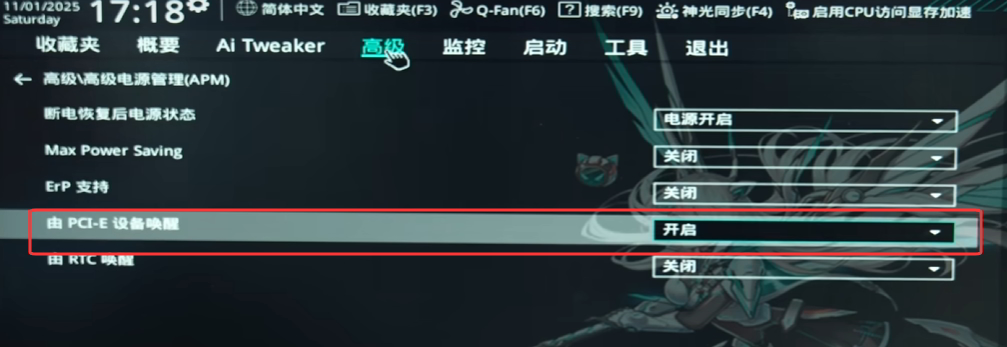
- 以华硕主板为例,进入 Advanced Mode(F7) > Advanced 选项卡 > APM(高级电源管理)。
- 将“PCI-E设备唤醒” 或 “Wake on LAN” 设置为 Enabled。不同品牌BIOS的选项名称可能不同。
2. 网卡驱动配置:
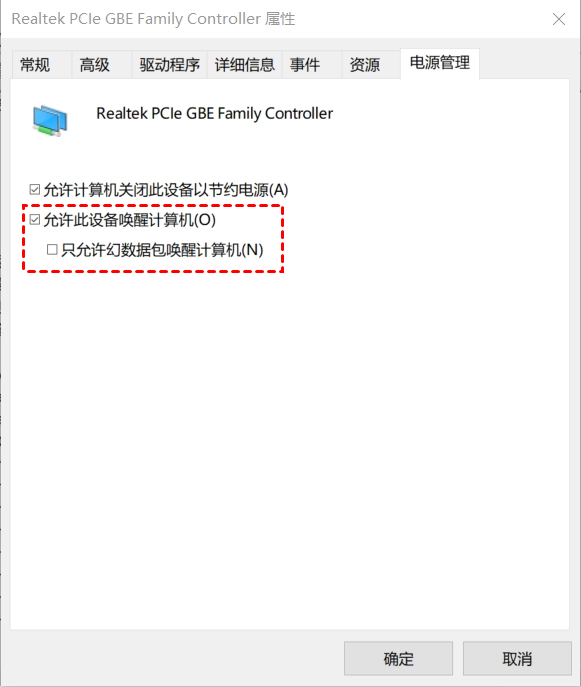
- 重启进入Windows系统,在“设备管理器” > “网络适配器”中,右键点击你的有线网卡,进入“属性”。
- 在 高级 选项卡中,找到并启用 Wake on Magic Packet、Shutdown Wake-On-Lan 等唤醒相关选项。
- 在 电源管理 选项卡中,勾选 “允许此设备唤醒计算机”。
3. 路由器关键配置:
- IP与MAC绑定: 在路由器DHCP设置中,为笔记本分配一个固定的静态IP地址。
- 端口转发: 设置一条规则,将外网端口的UDP协议(默认7或9)转发到笔记本的静态IP地址。
- DDNS(动态域名): 如果你的公网IP非固定,需配置DDNS服务,获取一个固定域名用于远程访问。
4. 远程唤醒:
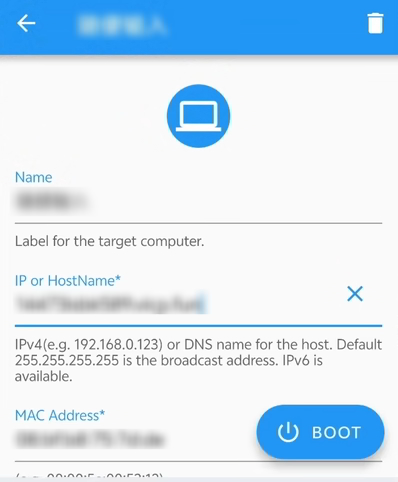
在手机或远程电脑上,使用支持WOL的软件(如RemoteBoot WOL),输入DDNS域名和笔记本的MAC地址,发送唤醒魔术包,即可为笔记本远程开机。
方法2:手指机器人
笔记本电脑的“外挂”级物理解决方案,成本相对更高(需额外购置硬件),但可玩性强,适用范围更广,尤其适合无网口的轻薄本。
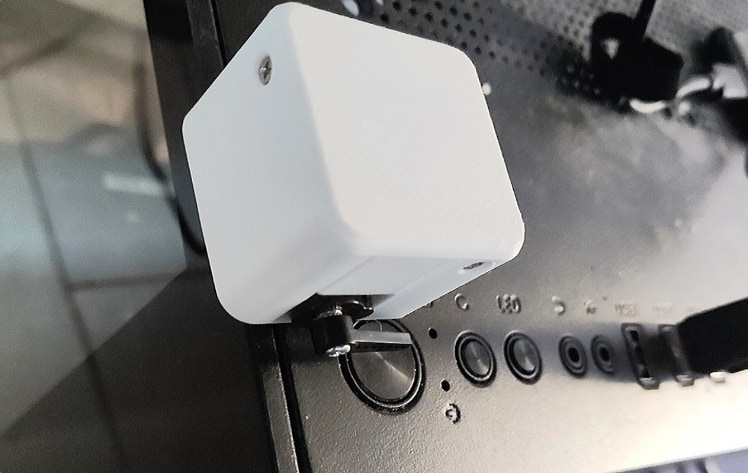
工作原理: “手指机器人”是一个可联网控制的小型按压装置,可将其固定在笔记本电源键旁,通过App远程控制它伸缩,模拟手指按下电源键,从而远程启动笔记本电脑。
安装步骤:
1. 将手指机器人固定在笔记本电源键的对应位置,确保按压行程能有效触发开关。
2. 按说明书将其接入米家、涂鸦等智能家居App并配网。
3. 在App中测试,可设置定时/语音/场景化指令来触发,实现自动化笔记本远程开机。
方法3:智能插座+通电自启
通电自启并非台式机的特权,笔记本电脑也可尝试使用该功能搭配智能插座(需提前购置)来远程启动笔记本电脑。
核心前提: 你的笔记本BIOS必须支持“通电自启”功能。
操作流程:
1. 将智能插座通电并接入网络,测试其远程电源开关功能是否生效;
2. 将笔记本电源适配器插头接入智能插座;
3. 以拯救者为例:
a. 在“Legion Zone”软件的实用工具中,为方形电源口和USB-PD口启用通电自启。
b. 如无效,可重启按F2进入BIOS > 更多设置 > 系统设置 > 即时开机中选择带有“电源适配器”的选项,按F10保存并退出。
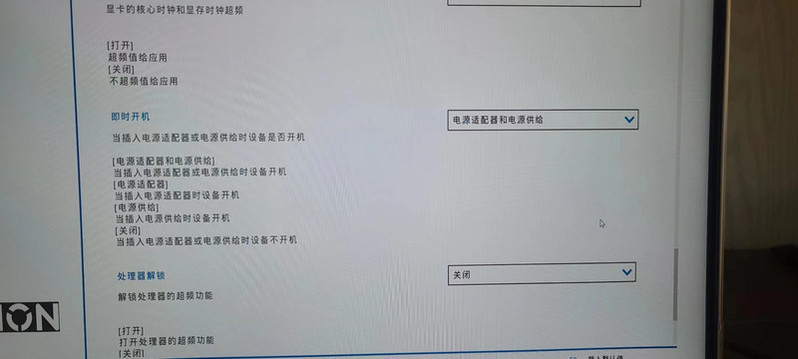
4. 控制智能插座断电,稍等半分钟,重新为插座通电后笔记本会自动开机。

拓展:如何远程关闭笔记本电脑?
实现开机后,可通过远程桌面软件优雅关机,形成完整闭环。主流远程控制软件(如:远程看看(AnyViewer)、TeamViewer、AnyDesk、AweSun)均可支持:。
由于操作逻辑类似,下面仅以免费软件“远程看看”为例,说明远程关机的一般使用流程:
1. 在被控端(电脑)和控制端(支持Win/Mac/iOS/Android设备)下载安装远程看看,注册并登录同一账号。
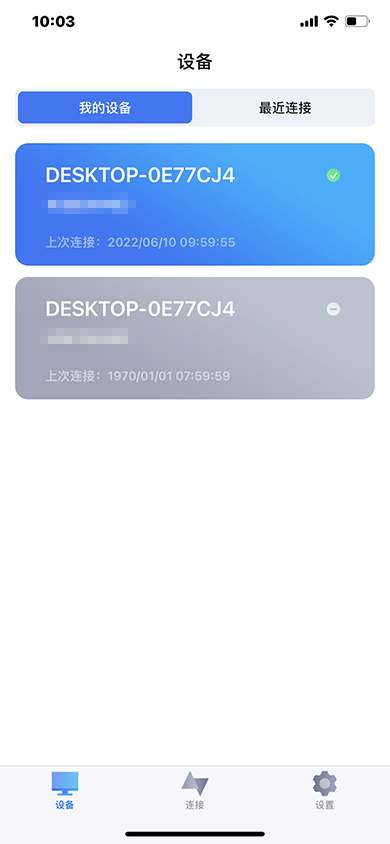
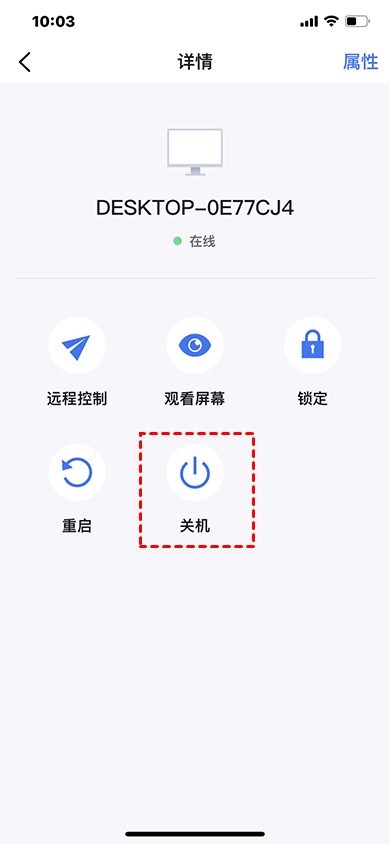
2. 在控制端设备(如手机或电脑),远程看看的“我的设备”页中,点击要控制的电脑,再点击“关机”即可。
对比:方法适用场景及优缺点速览
通过下表大家可以快速选择适合自己的远程控制笔记本电脑开机方案:
|
👋 方法 |
👨🎓 核心原理 |
✅ 优点 |
❌ 缺点 |
🏠 适用场景 |
|
1. WOL网络唤醒 |
通过有线网络发送魔术包唤醒 |
技术流,可纯软件实现 |
必须连接网线;BIOS/网卡/路由器配置繁琐 |
长期连接网线与电源的固定工位 |
|
2. 手指机器人 |
物理按压电源键 |
不依赖电脑软硬件,兼容性极强 |
需额外购置硬件(成本约几十元);需保持笔记本开盖 |
几乎所有笔记本,尤其是无网口轻薄本 |
|
3. 智能插座+通电自启 |
模拟电源通断信号触发开机 |
配置后操作最简单 |
依赖笔记本支持“通电自启”功能;需购置智能插座 |
支持“通电自启”的游戏本或部分商务本 |
FAQ:笔记本远程开机常见问题解答
除以上笔记本远程开机方法外,以下问题也值得大家注意:
Q1:为什么我的笔记本WOL网络唤醒总是失败?
请依次排查以下三点:
1) 有线连接:是否确实使用网线连接,而非Wi-Fi?
2) BIOS/网卡设置:BIOS和网卡属性里的WOL选项是否已全部启用?
3) 路由器配置:静态IP绑定、UDP端口转发和DDNS是否正确无误?
绝大问题都出在这三步。
Q2:手指机器人会损坏笔记本电源键吗?
基本不会。手指机器人设计时会考虑力度和行程,但建议选择专为按键设计的型号,并正确安装,避免长期应力集中。
Q3:所有笔记本都支持“通电自启”吗?
不是,商务本和游戏本支持率较高,但很多轻薄本和部分品牌为简化设计,BIOS内无此选项。
购买智能插座前,务必先进入自己的笔记本BIOS检查确认。
总结
想实现笔记本远程开机,可从三种方案中按需选择:传统有线WOL唤醒配置复杂但免费;手指机器人以物理按压兼容性最强;智能插座配合通电自启功能操作最便捷。结合远程控制软件的关机功能,即可形成完整的远程电源管理闭环。
