

Mac远程控制另一台Mac的3种方法(局域网+公网)
要用Mac远程控制另一台Mac一般不需要额外折腾复杂配置。不过,不同macOS版本在入口和权限设置上会有一些区别,每个人的使用场景也有所不同。本文将结合macOS自带“屏幕共享”功能,以及第三方远程控制软件,详细介绍Mac远程控制Mac的几种常见方案,并说明它们各自适合的使用场景、优缺点以及常见问题解决方法。


要使用一台Mac远程控制另一台Mac,在方法上其实非常直观,但新老系统的设置路径略有差异。接下来,本文将结合macOS自带的“屏幕共享”功能和第三方远程控制软件,为大家介绍在不同网络环境下,Mac远程控制Mac的多种高效方法。
Mac远程控制另一台Mac的方法及步骤
方法1:使用“屏幕共享”(公网)
该功能为macOS的自带功能(Monterey及以上系统),支持公网连接,但网友反馈实际体验一般,更适合临时性的远程协助,不宜高负荷重度使用。
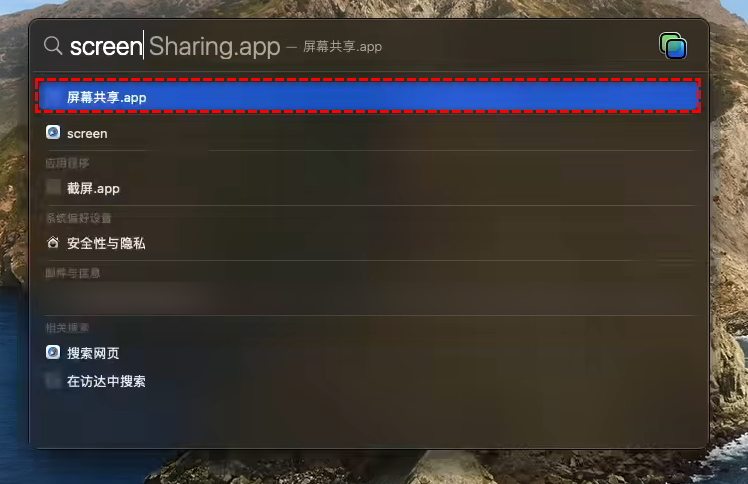
1. 在控制端Mac按Command + 空格搜索并打开“屏幕共享”(Screen Sharing)应用。
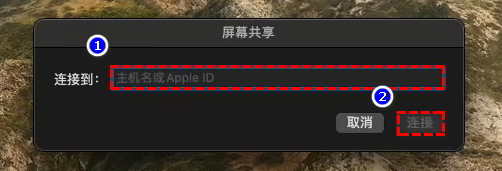
2. 在新的“屏幕共享”弹窗中输入主机名或Apple ID(远程Mac登录的Apple ID),然后点击“连接”。
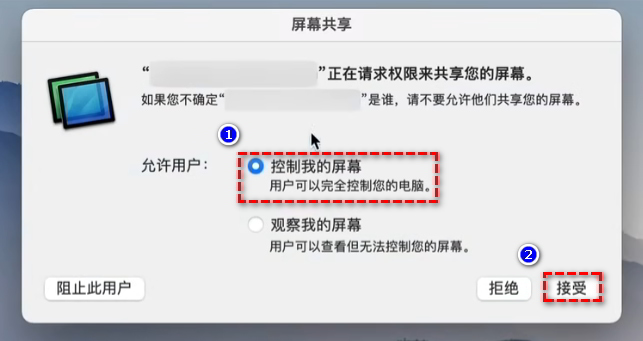
3. 被控方Mac此时会收到“xxx想要查看您的屏幕”弹窗,点击“接受” > 再选择“控制我的屏幕” > 再次确认“接受”即可远程操作Mac电脑。
方法2:使用Mac自带远程控制(局域网)
这种方案算是方法1的变种,更适合在局域网环境下的Mac远程控制Mac。
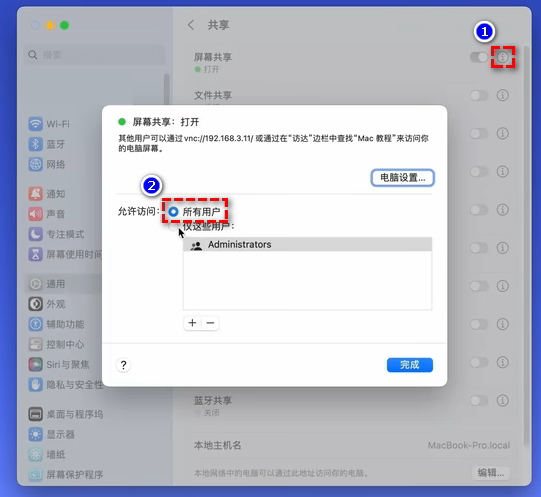
1. 在被控制端Mac上打开设置 > 通用 > 共享,开启“屏幕共享”。
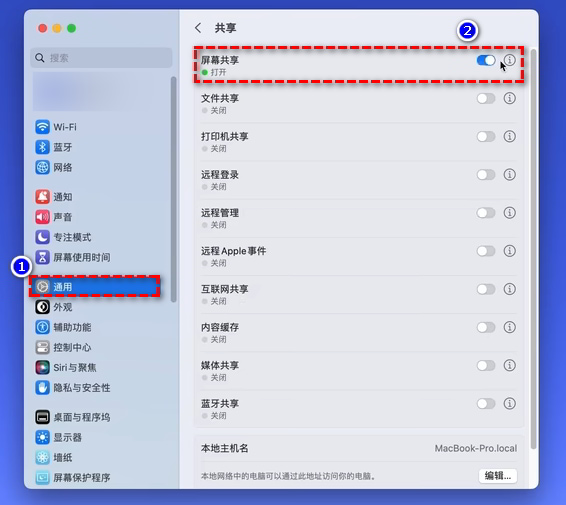
2. 点击旁边的“ i ”信息按钮,指定要共享的用户为“所有人”(可以指定用户以提升安全性),并记录下页面顶部提示的IP地址。
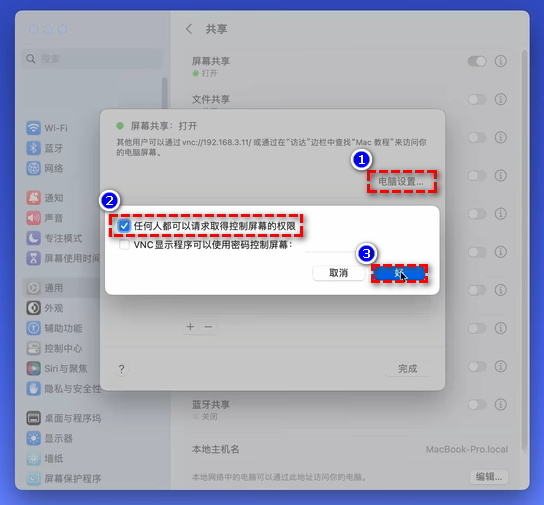
3. 接着点击“电脑设置”,勾选启用“任何人都可以请求取得控制屏幕的权限”,并点击“好”。
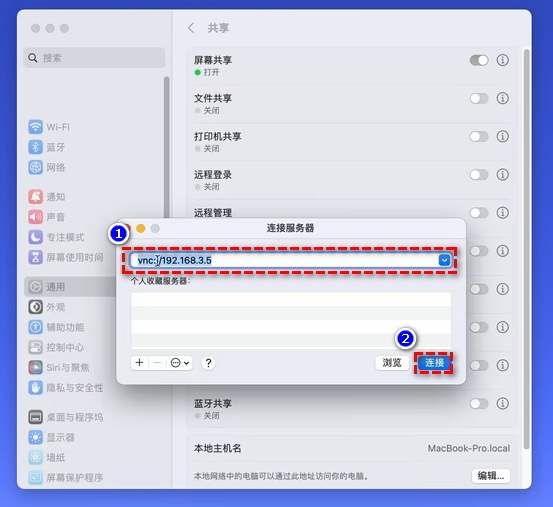
4. 在控制端Mac点击左上方的“前往” > “连接服务器”,在“连接服务器”页面输入被控端Mac的IP地址。
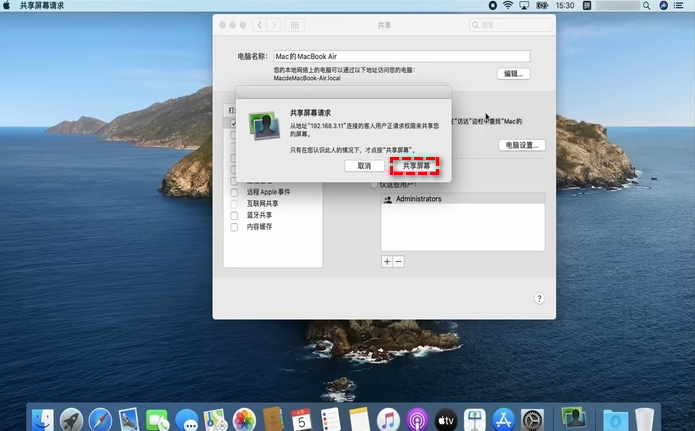
5. 在新弹窗中,选择“请求通过权限”,被控端点击“共享屏幕”后,控制端在点击右上方的“控制模式”即可用这台Mac远程控制另一台Mac。
方法3:使用远程控制软件(公网)
如果上述原生方法体验不佳(如卡顿、连接失败),或者你需要跨平台(如Mac控Windows),也可使用其他远程控制软件作为替代方案。常见的包括但不限于远程看看(AnyViewer)、Todesk、AweSun、UU。
由于操作逻辑类似,下面以免费软件“远程看看”为例,说明远程控制软件的一般使用流程:
1. 在被控端和控制端Mac(另支持Windows/iOS/Android设备)下载安装远程看看,注册并登录同一账号。

2. 在控制端Mac的远程看看“我的设备”页中,点击要控制的Mac,再点击“一键控制”即可远程操作Mac电脑。

区别:macOS原生远控和远程控制软件
大家可通过下表快速了解macOS自带远程控制工具和远程控制软件的区别:
|
对比项 |
macOS原生屏幕共享 |
第三方远控软件 |
|
是否免费 |
是 |
大多免费+高级版 |
|
是否需要安装软件 |
否(部分老系统不支持) |
是 |
|
是否支持公网 |
支持(使用Apple ID连接) |
支持 |
|
流畅度 |
一般 |
通常更好 |
|
外网稳定性 |
一般 |
较强 |
|
文件传输 |
有限 |
通常支持 |
|
多平台控制 |
仅限macOS |
Windows/macOS/iOS/Android |
|
适合长期使用 |
一般 |
更适合 |
FAQ:其他相关疑难问题
除了以上方法外,以下问题也值得大家留意:
Q1:为什么只能查看屏幕,无法控制?
通常是因为被控端未开启:允许控制屏幕或没有授予对应用户权限。
Q2:Mac远程控制需要固定IP吗?
一般不需要。Apple原生方案可通过Apple ID连接,第三方远控软件通常支持自动穿透。只有传统VNC公网直连时,才可能需要公网IP或端口映射。
Q3: 远程控制时画面很卡顿怎么办?
如果是局域网内卡顿,请检查Wi-Fi信号强度,建议连接5GHz频段Wi-Fi。如果是公网控制,原生VNC协议可能受限于上行带宽,建议远程控制软件(如方法3)。
总结
Mac远程控制另一台Mac并不复杂,如果在同一局域网下或是只是偶尔帮别人处理问题,macOS自带“屏幕共享”功能通常已经够用。但如果你需要长期远程办公、跨地区连接,或者对流畅度要求较高,那么第三方远程控制软件通常会更省心,尤其是在公网环境下,连接成功率和延迟控制往往会明显优于原生方案。
