

Linux远程桌面连接Windows图文教程(基于Remmina)
想在Linux系统上远程控制Windows电脑?完全可以,而且配置并不复杂。本文基于 Remmina 和 FreeRDP,提供一套从安装到连接的完整教程,并整理常见连接失败、卡顿、认证错误等问题的解决方案,适合新手快速上手。


对于开发或运维人员来说,使用Linux远程桌面连接Windows是一个相当常见且高频的需求,反之亦然。不过,对于许多初学者而言,却不知从何下手。接下来,本文就来系统性介绍基于Remmina,实现Linux连接Windows远程桌面的具体步骤及注意事项。
Linux远程桌面连接Windows步骤
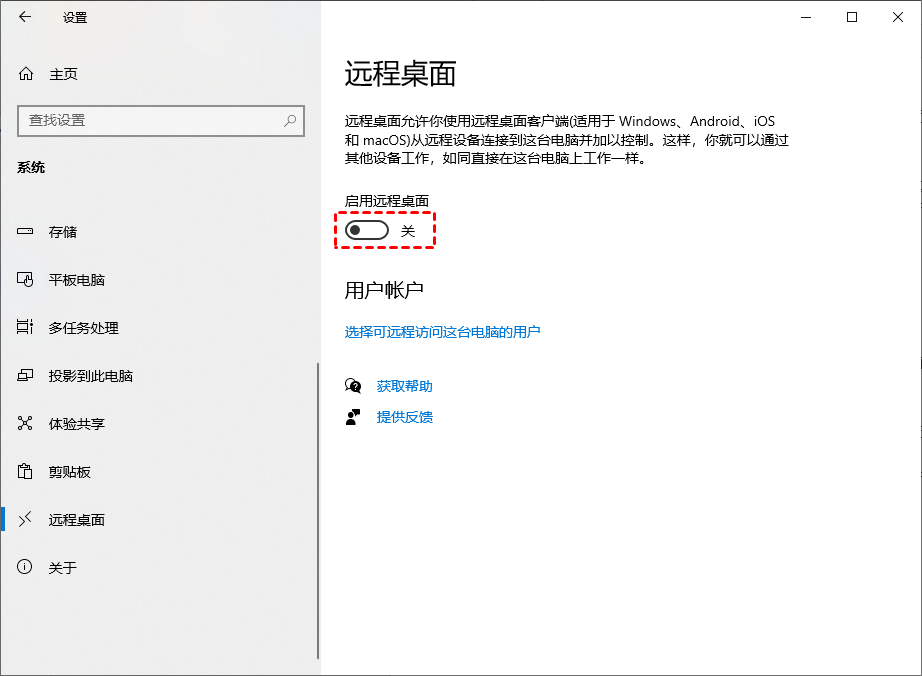
1. 首先在Windows电脑的设置 → 系统 → 远程桌面中启用“远程桌面”;
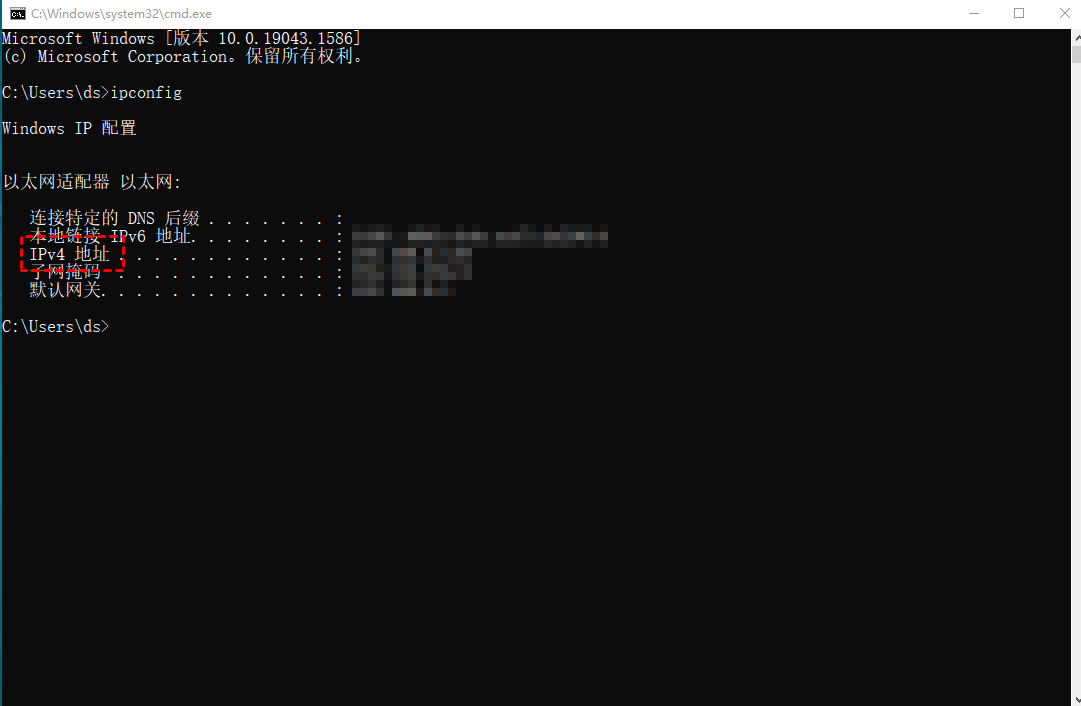
2. 按Win + R打开“运行”,输入“CMD”并回车,接着输入“ipconfig”回车,并记录下IPV4地址。
3. 在Linux电脑上安装对应版本的Remmina,官方下载路径及版本说明如下:
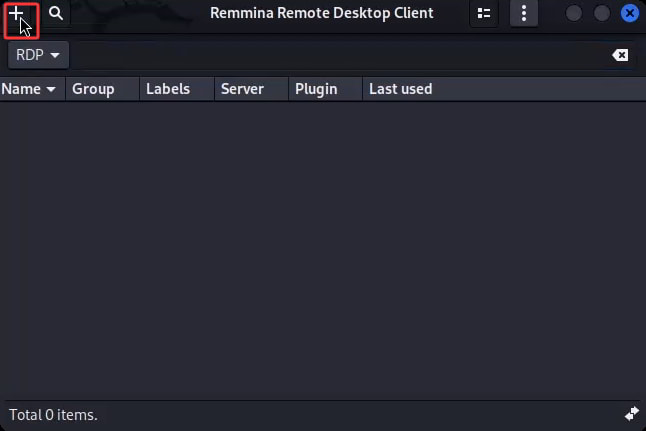
4. 安装完成后,正常打开Remmina,点“新建连接”(左上角的 “+” 号)。
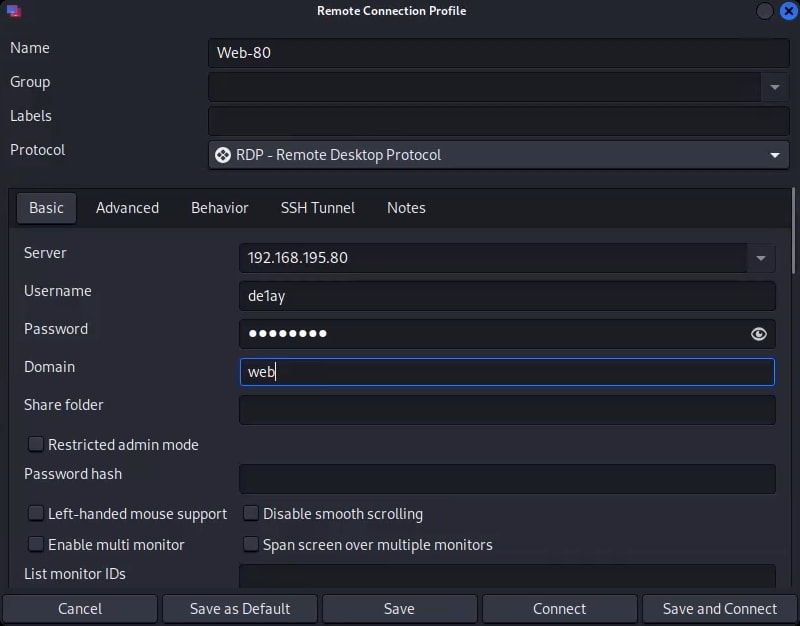
5. 填写以下关键参数:
- Name(名称):自定义内容(不建议填写中文)
- Protocol(协议):选择 RDP
- Server(服务器):Windows电脑的IP
- Username(用户名):拥有远程桌面权限的Windows账户名
- Password(密码):对应账户密码
6. 其他建议:
- 分辨率(Resolution)建议使用客户端分辨率
- 颜色深度 32 位
- 启用剪贴板同步
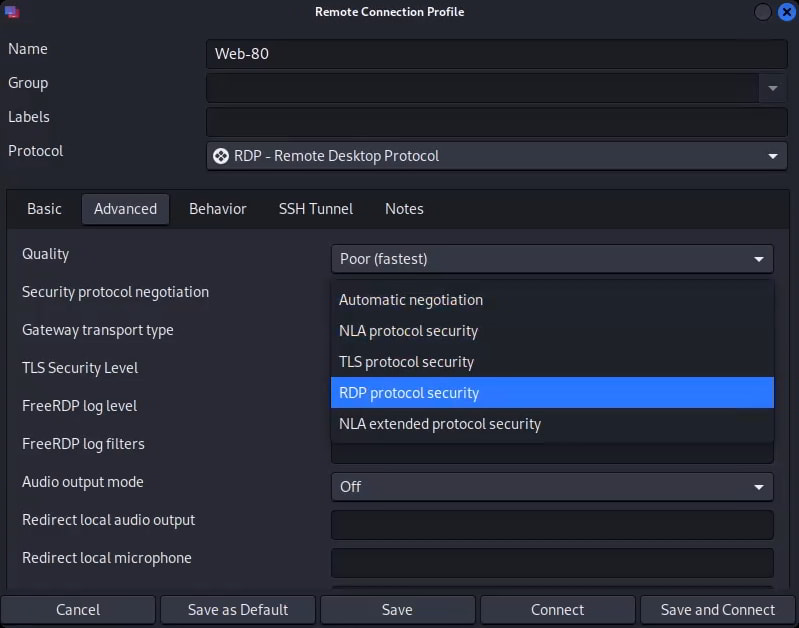
7. 保存并连接。
FAQ:相关问题
除了以上基础的Linux远程桌面连接Windows的步骤外,以下问题也值得大家留意:
Q1:连接时提示“Protocol security negotiation failure”?
可尝试在高级(Advanced)中将Security protocol negotiation改为RDP或NLA。
Q2:连接远程桌面失败?
重点检查Windows防火墙是否放行3389端口、是否开启了远程桌面、是否在同一网络或VPN内(局域网连接建议关闭VPN再尝试)。
Q3:所有Windows版本都支持吗?
和常规RDP一样,不能连接家庭版远程桌面,需要专业或企业等版本。
Q4:一直卡在“Connecting…”没有响应
常见原因:DNS 解析异常(建议直接用 IP)、网络延迟或丢包严重、公司/校园网限制 RDP 流量。可以用用 ping 或 telnet 3389 命令测试通不通。
拓展:使用手机远程控制电脑
常见远程控制电脑软件包括但不限于远程看看(AnyViewer)、Todesk、AweSun。下面以“远程看看”为例,说明手机远程控制电脑的一般使用流程:
1. 在电脑/手机下载安装并打开远程看看,点击“登录”选项,然后注册并登录同一账号。

2. 选择“设备”,在“我的设备”中点击要控制的电脑。

3. 再点击“一键控制”即可用手机远程控制电脑,并可一键实现电脑远程关机/重启/锁定。

总结
使用Remmina从Linux远程连接Windows并不复杂,但稳定体验取决于配置是否正确。实际使用中,建议统一软件与系统版本,优先通过VPN连接而不是直接暴露3389端口,同时根据网络环境调整分辨率和性能参数,这样才能获得相对流畅、稳定的远程桌面体验。
