

平板远程控制手机的3种方法,局域网+公网全解析
想用平板控制手机?本文整理了3种主流方案:同品牌设备互联、远程控制软件和ADB无线调试,并对比优缺点与适用场景,帮助你快速选择最合适的方法。


在单纯的影音娱乐方面,平板体验之于手机,只能说是“秒杀”。在手机上办公也是一大痛点,屏幕小,既费眼又费神。我有手机也有平板,可不可以在平板上控制手机?别说,还真行。接下来,咱们就来分享几种平板远程控制手机的方案,支持局域网和公网。
平板远程控制手机
目前的主流方案分为3种:第一是基于同品牌设备间互联功能;第二种则是基于第三方远程控制软件;第三则偏向技术流,基于无线ADB,需要一定的“功底”。
方法1:同品牌设备间互联功能(局域网)
以华为/三星/小米等为例,进行简单的局域网平板控制手机步骤介绍:
📱 华为/荣耀 (HarmonyOS / MagicOS): 在平板设置中点击“多设备协同”,选择互联功能,下拉平板状态栏,长按打开“超级终端”,选择在线的手机设备,等待连接成功即可。
📱 小米 (HyperOS):手机控制中心下拉,打开 “融合设备中心”,选择在线的平板设备,点击“将手机桌面共享至平板”即可。
📱 三星 (One UI): 手机下拉控制栏找到打开Smart View,平板端下拉打开“第二个屏幕”选项,在手机列表中选择新出现的平板设备,选择“立即开始”即可在平板上控制手机。
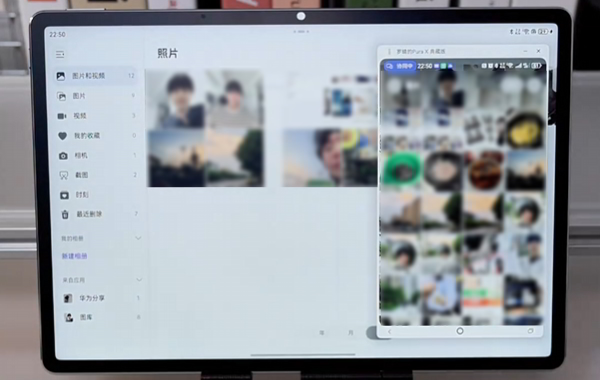
方法2:远程控制软件(公网)
借助如远程看看(AnyViewer)、TeamViewer、AnyDesk、AweSun这类远程控制软件,可以真正意义上的平板远程控制手机。
不过,多限安卓设备(仅能查看iOS,部分支持iPad控制安卓手机)。由于操作逻辑大体一致,篇幅有限,仅以“远程看看”为例进行步骤介绍:
1. 在手机和平板上下载安装远程看看,注册并登录同一账号。

2. 平板登录远程看看后,点击“设备”,在“我的设备”中选择手机,并“一键控制”。

3. 在被控手机上“允许”,并按提示在辅助功能的“已下载的应用”找到远程看看,并开启“远程看看辅助服务”权限。
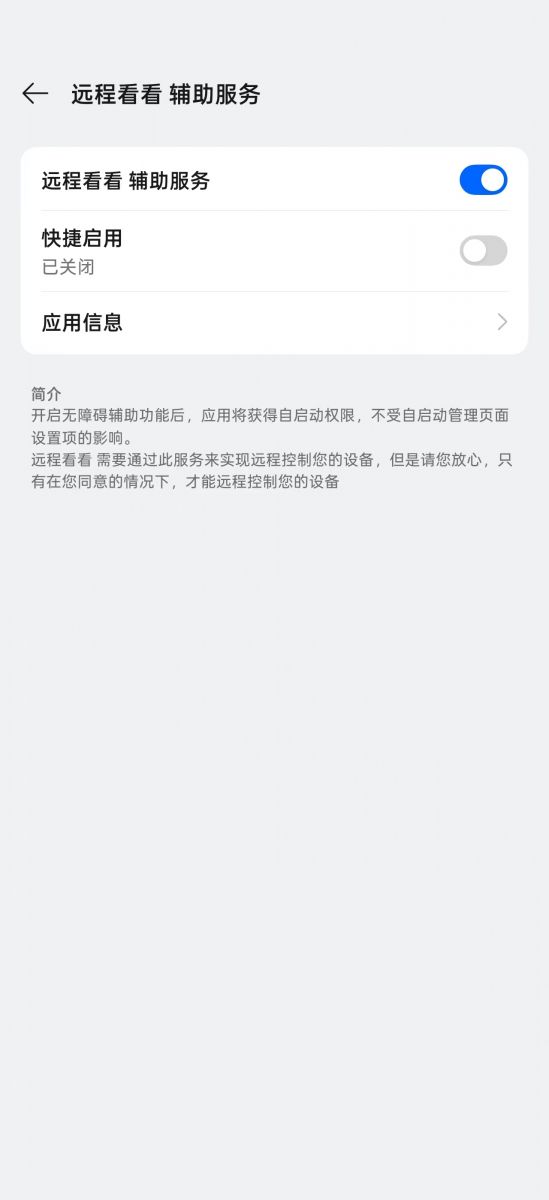
4. 如“只能看无法操作”,请首先保证开启辅助功能,再返回远程看看,重新远程控制手机即可。

方法3:ADB无线调试(局域网+公网)
如果想实现更彻底的控制,比如每次控制无需额外授权、远程解锁手机等高级操作,这就需要点“科技与狠活”。
使用方法(手机演示,平板同理)
- 控制端:甲壳虫ADB助手、Tailscale(异地组网)
- 被控制端:Tailscale
- 使用工具:手机、数据线、OTG转换头(usb接口转手机接口)
- 使用账号:推荐Tailscale绑定第三方微软账号并允许自动登录
1. 被控端开启开发者选项并启用USB调试/安装/安全设置,控制端打开甲壳虫App并使用OTG连接被控端;
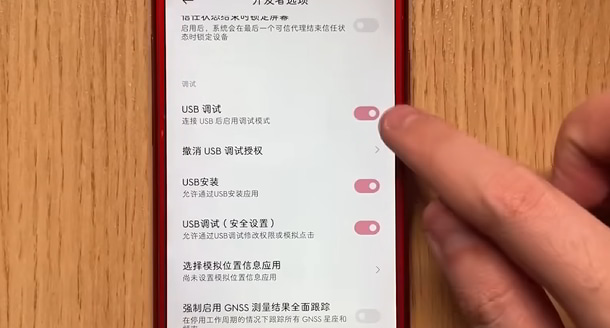
2. 请在控制端确定并一律允许ADB调试,然后在甲壳虫中选中被控端,在“实用工具”中启用无线ADB调试,再拔掉数据线。
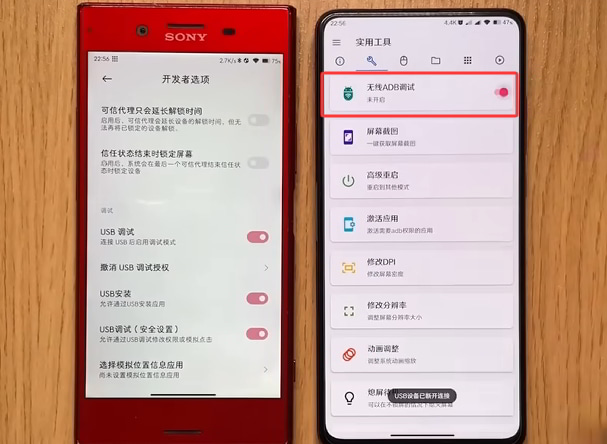
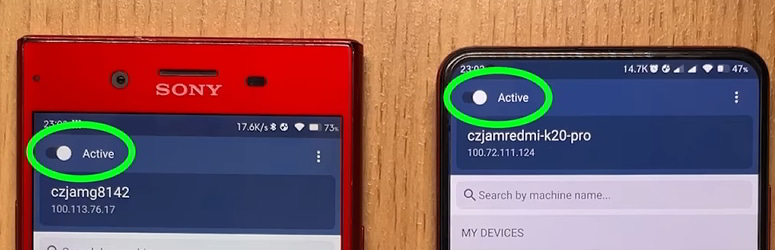
3. 两端均打开Tailscale软件,进入登录页面、登录同一个账号、打开左上的组网开关、组建成功可以看到其他已绑定设备及IP。
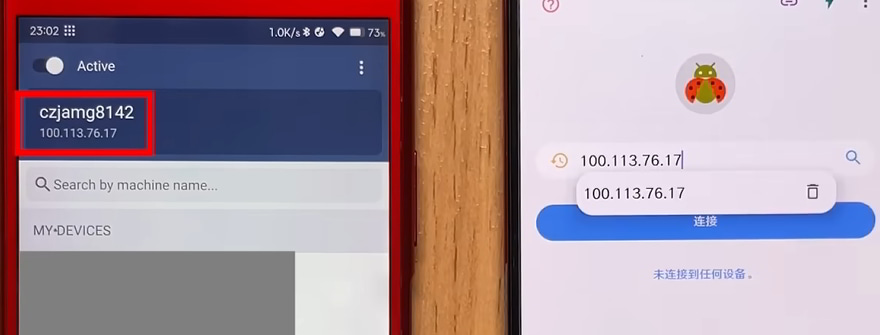
4. 打开甲壳虫,控制端输入被控制端的虚拟IP地址(非局域网IP)完成连接,即可用平板控制手机。
对比:3种方法的适用人群
三种方案适用场景差异很大,以下是一个简单的对比,可供大家参考:
|
方法 |
难度 |
是否支持远程 |
是否需要技术 |
适用人群 |
|
同品牌互联 |
⭐ |
❌ |
❌ |
普通用户 |
|
远程软件 |
⭐⭐ |
✅ |
❌ |
大多数人 |
|
ADB无线调试 |
⭐⭐⭐⭐ |
✅ |
✅ |
技术用户 |
FAQ:其他相关问题
除了以上方法和注意事项外,以下问题也值得大家留意。
Q1:平板可以远程控制iPhone吗?
一般无法完整控制,由于iOS系统权限限制仅支持查看手机屏幕。
Q2:远程控制手机需要root吗?
大多数软件不需要root,但功能会有限制;ADB方案通常也无需root。
Q3:不在同一WiFi下可以控制吗?
可以,使用远程控制软件或Tailscale组网即可实现跨网络控制。
Q4:为什么只能看不能操作?
通常是未开启辅助功能权限,需要在系统设置中手动开启。
Q5:哪种方法最简单?
同品牌设备互联最简单,适合普通用户。
总结
总得来说,平板远程控制手机并不困难。如果你只是想简单在平板上控制手机,同品牌设备互联是最省事的选择;如果需要跨网络远程控制,远程控制软件是最通用方案;而ADB无线调试则适合对控制自由度要求更高的进阶用户。
