

2026新版:iPhone远程控制Windows电脑实操步骤图解
本文系统讲解iPhone远程控制Windows电脑的两种主流方法:微软新一代官方工具——Windows App,及第三方远程控制软件,涵盖具体步骤、注意事项,帮助用户快速找到适合自己的远程控制方式。


出门了才发现忘关电脑,在地铁上还得遥控电脑加班,或者想窝在沙发上继续用手机玩电脑?好消息是,这些需求实现起来并不复杂,但不同方法的差异也很明显。接下来,本文就来梳理几种常用的iPhone远程控制Windows电脑方案,帮助大家快速完成配置,搞定手机远程控制电脑的需求。
iPhone远程控制Windows电脑的方法及步骤
目前市面上主流方案大致分为两种:第一种基于微软官方工具“Windows App”;第二种基于第三方远程控制软件,如远程看看(AnyViewer)、Todesk、AweSun。
方法1:使用Windows App(局域网)
Windows App是原Remote Desktop App的继任者,是微软官方开发的多终端远程桌面应用,支持macOS、Windows以及移动端的Android、iOS设备(iPhone/iPad)。
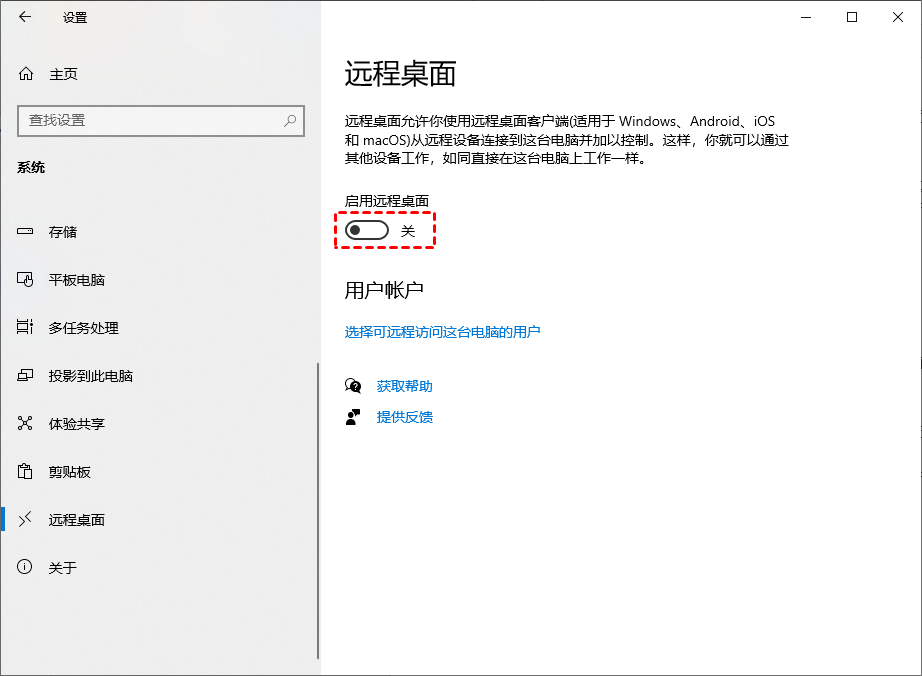
1. 首先在Windows电脑的设置 → 系统 → 远程桌面中启用“远程桌面”;
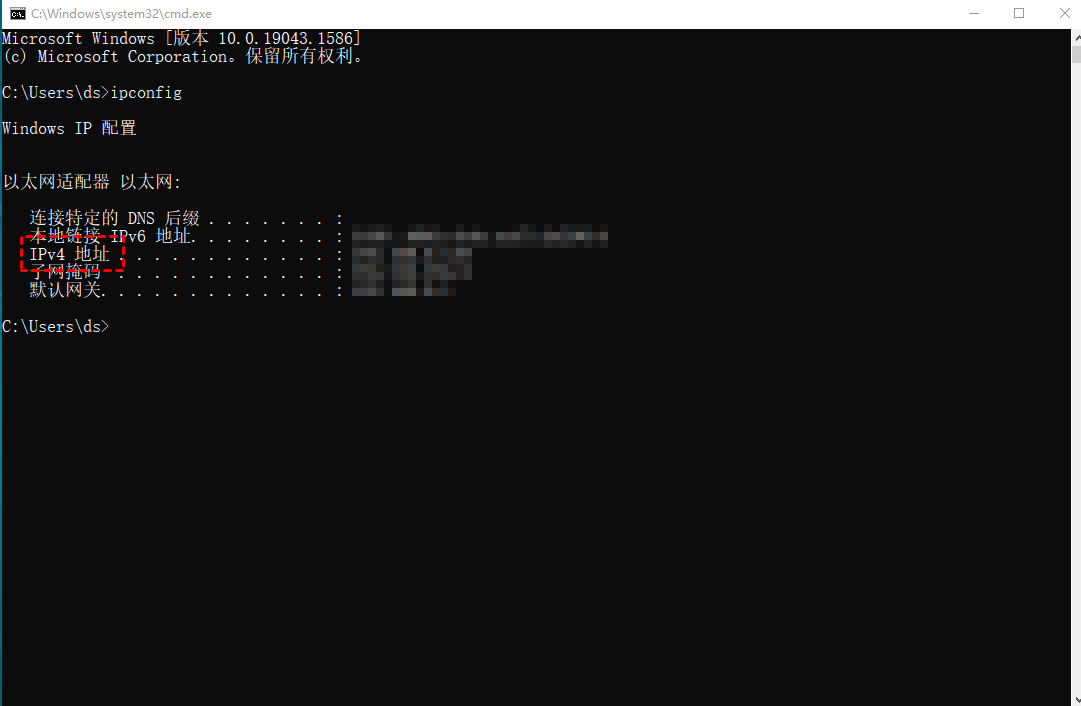
2. 按Win + R打开“运行”,输入“CMD”回车,输入命令“ipconfig”回车,并记录下IPV4地址。
3. iPhone在App Store 中下载安装“Windows App Mobile”,安装完成后打开。

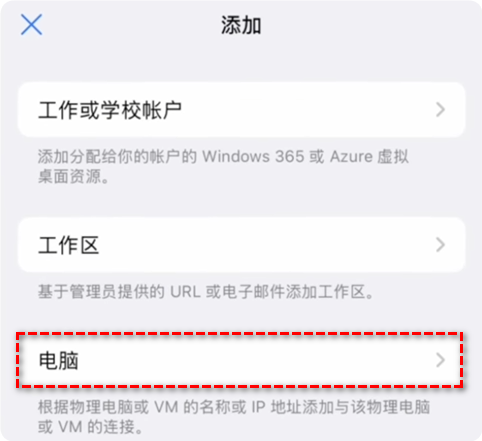
4. 点击App主页面的右上角的“➕”,在“添加”页中,点击“电脑”。
5. 在新窗口的“电脑名称”栏中输入电脑的IPV4地址,点击“凭据”>“添加凭据”,输入电脑的账号密码并保存。
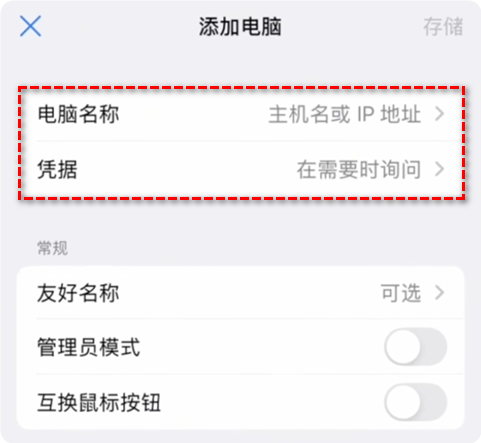
6. 不要直接连续返回,在“添加电脑”页记得点击右上角的“保存”。保存成功后,主页面会出现一台新的电脑设备选项卡。

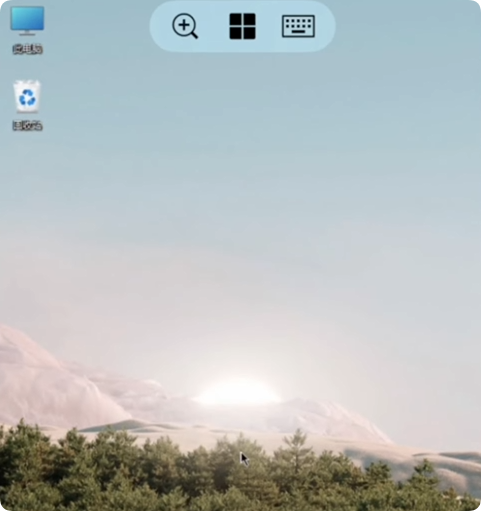
7. 点击该电脑选项卡,等待连接成功即可用iPhone远程控制电脑(默认以手机屏幕比例竖屏显示远程桌面)。
方法2:使用远程控制软件(公网)
下面以远程控制软件——“远程看看”为例,说明iPhone远程控制电脑的一般使用流程:
1. 在Windows电脑和iPhone下载安装并打开远程看看(电脑在官网/iPhone在AppStore),然后注册并登录同一账号。

2. iPhone在“设备”页中点击要控制的Windows电脑,再点击“一键控制”即可用手机远程控制电脑(支持一键远程关机//重启/锁定电脑)。

FAQ:常见问题
除以上两种主流的iPhone远程控制电脑的方法外,以下问题也需大家注意:
Q1. iPhone远程控制Windows电脑安全吗?
取决于你用的方式,第三方软件通常有加密,但要注意账号安全;微软原生工具如果开放公网端口,风险较高。建议开启双重验证、使用强密码、避免使用默认端口。
Q2. 为什么连接很卡?
主要原因:网络上传带宽不足、延迟高(跨地区连接)、电脑性能不足、高峰使用时段。可考虑降低分辨率、关闭动画效果、切换5G/WiFi。
Q3. iPhone可以完全控制电脑吗?
可以,但体验有差异:精细操作(如设计、游戏)不适合,轻办公、文件处理没问题。
Q4. 是否需要电脑一直开机?
是的。远程控制的前提是:电脑必须处于开机(睡眠/休眠状态可能也无法唤醒) + 联网状态如果有需求,可以搭配:定时开机(BIOS),Wake-on-LAN(网络唤醒)。
总结
“iPhone远程控制Windows电脑”无论是工具还是市场已相当成熟,关键在于选对方式:想省事用远程控制软件;想稳定就用Windows App(但要会配置)。如果你想要随时能连,不折腾,稳定可用。那就别纠结,直接选第三方远程控制软件即可。
