

电脑自动开机怎么设置? 2种传统方法+3种硬件方案
这篇文章系统讲解了电脑自动开机的常见方法,包括BIOS定时开机、Wake-on-LAN远程唤醒、通电自动开机等方案,详细说明操作步骤、适用场景及优缺点,帮助用户根据实际需求选择最合适的自动开机方式,并解决远程控制与日常使用中的常见问题。


无论是为了方便办公坐下即用,还是为了远程调取资料,为电脑设置自动开机都是一个相当实用的技巧。不过,尴尬的是,设置电脑每天自动开机并不像定时关机一样,由“Windows”说了算,更多的还是得靠BIOS本身功能,以及智能硬件来实现。接下来,咱们就来聊聊电脑自动开机怎么设置,并拓展开机后的远程控制方法。
电脑自动开机怎么设置?
方法1:在BIOS中设置
由于主板品牌/型号/BIOS版本的不同,设置路径与功能描述上也可能有所不同。
💻 如何通过BIOS设置自动开机 | 官方支持 | ASUS 中国
💻 技嘉 Z790 BIOS 功能说明书 | 官方支持 | Gigabyte 技嘉
接下来仅以华硕主板为例,步骤仅供参考:
1. 重启电脑,按下键盘上的Del、F2或F10键进入BIOS界面,检查BIOS时间是否有误。
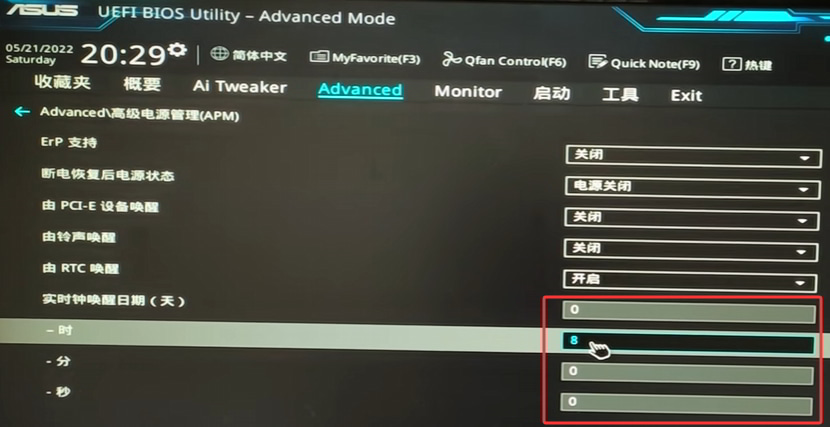
2. 找到Power Management(电源管理)或Advanced(高级)选项,将ErP Ready设置为Disabled(如没有可先跳过)。
3. 寻找Auto On Time(定时开启)或Power On By RTC(由RTC唤醒) 选项。
4. 将该项设置为Enabled(开启),以华硕为例,在“时钟唤醒日期”中设置 0 表示每天,再输入具体的时、分、秒即可设置电脑每天自动开机。
5. 按F10保存设置并退出BIOS。
方法2:智能插座
对于“电脑自动开机怎么设置”问题,还有一种经典解法——藉由“智能插座”实现,本质上就是智能插座定时通电+电脑通电自动开机。
1. 正常配对智能插座,测试其远程电源开关功能是否生效;
2. 将电脑关机,把主机电源插头接入智能插座;
3. 开机进入BIOS,以华硕为例,在高级电源管理(APM)中,切换“断电恢复后电源状态”为“电源开启”,并保存关机;
4. 在智能插座上设置定时计划即可实现如:设置电脑每天自动开机此类任务。

方法3:开机卡
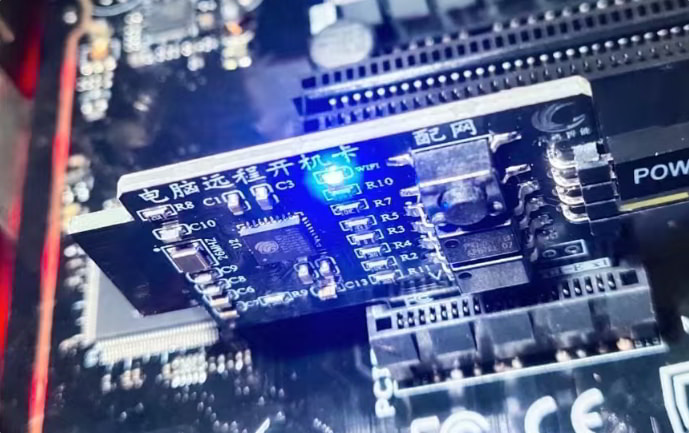
不同于智能插座的“电脑通电自动开机”,开机卡可以大致为一个在线的开关机按钮,配合App即可实现自动化的开机。不过,需拆机,还需PCIE插槽支持:
1. 购置开机卡,并根据商品信息确认当前台式机主板是否有空闲且合适的PCIE插槽;
2. 关机断电并打开机箱侧盖,将开机卡插入对应的PEIC插槽,然后再接入开关机跳线。
3. 按开机卡的说明,将其接入网络,在App上设置定时任务即可。
方法4:手指机器人
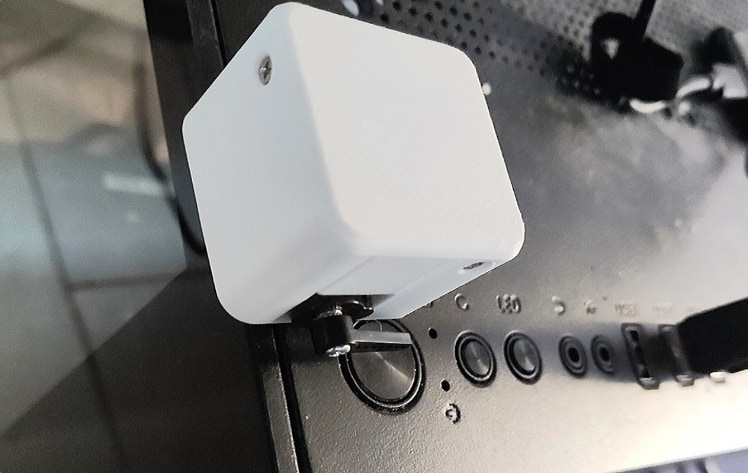
“外挂”级方案,远程控制机器人按压电源键以控制电脑开关机。成本相对更高,但可玩性强,适用范围也更广。
使用方法:将其固定在开关机键旁,接入供电和网络,在App上测试其按压深度是否能正常触发电脑开关机,无误后,在App上配置定时/自动化任务即可。
方法5:Wake-on-LAN
经典远程开机方法,配合App的任务管理即可实现电脑自动开机。当然,也是最麻烦,时间成本最高的方法,不需要也需硬件本身支持此功能。
同样以华硕主板为例,以下步骤仅供参考:
1. 关机重启,按特定键(如Delete、F2等,一般屏幕会有提示)进入BIOS设置;
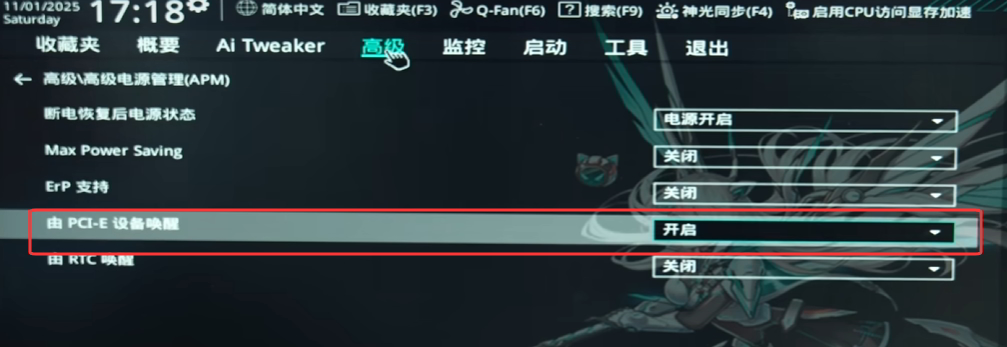
2. 以华硕为例,进入BIOS后,按F7进入“高级模式”,然后切换到“高级”选项卡;
3. 选择“高级电源管理(APM)”,打开“PCI-E设备唤醒”选项的开关,然后保存修改重启进入系统;
4. 按下Windows + X,选择“设备管理器”,找到“网络适配器”,点击展开,选中网卡,右键选“属性”。
5. 在属性窗口中,点“高级”,在列表里找到Wake on Magic Packet、Shutdown Wake-On-Lan并 “Enabled”(启用),WOL & Shutdown Link Speed(默认首选)。
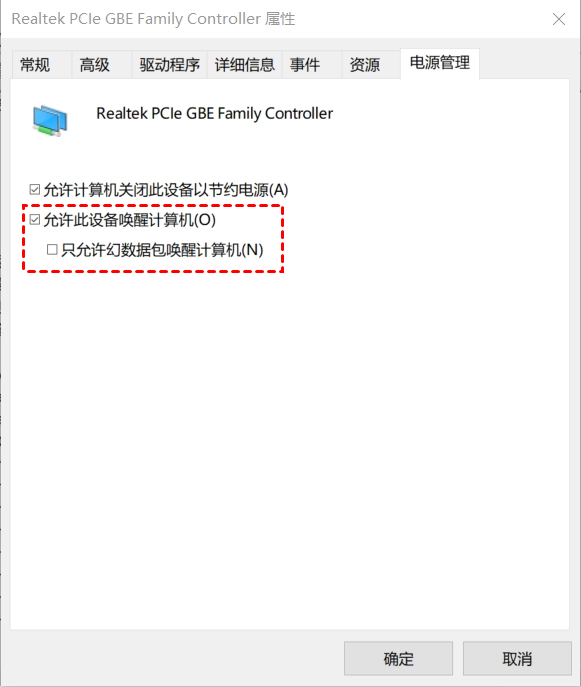
6. 接着,在网卡属性中切换到“电源管理”,勾选“允许此设备唤醒计算机”,再“确定”。
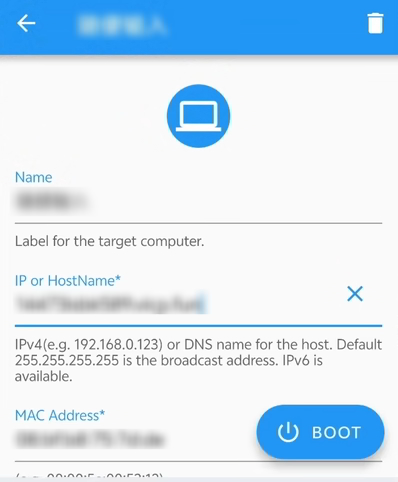
7. 接着,还需借助“RemoteBoot WOL”软件,并在上面完成电脑的IP地址、端口(UDP,端口号9)、MAC地址配置;
8. 在路由器中为电脑分配一个静态IP,接着在高级功能中设置“端口转发”,以及配置“DDNS”(绑定域名)。
9. 最后在防火墙中,设置入站规则,为UDP,端口号9设置“允许连接”并保存;
10. 修改RemoteBoot WOL中的电脑IP为之前在路由器中绑定的域名,再配置计划任务即可(如果支持,可选择其他同类App)。
对比:如何选择适合自己的方法?
如果不知道如何选择,大家可根据下表做一个大致的判断:
|
方法 |
是否支持自动开机 |
是否支持远程 |
操作难度 |
是否需要额外硬件 |
|
BIOS 定时开机 |
✅ 支持 |
❌ 不支持 |
⭐⭐⭐(中等) |
❌ 不需要 |
|
Wake-on-LAN |
⚠️ 视硬件及软件支持 |
✅ 支持 |
⭐⭐⭐⭐(较复杂) |
❌ 不需要(但需网卡/主板支持) |
|
智能插座 |
⚠️ 视软件支持 |
✅ 支持 |
⭐⭐(较简单) |
✅ 需要 |
|
开机卡 |
⚠️ 视软件支持 |
✅ 支持 |
⭐⭐(较简单) |
✅ 需要 |
|
手指机器人 |
⚠️ 视软件支持 |
✅ 支持 |
⭐⭐(较简单) |
✅ 需要 |
拓展:自动开机后如何远程控制电脑?
电脑开机后,如需进一步远程控制电脑,则需额外的远程控制软件配合。常见的包括但不限于远程看看(AnyViewer)、Todesk、AweSun。
由于基础操作逻辑相似及篇幅原因,以下仅以远程看看为例进行介绍:
1. 在电脑、手机(或其他电脑)上下载安装并打开远程看看,然后注册并登录同一个账号。

2. 在控制端,如手机上,选择“设备”,在“我的设备”中点击要控制的电脑。

3. 再点击“一键控制”即可用手机远程控制电脑,并可一键实现电脑远程关机/重启/锁定。

FAQ:常见问题
除了以上关于“电脑自动开机怎么设置”的方法,以下问题也值得大家留意:
Q1:笔记本可以自动开机吗?
部分支持,但功能通常不如台式机完整,取决于厂商设计。
Q2:为什么设置了 WOL 但无法唤醒?
常见原因:
- BIOS 未开启
- 网卡驱动未配置
- 路由器未正确转发
Q3:电脑关机和睡眠有什么区别?
关机是完全断电(普通情况下无法被 Windows 唤醒);而睡眠是低功耗状态(可以被唤醒)。
Q4:可以用软件实现自动开机吗?
不能。所有“自动开机”本质都是硬件或主板功能。
总结
回到“电脑自动开机怎么设置”的问题上来,具体选择哪种自动开机方案还是取决于你的使用习惯。如果你追求稳定性,BIOS 定时是首选;如果你希望配合远程办公,智能插座或其他硬件则更加灵活;至于WOL则更偏向技术流,适合喜欢折腾的朋友。
