

.RDP 文件在 Win / macOS / Linux 上的打开方式及疑难解答
介绍.rdp文件的用途与Windows/Mac/Linux系统打开方式,解决rdp文件打不开、连接失败、分辨率设置错误等问题,提供远程控制软件替代方案,零基础也能操作。


如今的文件类型毫不夸张的说没有一千也有八百,对于电脑小白来说,很多“稀奇古怪”的文件类型,就得靠“闻所未闻”的软件打开。但,也并不尽然,比如今天咱们要唠的 .rdp 文件。所以,接下来咱们就来聊聊 .rdp 文件打开方式,以及其常见的故障排查及替代方案。
RDP 文件是什么?
首先,先来快速“扫盲”,聊聊这个文件是什么,从哪来,包含什么,有什么用:
rdp 文件实质只是一个纯文本配置文件。
当使用 Windows 自带的“远程桌面连接”工具保存连接设置时,系统就会生成这个文件。
它包含了连接远程设备所需的关键信息,例如:
- 远程计算机的 IP 地址或域名。
- 登录所需的用户名。
- 分辨率、颜色深度及本地资源重定向(如打印机、剪贴板共享)的配置。
至于它的作用可以简单理解为:连接远程桌面的快捷方式。
RDP 文件打开方式
不同的系统有不同的打开方式,下面简要介绍下在 Windows / macOS / Linux 上如何打开 RDP 文件:
在 Windows 上如何打开 RDP 文件?
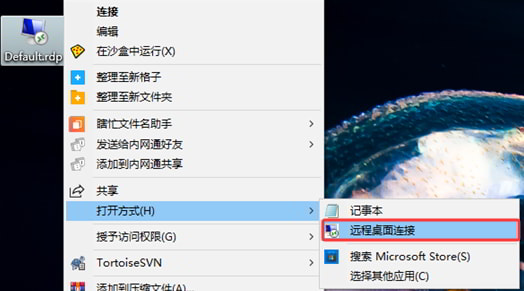
1. 双击 .rdp 文件即可直接打开(系统默认关联“远程桌面连接”)。
2. 或者按 Win + R 键,输入 mstsc,按回车打开“远程桌面连接”程序,再点击“打开”并选择 .rdp 文件。
3. 右键 .rdp 文件 > 编辑,可以查看或修改里面的设置(文本格式)。
在 macOS 上如何打开 RDP 文件?
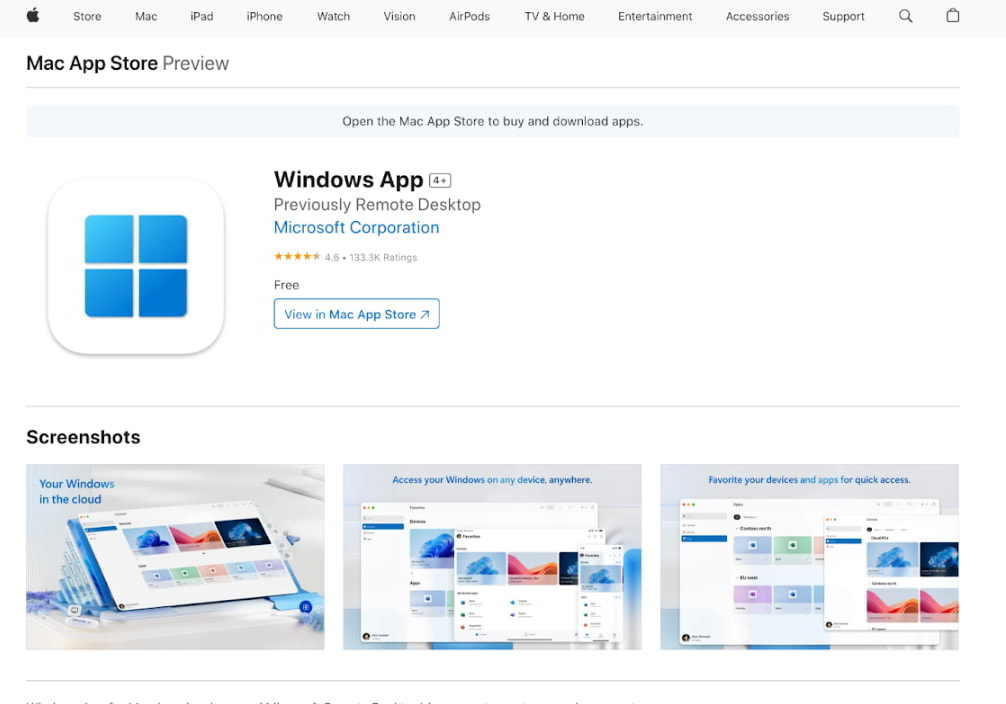
1. 从 Mac App Store 搜索并安装 Windows App(或旧版 Microsoft Remote Desktop)。
2. 打开 Windows App,在菜单栏选择 File(文件) > Import(导入),浏览并选择 .rdp 文件,点击 Open(打开)。
3. 导入成功后,连接会出现在列表中,双击即可连接(或直接双击 .rdp 文件启动)。
4. (拓展)右键点击 .rdp 文件 > 获取信息,在 “打开方式” 下拉菜单中选择“Windows App”,点击“全部更改”,确认即可设置默认打开方式。
在 Linux 上如何打开 RDP 文件?
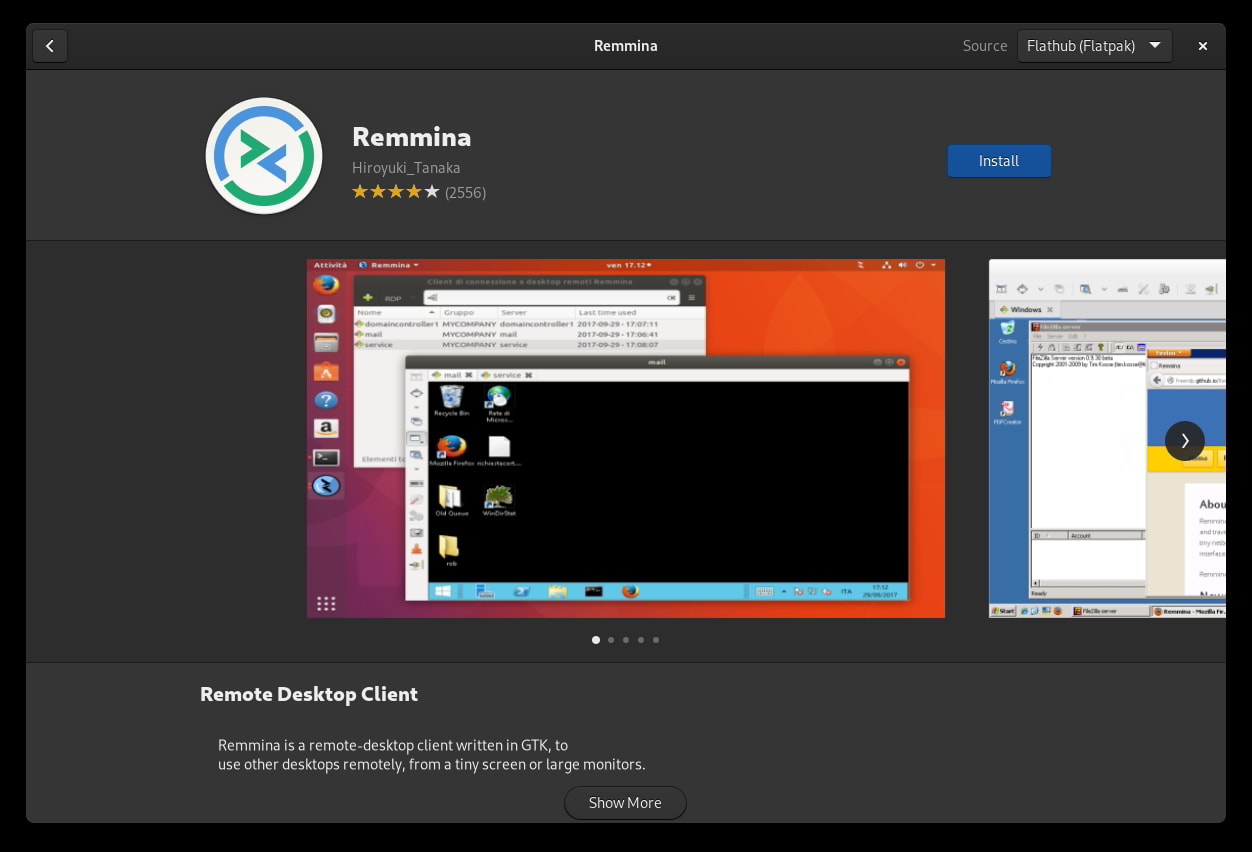
1. 安装 Remmina:
Ubuntu / Debian:sudo apt update && sudo apt install remmina remmina-plugin-rdp
Fedora:sudo dnf install remmina
2. 打开 Remmina,从菜单选择 Tools(工具) > Import(导入),选择你的 .rdp 文件导入。
3. 导入后,连接会出现在列表中,双击即可启动,或者直接在终端运行命令:
remmina -c /path/to/yourfile.rdp (或将 .rdp 文件拖拽到 Remmina 窗口)。
打开 .rdp 文件的注意事项
1️⃣ 不要随意打开来源不明的 .rdp 文件
虽然它是纯文本配置,但可能包含恶意连接地址、钓鱼远程主机,甚至可配置自动运行程序或重定向本地磁盘。原则:只使用可信来源。
2️⃣ 不建议长期保存敏感配置
部分 .rdp 文件可能包含用户名、本地资源映射信息等,尤其是在共享电脑上需格外注意。推荐使用 Windows 凭据管理器或禁用凭据保存。
3️⃣ 注意网络环境
.rdp 文件本身只是配置,实际连接体验取决于网络延迟、带宽、稳定性。你可以在文件中调整 networkautodetect 等参数来优化低带宽表现。
4️⃣ 编辑 .rdp 文件
任何系统下都可用文本编辑器(记事本、VS Code 等)打开查看或修改参数(例如服务器地址、持久位图缓存开关、磁盘映射等)。修改后建议另存为新文件以便回溯。
FAQ:其他常见问题
除了以上 .rdp 文件打开方式外,以下几个问题也值得大家多加留意:
Q1:.rdp 文件如何设置连接分辨率或多显示器?
可以在 .rdp 文件中添加或修改参数
desktopwidth:i:1920
desktopheight:i:1080
多显示器需设置:
use multimon:i:1
并将
selectedmonitors:s: 后接显示器序号(如 0,1)
修改后保存即可。
Q2:打开 .rdp 文件时出现“远程连接被阻止”或安全警告怎么办?
通常是系统策略或证书问题。可尝试:
- 以管理员身份运行 mstsc;
- 确认远程主机已开启远程桌面功能;
- 检查本地组策略中“通过远程桌面服务允许登录”是否包含当前用户;
- 将 .rdp 文件中的 authentication level:i:0(不验证服务器身份)临时设为 0(仅测试环境,不推荐外网使用)。
Q3:.rdp 文件打不开是不是文件坏了?
不一定。更常见原因:
- 没有关联程序(右键选择“远程桌面连接”打开);
- 系统策略限制(如禁用远程桌面);
- 文件扩展名被篡改。
可尝试用记事本打开查看是否含有乱码,若结构完整则文件未坏。
拓展:使用其他远程控制软件
如果不是非远程桌面不可,也可尝试使用其他远程控制软件。这类软件包括但不限于:远程看看(AnyViewer)、ToDesk、Anydesk、AweSun、TeamViewer。
由于篇幅原因,以下步骤仅以远程看看为例:
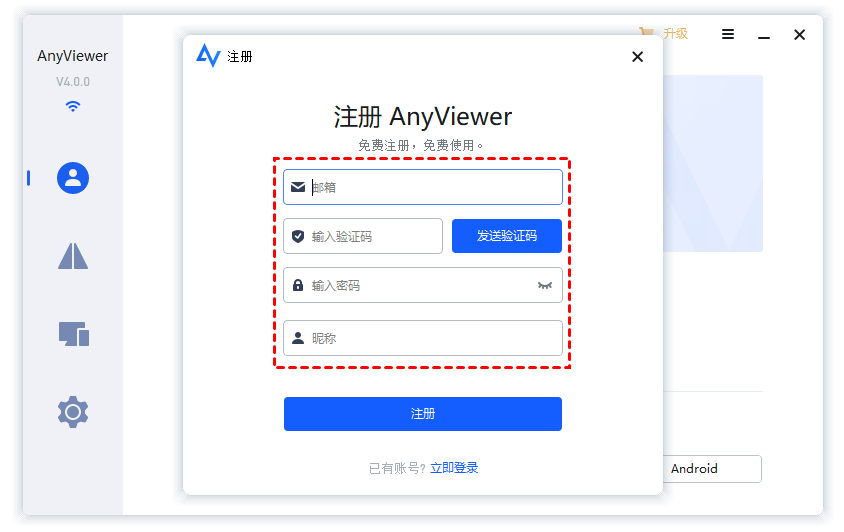
1. 将远程看看安装到双方电脑中,注册登录统一账号,两台设备会自行绑定。
2. 选中设备,然后“一键控制”即可连接远程桌面。

总结
.rdp 文件是 Windows 用户实现高效远程访问的得力助手。掌握正确的 .rdp 文件打开方式 以及基本的故障排查思路,可以解决大部分办公场景下的连接问题。然而,在面对复杂的网络环境或跨平台协作需求时,RDP 也可能会遇到瓶颈。此时,合理运用远程控制软件作为替代方案,也能弥补一些不足。
