

远程键盘按键错乱怎么办?6种方法修复远程输入异常
远程键盘按键错乱主要由布局同步失败引起,常见于Windows远程桌面及各类远程控制软件。文章分类整理快速修复、注册表修复方案、替代软件介绍等方法及注意事项,另附FAQ解答常见疑问。聚焦真实用户场景,提供清晰可执行步骤,无需专业知识。


在远程办公,尤其是跨国办公,或涉外的远程技术支持时,不少用户可能都遇到远程键盘按键错乱的问题。明明按下的是“A”,屏幕上却弹出了系统设置;或者输入密码时,符号位完全对不上。这种现象通常不是硬件故障,而是由于远程协议在传输按键信号时出现了“逻辑粘滞”或编码冲突。
远程键盘按键错乱怎么办?
接下来,本文就来姥姥远程连接键盘按键错乱的原因,为大家提供从快速恢复到深度设置的解决方案,并额外解释其他远程控制软件作为补充。
方法1:统一键盘布局
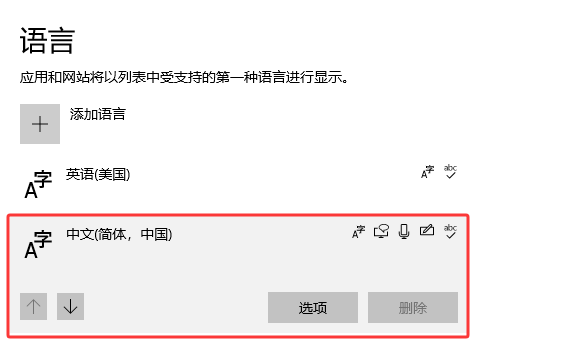
键盘布局不一致,如本地电脑是英文(US),远程电脑是中文 / 日文 / 其他布局,就很有可能导致远程连接键盘按键错乱,要解决也很简单:
在本地和远程电脑上,按 Windows 键 + Space 切换至同一输入法(微软自带),比如“英语(美国)美式键盘”。
方法2:重置功能键
如果Ctrl、Alt 或 Shift 的“松开”指令没有传送给受控端或其他类似情况,会导致按键一直处于按下状态,从而导致远程操作键盘按键错乱。可以尝试:
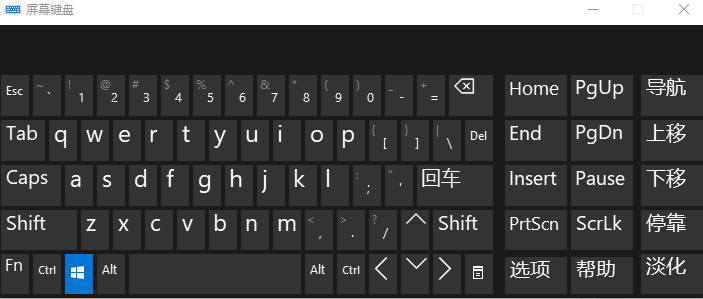
1. 连续快速敲击左右两侧的 Ctrl、Alt、Shift 和 Windows 键。通过多次物理按压,强制让远程系统接收到“Key Up(按键弹起)”信号。
2. 在开始菜单中找到并打开“屏幕键盘”,在其中点击并取消被异常按下的按键。(如点击后仍处于按下状态,请检查键盘本身是否有异常)
方法3:检查RDP设置
如果键盘映射错误只映射到本地,也会导致“远程键盘按键错乱”之类的问题。
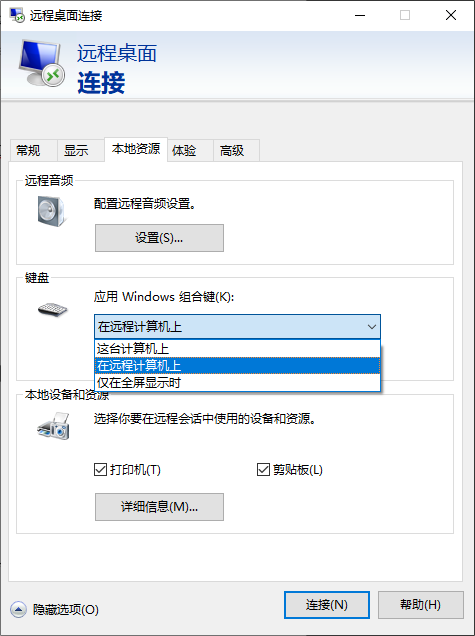
1. 在本地电脑上按 Win + R,输入 mstsc,然后按 Enter打开远程桌面连接。
2. 点击左下角的显示选项,展开详细设置,切换到本地资源。
3. 在键盘区域,找到应用 Windows 组合键下拉菜单,将默认选项(在此计算机上)修改为在远程计算机上 / 仅在全屏模式下(根据需要选择)。
4. 点击连接(或保存为 .rdp 文件以便下次使用)。
方法4:重启资源管理器
有效但实用的老方法,可解决多种桌面/文件处理等方面的异常:
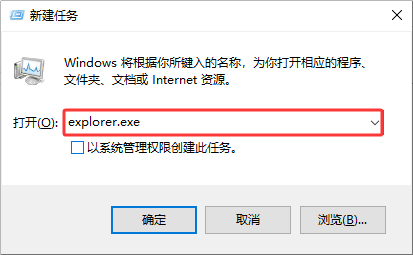
1. 在远程电脑上(如果能进入),打开任务管理器(右键点击任务栏>选择“任务管理器”)。
2. 结束 explorer.exe 任务,然后点击“文件”→“运行新任务”,输入 explorer.exe 并确定。
方法5:仅使用远程电脑的键盘布局
也可以尝试让远程桌面连接忽略客户端(本地)的键盘布局,始终使用服务器端(远程电脑)自身的键盘布局,来解决按键错乱问题:
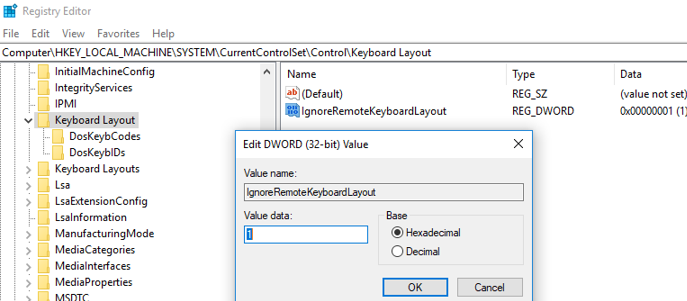
1. 在远程电脑上,Win + R 输入 regedit回车,定位到以下地址:
HKEY_LOCAL_MACHINE\SYSTEM\CurrentControlSet\Control\Keyboard Layout
2. 新建 DWORD 值(32位) IgnoreRemoteKeyboardLayout,数值设为 1(十六进制/十进制均可),再重启远程电脑。
方法6:使用其他远程控制控制软件
对于“远程操作键盘按键错乱”这类问题,也可以选择其他远程控制软件来“曲线救国”。这类软件包括但不限于:远程看看(AnyViewer)、ToDesk、Anydesk、AweSun、TeamViewer。
由于篇幅原因,以下步骤仅以远程看看为例:
1. 将远程看看安装到双方电脑中(临时控制无需注册登录),控制端在首页“发起控制”中输入被控制端软件首页的设备ID,并“连接”。

2. 在弹出的远程控制方式中选择“向伙伴发送请求”并单击“确定”。

3. 被控制端收到控制请求后单击“同意”即可远程控制电脑。

FAQ:常见问题
关于“远程连接键盘按键错乱”这类问题,还有以下这些细节需要大家留意:
Q1:远程键盘按键错乱只在远程中出现,还是断开后也存在?
两种情况都有可能。会话中出现通常是软件设置问题,断开后出现多为本地缓存导致。
Q2:注册表修改安全吗?
按照本文步骤操作相对安全,仅添加一个忽略同步的开关,不会影响系统其他功能。
Q3:Mac 或手机远程 Windows 时也会出现吗?
可能出现,但概率较低。建议同样检查远程 Windows 端的布局设置。
Q4:所有远程控制软件都会这样吗?
不会。不同远程控制软件对键盘处理机制不同,但布局不统一时都会出现问题。
总结
远程键盘按键错乱虽然烦人,但通过手动切换、Explorer 重启、注册表优化以及使用其他远程控制软件等方法,大多数用户都能彻底解决。记住:优先从简单方法入手,再逐步深入排查。遇到具体远程控制软件问题时,参考对应软件的输入选项即可。
