

远程桌面连接键盘失灵?6种方法修复远程电脑键盘异常
围绕远程桌面连接键盘失灵问题,系统梳理焦点、键盘重定向、输入法冲突等常见原因,并提供基础排查与进阶修复方法,同时补充远程控制软件替代方案与使用注意事项。


连上远程桌面正打算“大干一场”,没想到却遇到了远程桌面连接键盘失灵的问题。而实际上,导致远程电脑键盘失效的原因通常不在硬件本身,而是 RDP 协议在处理键盘指令重定向时出现了配置偏差或进程卡死等问题。
远程桌面连接键盘失灵快速处置排查流程
接下来,本文就从多个维度展开,为大家提供完整的解决对策。
方法一:基础排查
导致这个问题原因有时候,简单到令人无语,但有时候也因为它的简单,反倒常常被人忽视:
1. 确认远程窗口焦点,检查鼠标焦点是否确实在远程桌面内,是否能用鼠标操作。
2. 使用原生(英文)输入法,将输入切换至自带输入法,而非第三方输入法。
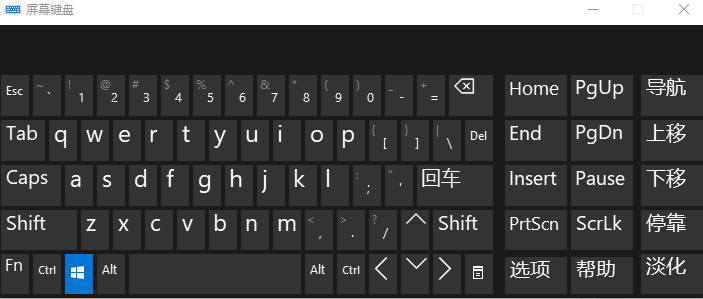
3. 检查按键状态,在开始菜单中打开“屏幕键盘”,检查是否有异常按键按下未弹起,点击它。
4. 在系统中检查粘滞键是否开启,以及按几下Windows键以解决其被异常按下的问题。
方法二:检查RDP设置
如果键盘映射错误也会直接导致“远程连接电脑后键盘失灵”之类的问题。
1. 在本地电脑上按 Win + R,输入 mstsc,然后按 Enter打开远程桌面连接。
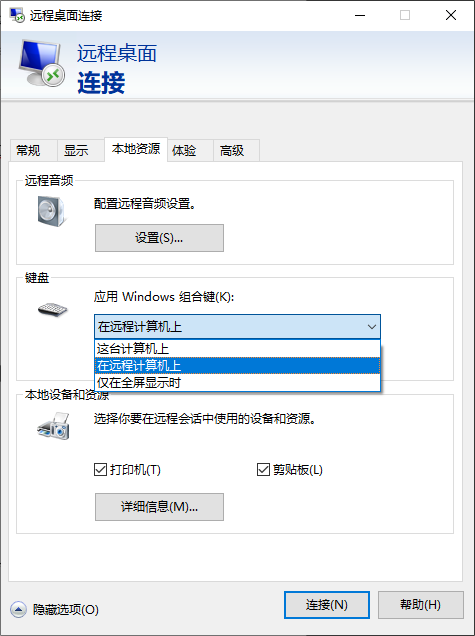
2. 点击左下角的显示选项,展开详细设置,切换到本地资源。
3. 在键盘区域,找到应用 Windows 组合键下拉菜单,将默认选项(在此计算机上)修改为在远程计算机上 / 仅在全屏模式下(根据需要选择)。
4. 点击连接(或保存为 .rdp 文件以便下次使用)。
方法三:重启资源管理器
有效但实用的老方法,可解决多种桌面/文件处理等方面的异常:
1. 在远程电脑上(如果能进入),打开任务管理器(右键点击任务栏>选择“任务管理器”)。
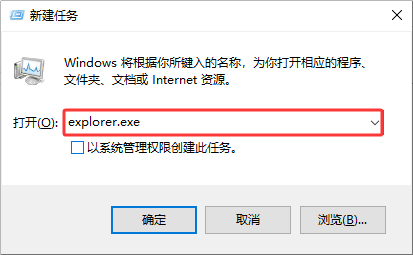
2. 结束 explorer.exe 任务,然后点击“文件”→“运行新任务”,输入 explorer.exe 并确定。
方法四:重启远程桌面服务
也可尝试通过重启相关进程来解决“远程电脑键盘失效”等RDP服务本身的异常,如果能接触到被远程控制的电脑,可尝试:
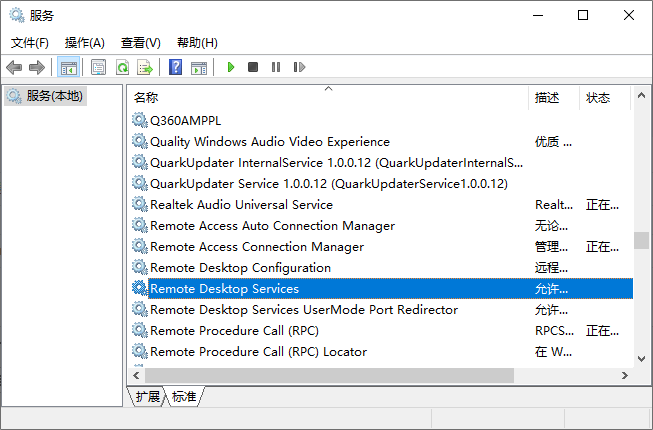
Win+R 运行 services.msc,重启:Remote Desktop Services 和 Remote Desktop Configuration 服务。
方法五:排查虚拟驱动冲突
如果还安装有其他远程控制工具,部分会安装虚拟键盘或显示驱动,这些驱动偶尔会与 Windows 原生的 RDP 堆栈产生冲突。
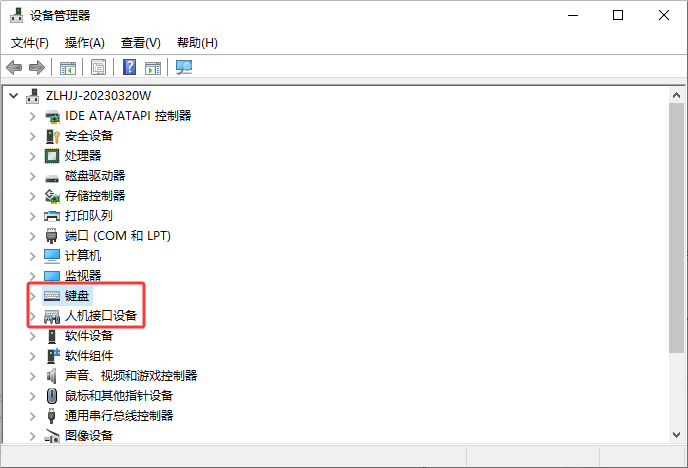
1. 右键点击开始菜单 > 设备管理器,检查 键盘 和 人机接口设备 类别。
2. 右键暂时禁用带有 “Virtual”、“Mirror” 、“OrayIddDriver” 的虚拟 HID或远程控制软件名称的驱动。
3. 重启 RDP 会话。
方法六:使用其他远程控制控制软件
对于“远程桌面连接键盘失灵”这类问题,我们可以选择其他远程控制软件来“曲线救国”。这类软件包括但不限于:远程看看(AnyViewer)、ToDesk、Anydesk、AweSun、TeamViewer。
由于篇幅原因,以下步骤仅以远程看看为例:
1. 将远程看看安装到双方电脑中(临时控制无需注册登录),控制端在首页“发起控制”中输入被控制端软件首页的设备ID,并“连接”。

2. 在弹出的远程控制方式中选择“向伙伴发送请求”并单击“确定”。

3. 被控制端收到控制请求后单击“同意”即可远程控制电脑。

FAQ:其他相关问题
除了以上关于远程连接电脑后键盘失灵方法和注意事项外,以下问题也需大家注意:
Q1:远程桌面连接键盘失灵是系统Bug吗?
不一定,大多数情况是配置或输入法问题,少数与系统更新或客户端版本有关。
Q2:为什么只能打英文不能打中文?
通常是输入法未同步或未正确加载,尝试重新添加语言。
Q3:远程控制软件比RDP更稳定吗?
不同工具在键盘映射机制上不同,在某些环境下可能更稳定,但并非绝对替代关系。
总结
解决远程桌面连接键盘失灵并不困难,大多数问题都能通过简单的排查,以及调整 RDP 的“本地资源”设置就可化解。如果问题依旧,关注远程端的辅助功能设置(如关闭筛选键)或更换更稳定的远程控制软件,业能达到事半功倍的效果。确保受控端环境纯净,减少虚拟驱动的干扰,是维持远程输入稳定的长久之计。
