

远程桌面无法使用快捷键?6种方法解决无效与冲突
本文围绕远程桌面无法使用快捷键问题,系统梳理键盘设置错误、远程桌面快捷键冲突、系统限制等常见原因,并提供替代快捷键、全屏模式调整及远程控制软件辅助等解决思路,适用于不同使用场景。


对于不少同学来说,要盘点在接触远程桌面初期最让人头疼的问题,“远程桌面无法使用快捷键”大概率榜上有名。当你习惯性按下 Alt + Tab 切换窗口,或者使用 Win + D 返回桌面,结果发现这些指令只在本地电脑生效,远程桌面却波澜不惊。
远程桌面无法使用快捷键的解决方法
接下来,本文就针对远程桌面的快捷键无效这一类常见故障,提供从基础设置到进阶调试的完整解决方案。
方法一:检查并调整设置
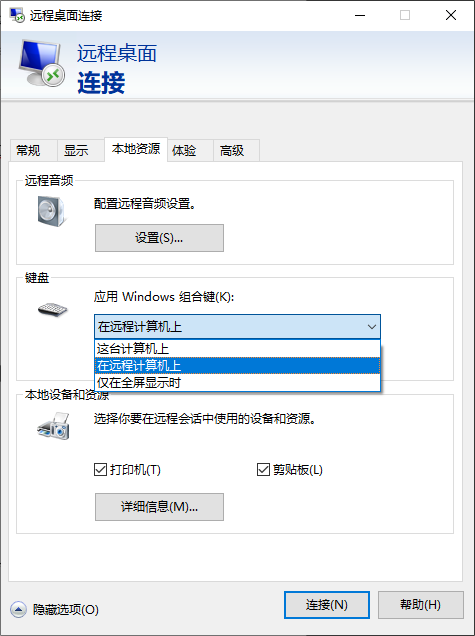
1. 在本地电脑上按 Win + R,输入 mstsc,然后按 Enter打开远程桌面连接。
2. 点击左下角的显示选项,展开详细设置,切换到本地资源。
3. 在键盘区域,找到应用 Windows 组合键下拉菜单,将默认选项(在此计算机上)修改为以下之一:
- 在远程计算机上: 所有标准 Windows 快捷键(Win+D、Win+E、Alt+Tab 等)都会发送到远程电脑。
- 仅在全屏模式下: 只有 RDP 窗口处于全屏/最大化时,快捷键才发送到远程电脑(如果您有时使用窗口模式,推荐此选项)。
4. 点击连接(或保存为 .rdp 文件以便下次使用)。
方法二:判断是否是不支持的快捷键
部分远程桌面的快捷键无效并不是坏了,而是本质上就不会在远程桌面上原样生效。典型如任务管理器快捷键,只会调出本地任务管理器:
|
常规快捷键 |
替代方案 |
|
Alt + Tab |
Alt + Page Up / Page Down |
|
Ctrl + Alt + Delete |
Ctrl + Alt + End |
|
Alt + Esc |
Alt + Insert |
方法三:切换全屏模式
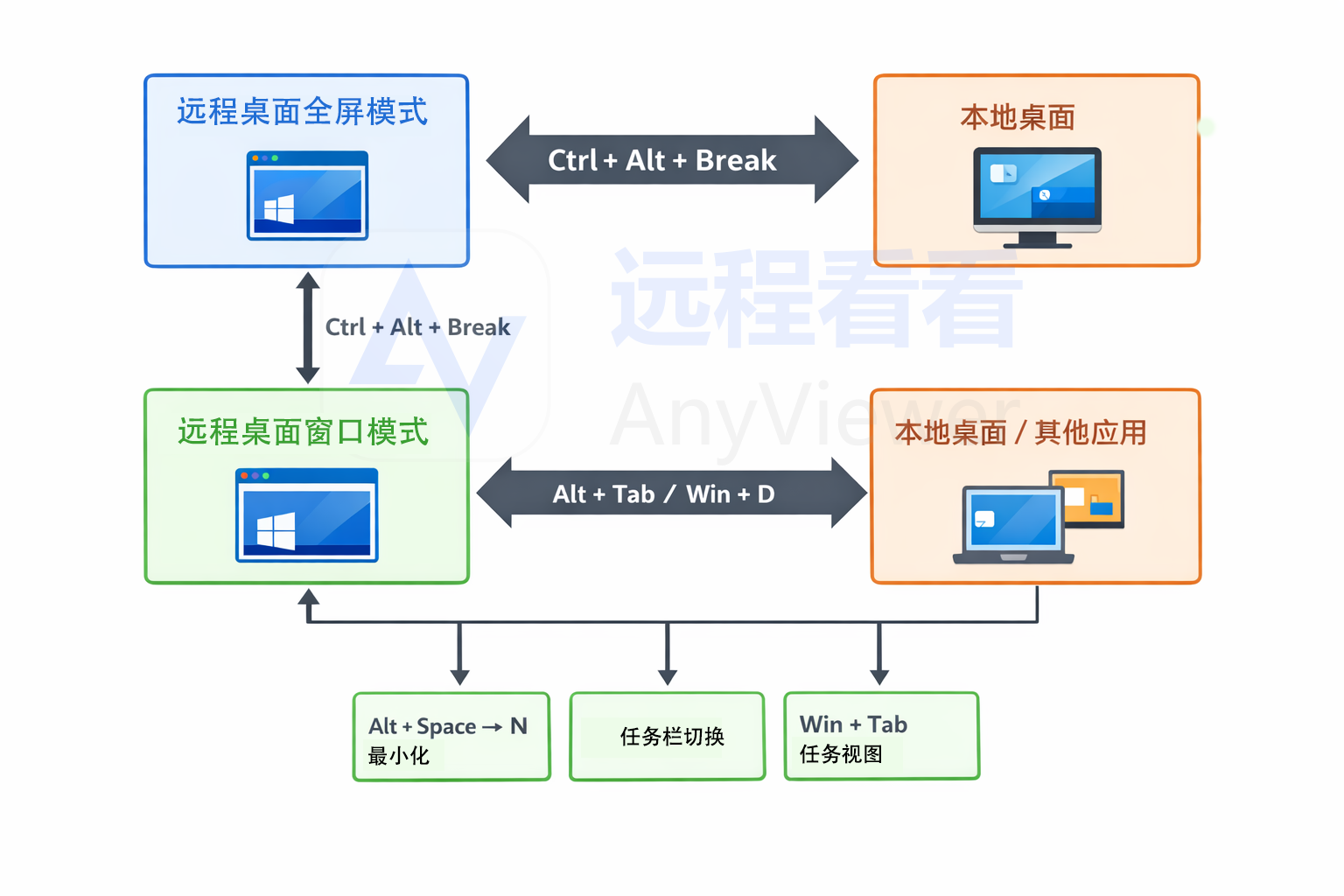
由方法二我们可以简单引申一下,而很多快捷键实际也只在全屏模式下才能使用。比如:Win+D、Win+E 不生效;开始菜单只在本地打开。
解决方法:按 Ctrl + Alt + Break 切换远程桌面全屏或手动最大化窗口
方法四:本地软件快捷键冲突
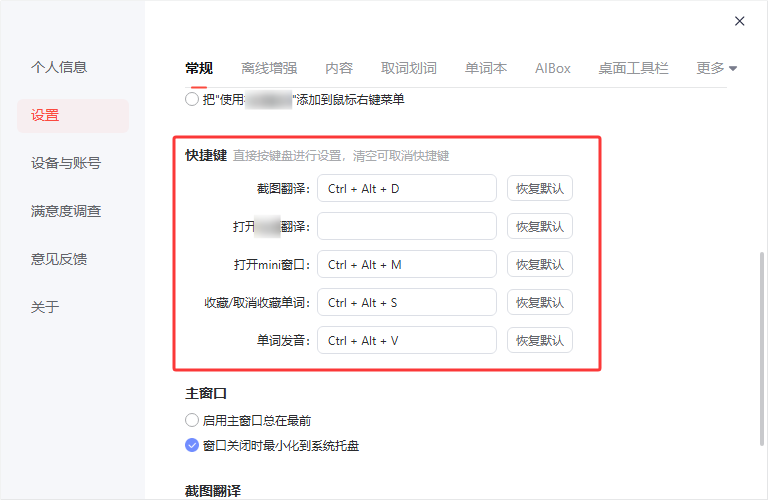
如果设置没问题,那就要考虑快捷键被抢占,这也是导致“远程桌面快捷键冲突”的典型原因:
常见冲突软件类型包括但不限于:截图工具、键盘脚本工具(AutoHotkey)、游戏/录屏叠加层(NVIDIA、Discord)。
解决建议:临时关闭这些程序,或在软件设置更改其快捷键绑定 。
方法五:重启资源管理器
有效但实用的老方法,可解决多种桌面/文件处理等方面的异常:
1. 在远程电脑上(如果能进入),打开任务管理器(右键点击任务栏>选择“任务管理器”)。
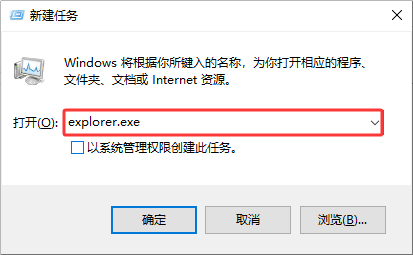
2. 结束 explorer.exe 任务,然后点击“文件”→“运行新任务”,输入 explorer.exe 并确定。
方法六:使用其他远程控制软件
对于“远程桌面快捷键冲突或无效”这类问题,其实,我们也可以选择其他远程软件来“曲线救国”。这类软件包括但不限于:远程看看(AnyViewer)、ToDesk、Anydesk、AweSun、TeamViewer。
由于篇幅原因,以下步骤仅以远程看看为例:
1. 将远程看看安装到双方电脑中(临时控制无需注册登录),控制端在首页“发起控制”中输入被控制端软件首页的设备ID,并“连接”。

2. 在弹出的远程控制方式中选择“向伙伴发送请求”并单击“确定”。

3. 被控制端收到控制请求后单击“同意”即可远程控制电脑。

FAQ:常见问题
除了以上远程桌面的快捷键无效/冲突的解决方法,以下问题也需大家注意:
Q1. 远程桌面快捷键冲突怎么判断?
如果快捷键在本地触发或完全无反应,大概率是被本地软件拦截。
Q2. 所有快捷键都失效怎么办?
优先检查:
- 键盘设置是否为“在远程计算机上”
- 是否全屏运行
- 是否存在远程控制软件冲突
Q3. 不同远程控制软件快捷键一样吗?
不完全一样。不同远程控制软件对键盘映射处理方式有所不同,具体需参考软件介绍。
Q4:这种方法适用于 Mac 连接 Windows 吗?
逻辑一致。在 macOS 版的 Microsoft Remote Desktop 中,你需要在设置(Preferences)的键盘部分勾选“Use Mac shortcuts”相关的重定向选项。
总结
解决远程桌面无法使用快捷键的关键,在于正确配置 RDP 客户端的“本地资源”重定向。如果配置正确后仍然失效,建议从专用快捷键键,解决软件冲突或更换远程控制软件三个维度来尝试解决问题。
