

快速助手打不开、转圈、闪退怎么办?6种解决方法
针对 Windows 用户反馈的快速助手打不开、加载缓慢等故障,本文整理了从应用修复、系统组件更新到小细节的排查清单。同时探讨了在系统内置工具失效时,如何选择如远程看看等更具稳定性的远程控制软件作为补充方案。


如果你遇到快速助手打不开的问题,比如点击无反应、一直转圈、闪退,其实大多数情况都有明确原因。本文从实际使用场景出发,帮助大家快速定位并解决,同时也会补充远程控制软件作为远程协助的替代方案。
快速助手打不开怎么办?
由于快速助手依赖 Microsoft Edge 和 WebView2 组件,而大多数无法打开的问题也多源于文件损坏、组件缺失或版本过旧。
方法一:检查入口/权限
有时候无法打开快速助手,只是快捷方式失效或损坏。
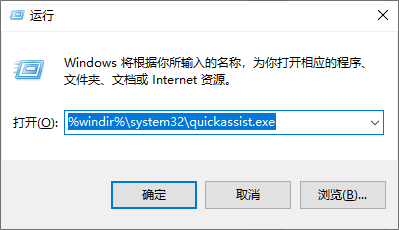
1. 按下:Win + R,输入:quickassist 或 %windir%\system32\quickassist.exe
2. 如果这样能打开,说明问题只是入口异常。
3. 还打不开就尝试,右键快捷方式“以管理员身份运行”。
方法二:修复或重置快速助手
不论是快速助手一直转圈、无反应还是闪退,都可优先尝试本方法:
1. 按 Windows 键 + I 打“设置”。
2. 进入 应用 → 已安装的应用(Win10为“应用和功能”)。
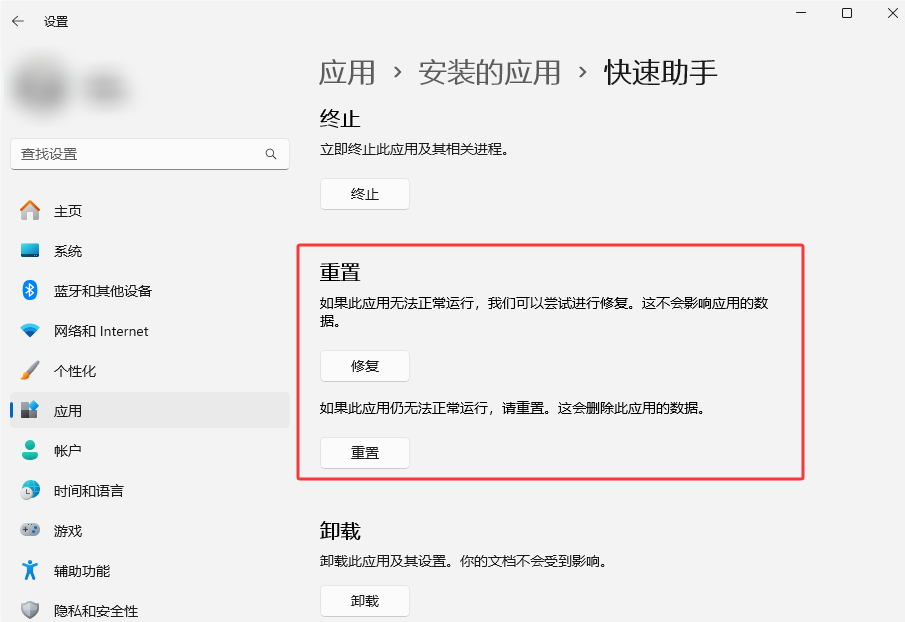
3. 搜索“快速助手”,点击右侧的三个点 (...) → 高级选项。
4. 在“重置”部分,先点击“修复”,等待完成,然后测试快速助手是否能打开。
5. 如果仍无效,再点击“重置”,修复/重置后,重启电脑并重新尝试打开。
方法三:检查并安装 Microsoft Edge + WebView2
快速助手依赖以下这些组件:
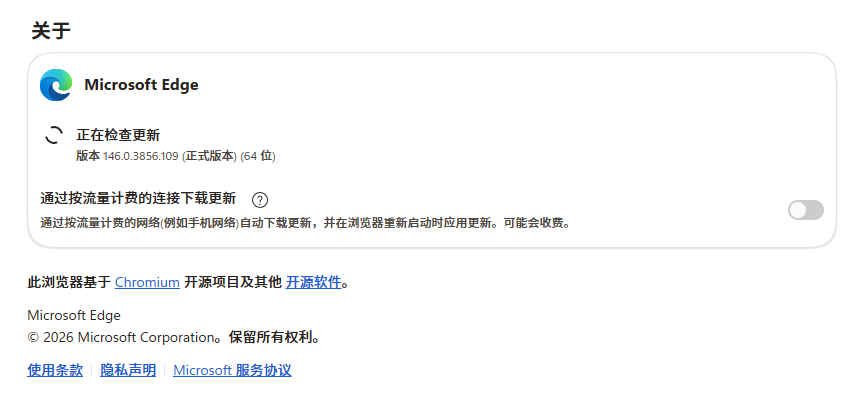
1. 确保 Microsoft Edge 已安装并完全更新(打开 Edge → 设置 → 关于 Microsoft Edge,它会自动更新)。
2. 如果出现“WebView2 缺失”的错误,可以从微软官网下载并安装 WebView2:
Microsoft Edge WebView2 |Microsoft Edge 开发人员
3. 安装完成后,重启电脑并尝试打开快速助手。
方法四:更新或重装快速助手
虽然看似是“系统功能”,但同样可以通过重装来解决快速助手打不开的问题:
1. 打开 Microsoft Store。
2. 切换到“库”(左下角)→ 点击“获取更新”(如果快速助手有更新,直接更新即可)。
3. 如果无效,在已安装的应用中卸载快速助手。
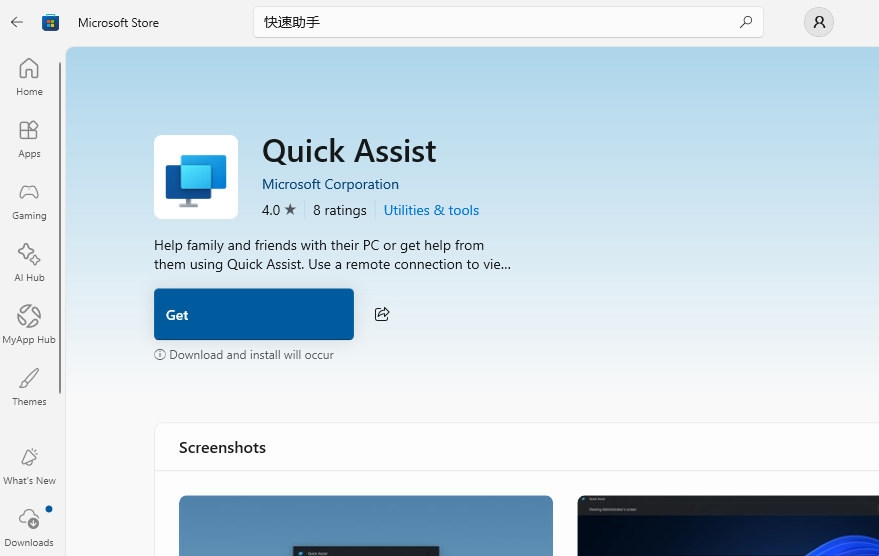
4. 在 Microsoft Store 中搜索 Quick Assist / 快速助手,重新安装即可。
方法五:其他细节问题排查
- 更新 Windows:设置 → Windows 更新 → 检查更新(安装所有更新,包括可选更新)。
- 网络与时间:确保网络稳定,系统日期、时间和时区正确。
- 安全软件/网络:临时禁用第三方杀毒软件、VPN(核实设置中代理服务器是否彻底关闭)或自定义 DNS。
- 运行 SFC / DISM 系统文件修复:
- Win+X 选择 Windows PowerShell(管理员),逐行输入以下命令(每条后按 Enter):
- DISM /Online /Cleanup-Image /RestoreHealth
- sfc /scannow
- 完成后重启电脑
方法六:使用其他远程协助软件
如果快速助手打不开实在无法解决,而需求仅仅是远程协助,也可以尝试其他远程控制软件。这类软件包括但不限于:远程看看(AnyViewer)、ToDesk、Anydesk、AweSun、TeamViewer。
由于篇幅原因,以下步骤仅以远程看看为例:
1. 将远程看看安装到双方电脑中,注册登录统一账号,两台设备会自行绑定。

2. 选中设备,然后“一键控制”即可连接远程桌面。

FAQ:其他相关问题
除了以上无法打开快速助手的解决方法,以下问题也值得大家留意:
Q1:为什么我按快捷键 Ctrl + Win + Q 没有反应?
这通常意味着快速助手已被卸载或其快捷方式关联失效。请参考上文方法3,前往微软商店重新下载安装。
Q2:快速助手一直转圈加载不出来界面,网络是正常的。
请重点检查 WebView2 运行时。即使你的网络正常,如果负责渲染界面的组件损坏,程序也会卡在初始化阶段。
Q3:远程控制软件是否安全?
无论是原生工具还是第三方工具,安全的核心在于“受控权”。请务必不要将验证码或控制权限提供给不信任的陌生人,并在结束后及时关闭连接。
总结
快速助手打不开虽然令人头疼,但通过修复/重置应用、更新 WebView2 核心组件等,绝大多数问题都能迎刃而解。如果你的工作环境对连接成功率有极高要求,配置一款额外的远程控制软件作为补充,也是不错的选择。
