

快速助手可以卸载吗?不止,还能修改快捷键和禁用
围绕“快速助手可以卸载吗”,本文解析Windows快速助手的快捷键的重新映射,卸载方式与禁用方法,并提供远程控制软件替代方案与使用建议,帮助用户选择更合适工具。


非刚需工具占据着高频快捷键本身就是一种原罪,位置尴尬还极易被误触?对于有快捷操作需求的生产力用户,游戏玩家来说,那更是恨不得当场“判处死刑,立即执行”。而,我们今天的主角——快速助手,就处于这么一个尴尬的生态位。乃至于“快速助手可以卸载吗”时至今日仍旧是相关话题下的一个热点问题。
快速助手可以卸载吗?怎么修改快捷键?
所以,接下来,咱们就来唠唠怎么卸载快速助手。但在这之前,咱们也不必那么绝情,先简单分享下怎么修改快速助手快捷键。
怎么修改快速助手快捷键?
首先,我们要明确一点,快速助手原生是不支持修改或关闭快捷键的,所以我们只能借助工具来重新映射快捷助手快捷键。
1. 从 Microsoft Store 或 GitHub 下载安装 PowerToys。
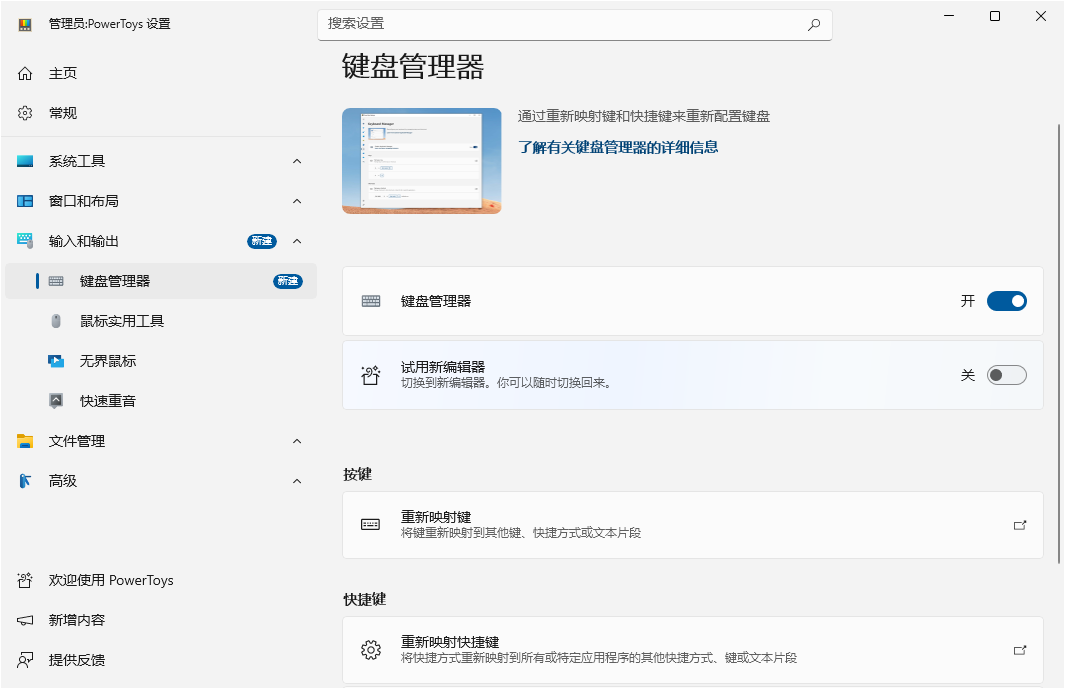
2. 打开 PowerToys → 进入“键盘管理器”→ 然后点“重新映射快捷键”。
3. 添加原快捷键(Win + Ctrl + Q),将其映射到其它冷门快捷键或应用中。
怎么卸载快速助手?
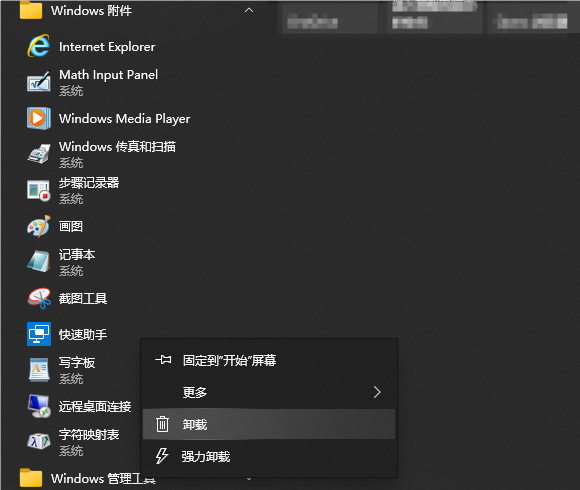
“快速助手可以卸载吗”,答案当然是可以的,即便它是系统自带工具,卸载同样简单:
打开开始菜单 → Windows附件 → 快速助手 → 右键选择“卸载”,在“可选功能”中找到它并卸载即可。
如果设置页面无法删除,可尝试使用命令行:
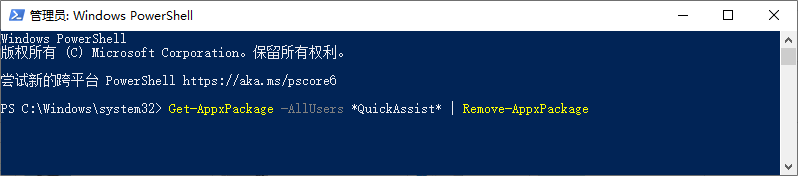
1. Win+X,选择 Windows PowerShell (管理员)。
2. 输入以下指令并回车:
Get-AppxPackage -AllUsers *QuickAssist* | Remove-AppxPackage
或针对电脑上所有用户:
Get-AppxPackage -Name MicrosoftCorporationII.QuickAssist | Remove-AppxPackage -AllUsers
3. 执行完成后,程序将从系统中消失。
怎么禁用快速助手?(备用方案)
假设以上方法仍未能修改或卸载快速助手,我们还有备用方案——禁用快速助手。
1. 这里我们需要借助第三方工具,比如“火绒安全”,打开该软件。
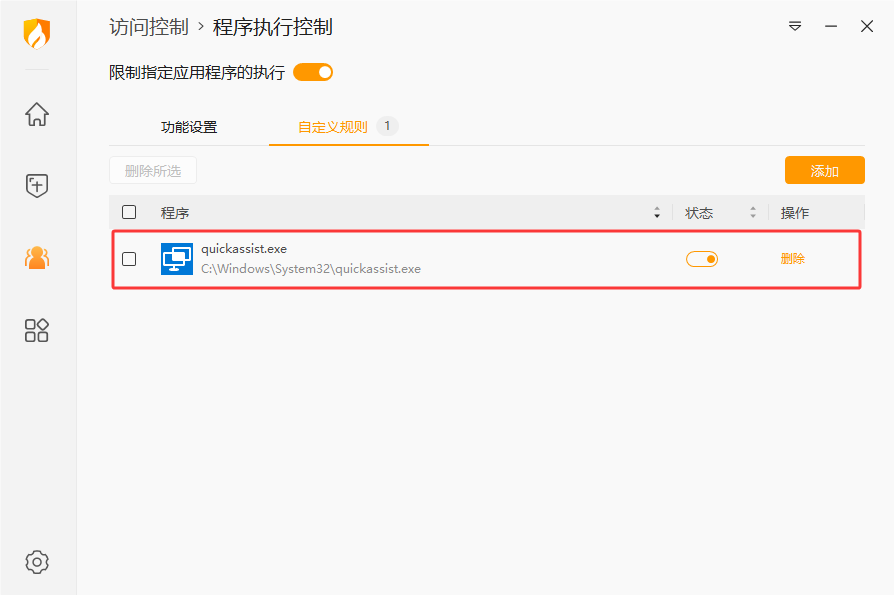
2. 在主页选择“访问控制” > “程序执行控制”,开启该功能后,选择“自定义规则”。
3. 点击“添加”规则 > “选择程序”,在地址栏中输入C:\Windows\system32,
4. 在该目录中找到并选中quickassist.exe,然后“选择” > “保存”,状态生效后按下Win + Ctrl + Q将不再唤起快速助手。
FAQ:其他常见问题
除了以上修改快速助手快捷键,以及卸载禁用的相关方法,以下问题也值得大家留意:
Q1:卸载快速助手后还能重新安装吗?
可以。你可以随时通过Microsoft Store 重新下载安装Quick Assist。不存在“卸载后无法恢复”的问题。
Q2:快速助手打不开或闪退,可以重装吗?
可以,这也是常见排查方式之一。适用于:打开无反应、登录失败、黑屏或卡死。卸载后重新安装,通常能解决部分异常问题。
Q3:快速助手和远程控制软件哪个更适合长期使用?
如果你在意以下几点:快捷键自定义、连接稳定性、多设备管理。那么第三方远程控制软件通常更合适。快速助手更偏向“临时帮忙”,而不是长期使用工具。
拓展:如何更简单地远程控制/协助电脑?
如果卸载后需要临时远程控制/协助其他电脑,也可尝试不会影响快捷操作的远程控制软件。这类软件包括但不限于:远程看看(AnyViewer)、ToDesk、Anydesk、AweSun、TeamViewer。
由于篇幅原因,以下步骤仅以远程看看为例:
1. 将远程看看安装到双方电脑中,注册登录统一账号,两台设备会自行绑定。

2. 选中设备,然后“一键控制”即可连接远程桌面。

总结
回到最核心的问题:快速助手可以卸载吗?答案是:可以,而且不会影响系统。同时,在卸载之前,我们也可以尝试重新映射或禁用快速助手。后期如果需要远程协助,也可直接更换远程控制软件,而不必重新下回快速助手。
