

远程桌面鼠标漂移怎么办?5招解决鼠标不跟手与定位不准
本文系统性地介绍了解决远程桌面鼠标漂移的技术方案。从最基础的系统设置调整(如关闭提高指针精确度),到高级的 .rdp 配置文件参数修改,以及通过组策略禁用 UDP 协议来应对网络抖动导致的丢包。同时,介绍了远程控制软件作为替代方案。


在使用 Windows 远程桌面进行办公或技术支持时,想必不少朋友可能都曾遇到鼠标移动不跟手,点击位置偏移,甚至指针都有明显延迟或“发飘”的情况。这类远程桌面鼠标漂移的问题,就像“不要命但恼火”的牙疼,远程桌面能用但很难用。
远程桌面鼠标漂移/不跟手的排查与解决
接下来,咱们就来唠唠这类远程桌面鼠标不跟手,漂移问题的解决方法,并介绍远程控制软件作为替代方案。
方法一:调整远程电脑的鼠标设置
远程电脑自身的指针加速和视觉效果可能会与 RDP 产生冲突,导致滞后/漂移的情况。可尝试直接在远程电脑上操作
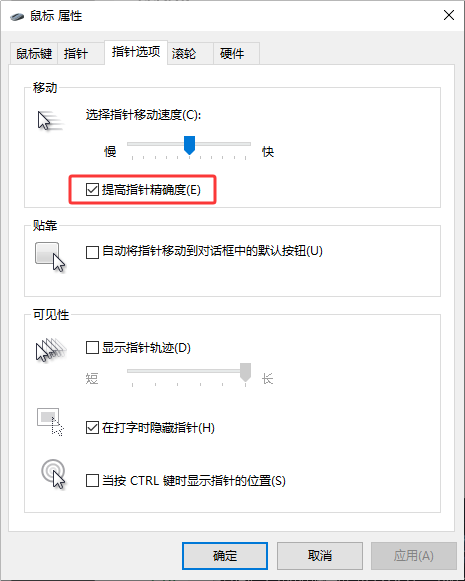
1. 按 Win + I → 设备 → 鼠标(或在开始菜单搜索“鼠标”)打开“其他鼠标选项”:
2. 在“指针选项”标签,取消勾选“提高指针精确度”。
3. 在“指针”标签,将“方案”设置为(无),并取消勾选“启用指针阴影”,点击应用 → 确定。
4. 重新连接 RDP 并测试,此方法能解决部分远程桌面鼠标漂移问题。
方法二:修改 .rdp 配置文件开启相对路径
如果是在运行 3D 软件或特定管理系统时出现漂移,建议强制更改鼠标模式。
1. 打开“远程桌面连接”,点击“显示选项”,将问题连接“另存为” .rdp 文件。
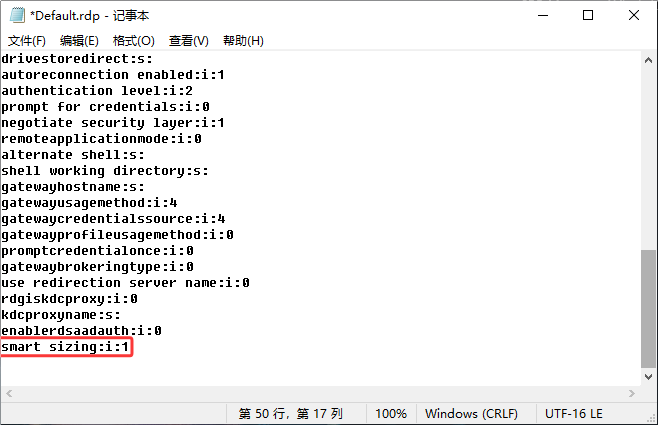
2. 右键保存的 .rdp 文件,选择“用记事本打开”。
3. 在文件末尾添加以下代码: smart sizing:i:1
4. 如果依然无效,可尝试添加: mouse-relative-mode:i:1,保存并重新连接。
方法三:优化本地电脑 RDP 客户端设置
高负载的视觉效果会占用带宽,如果本身带宽不足,就会导致远程桌面连接鼠标漂移。
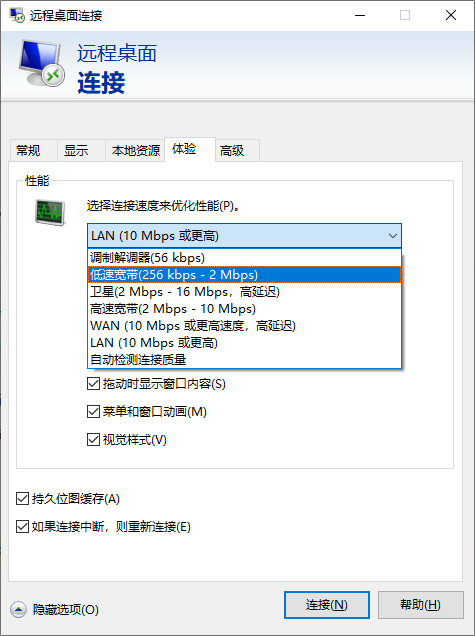
1. 打开“远程桌面连接”,点击“显示选项”,切换到“显示”标签 → 将“颜色”降低至“24 位”或“16 位”。
2. 在“体验”标签,选择 “低速宽带(256 kbps - 2 Mbps)”以获得最佳性能。
方法四:GPU / 硬件加速设置
部分显卡驱动会影响远程鼠标表现。
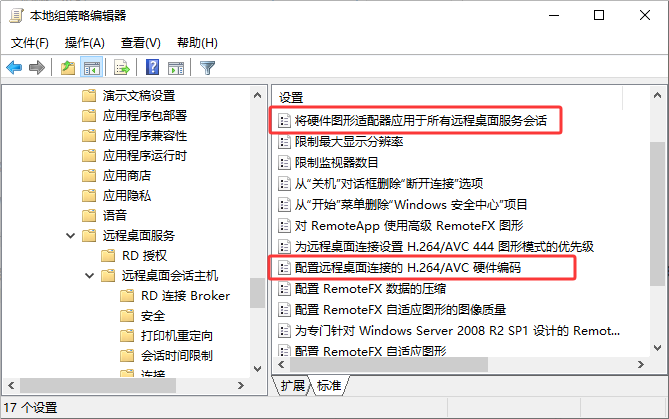
Win+R 运行gpedit.msc 打开组策略编辑器,打开以下路径:
计算机配置 → 管理模板 → Windows组件 → 远程桌面服务 → 远程桌面会话主机 → 远程会话环境
启用:
“将硬件图形适配器应用于所有远程桌面服务会话”
“配置远程桌面连接的H.264/AVC硬件编码”;
或禁用:
“为远程桌面连接使用 WDDM 图形显示驱动程序”
方法五:使用 TCP 协议
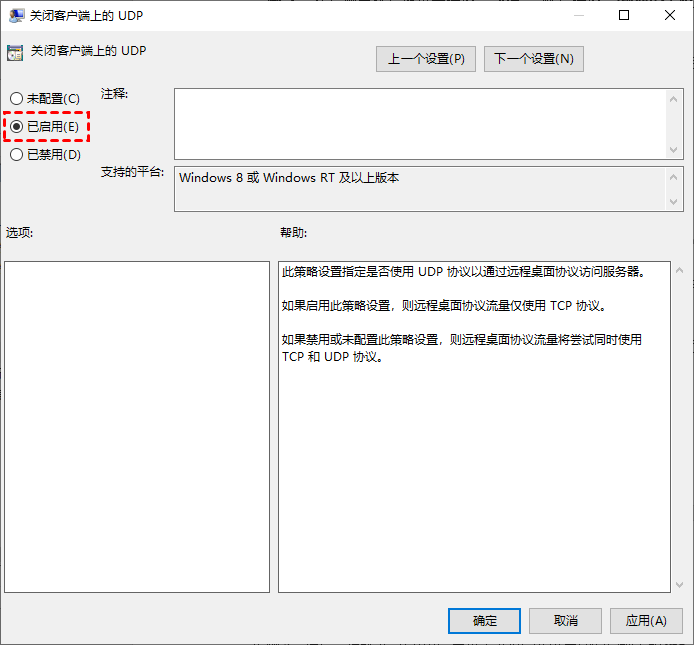
默认情况下,RDP 协议会尝试使用 UDP 传输以获得更高的帧率。但在网络环境不佳(如跨运营商或高峰期)时,UDP丢包也可能导致远程桌面鼠标不跟手或漂移。
1. 同上打开组策略编辑器,打开以下路径:
计算机配置 → 管理模板 → Windows 组件 → 远程桌面服务 → 远程桌面连接客户端
2. 启用“关闭客户端上的 UDP”,让系统使用更稳定的 TCP 协议进行握手确认。
方法六:使用其他远程控制软件
这类软件包括但不限于:远程看看(AnyViewer)、ToDesk、Anydesk、AweSun、TeamViewer。
由于篇幅原因,以下步骤仅以远程看看为例:
1. 将远程看看安装到双方电脑中(临时控制/协助,无需注册登录),控制端在首页“发起控制”中输入被控制端软件首页的设备ID,并“连接”。

2. 选择“向伙伴发送请求”并单击“确定”,被控制端单击“同意”即可连接远程桌面。

FAQ:其他常见问题
对于远程桌面连接鼠标漂移,不跟手的问题,还有以下几个问题值得关注:
Q1:调高鼠标 DPI 能解决延迟吗?
不能。调高 DPI 只会增加灵敏度,如果存在网络延迟,高 DPI 反而会放大漂移的感知度。
Q2:为什么开启全屏后鼠标更准?
全屏模式下,远程桌面能更高效地获取输入焦点,减少本地系统的窗口管理干扰。
Q3:远程桌面鼠标不跟手能完全解决吗?
大多数情况可以明显改善,但:跨地区高延迟场景下,很难做到完全无感
Q4:远程控制软件会更好吗?
在低延迟优化方面,一些工具确实表现更稳定,但也取决于网络环境。
总结
远程桌面鼠标漂移通常是设置不当引起的软件层冲突。通过禁用指针精确度、修改 RDP 配置文件以及优化网络协议,问题大多能缓解。对于追求极致稳定性且不愿折腾系统的用户,转向专业远程控制软件也是一种高效的选择。
