

笔记本/台式电脑怎么强制关机?除了长按电源键还有方法
针对Windows系统卡顿、软件崩溃等突发状况,本文汇总了电脑怎么强制关机从软件指令到物理强制断电的多种处理方式。涵盖了常用的快捷键组合、长按电源键逻辑,以及显示异常或远程办公场景下,如何通过远程工具实现远程控制电脑关机。


虽然正常关机有利于电脑的“身心健康”,但在系统卡死、蓝屏或软件冲突导致“无响应”的情况下,还需不那么“健康”的强制手段来插手“治疗”。接下来,本文将为大家快速梳理下电脑怎么强制关机,同时讲清楚不同方法的适用场景和风险,避免误操作导致数据损坏。
电脑强制关机有什么风险?
在真正动手之前,还需大家了解一下强制关机的风险,建议大家做好心理预期:
- 数据丢失风险:由于强制关机会直接终止程序,所以未保存文件可能丢失,正在写入的数据可能损坏。
- 磁盘/系统风险:频繁硬关机可能导致系统文件损坏、启动异常、磁盘错误(尤其是机械硬盘)。
电脑怎么强制关机?
虽说是强制关机,但依旧要分情况讨论,接下来主要从物理按键,系统操作等方法出发.
方法1:物理手段(最常见)
适用于系统完全卡死、无响应或黑屏/蓝屏等情况,建议尽量作为最后手段使用:
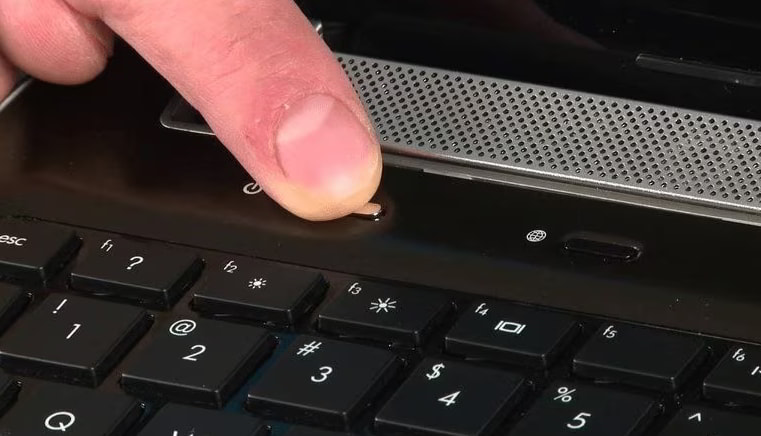
1️⃣ 长按电源键(笔记本/台式通用):按住电脑电源键约 5–10 秒,直到设备断电。
2️⃣ 台式背部电源开关(不建议):对于台式机,主机背面底部大多有一个单独的电源开关,拨动即可断电。
3️⃣ 笔记本拔电池(不建议):拔掉适配器并卸下电池是笔记本的终极方案。但现在的轻薄本大多内置电池,不建议拆机操作。
方法2:强制关机的快捷键(优先尝试)
如果系统还“有一口气”,很卡,但勉强能操作,可以先试快捷键:
1️⃣ 桌面还能操作:点击桌面空白处,按 Alt + F4,选择“关机”
2️⃣ 软件卡死:按 Ctrl + Alt + Del,点击右下角电源按钮 → 关机
3️⃣ 键盘能用:Win + X 打开快捷菜单,按 U → 再按 U(关机)。
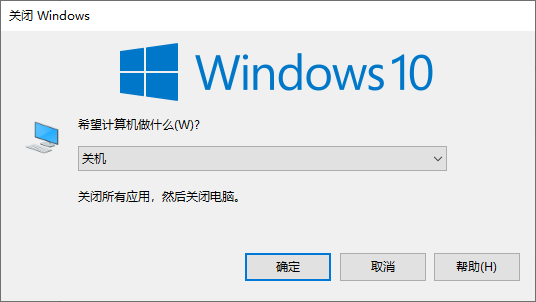
这一类属于“软强制”,优先级高于直接断电,更安全,建议大家优先尝试。
方法3:使用命令强制关机
除了以上强制关机的快捷键,如果桌面还能操作,能打开运行/命令窗口,可以:
按 Win + R → 输入 shutdown /s /f /t 0
参数说明:
- /s:关机
- /f:强制关闭程序
- /t 0:立即执行
.png "使用命令强制关机电脑")
拓展:远程控制电脑关机的另类用途
对于“电脑怎么强制关机”这类问题要慎重,如出现:
- 显示器及相关硬件损坏
- 显卡驱动崩溃或异常
等导致的显示异常,如:
- 电脑黑屏
- 显示器无信号
- 黑屏但操作有反应
- 键盘大小写切换灯正常响应
可暂缓电脑强制关机,借助远程软件来软关机/重启(需提前安装)。常见的软件包括但不限于:远程看看(AnyViewer)、TeamViewer、AnyDesk、AweSun。
由于操作逻辑类似,下面仅以“远程看看”为例,说明远程关机的一般使用流程:
1. 在被控端(电脑)和控制端(支持Win/Mac/iOS/Android设备)下载安装远程看看,注册并登录同一账号。

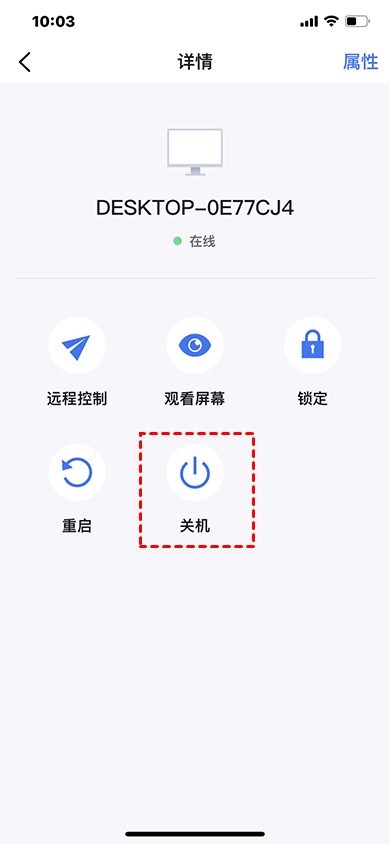
2. 在控制端设备(如手机或电脑),远程看看的“我的设备”页中,点击要控制的电脑,再点击“关机”等待完成即可。
对比:不同方案的场景选择
大家可通过下表结合使用场景及风险,快速选择适合自己的方法。
|
方法 |
推荐等级 |
适用场景 |
风险程度 |
|
快捷键 |
⭐⭐⭐⭐⭐ |
软件导致的严重卡顿 |
极低 |
|
命令行 |
⭐⭐⭐⭐ |
资源管理器崩溃,键盘有效 |
极低 |
|
长按电源键 |
⭐⭐⭐ |
屏幕完全冻结,无任何响应 |
中等 (数据丢失) |
|
远程工具 |
⭐⭐⭐⭐ |
异地操作或显示器无信号 |
低 |
|
关电源/扣电池 |
⭐ |
硬件过热或电源键失效 |
高 (可能损坏硬盘) |
FAQ:相关问题
除了以上方法,以下问题也需大家留意:
Q1: 电脑强制关机会烧坏硬件吗?
现在的电脑硬件设计都有保护机制,偶尔一次通常不会导致硬件损坏。但频繁的强行断电可能会导致机械硬盘产生物理坏道,或者导致系统文件损坏无法正常开机。
Q2: 为什么长按电源键没反应?
请确保按住的时间足够长(至少 10 秒以上)。如果依然无效,可能是主板供电模块出现异常,可断开所有外部电源。
Q3: 关机后风扇还在转是怎么回事?
这可能属于主板的延时散热功能,或者是系统进入了深度睡眠而非关机。强制关机后建议等待 30 秒再重新启动。
Q4:笔记本和台式机操作一样吗?
基本一致:都支持电源键强制关机,快捷键和命令相同。
总结
回到核心的问题——电脑怎么强制关机:能用快捷键就别断电,能用命令就别强关,实在不行再长按电源。主打的就是一个 “先软后硬”的原则。另外,别忘了在恢复后及时检查系统日志,排查卡死的根本原因
