

Mac远程控制Windows电脑实战指南:官方应用+远程软件(2026)
在多设备办公环境中,Mac远程控制Windows电脑的需求非常常见。无论是访问文件、远程办公,还是运行特定软件,都可以通过远程桌面实现。本文将介绍两种主流方法:使用微软官方的Windows App(适用于局域网环境)以及第三方远程控制软件(适用于公网访问),并提供详细操作步骤与注意事项。


用的是MacBook,台式却是Windows,那么有没有办法用Mac远程控制Windows呢?你说 Remote Desktop?那只能说你Out了。早从25年5月27起微软便不再提供Remote Desktop的下载与安装,接替它的是新一代跨端远程桌面应用——Windows App。
Mac远程控制Windows的方法与步骤
接下来,咱们就来唠唠怎么借助Windows App,远程控制软件实现Mac连接Windows远程桌面。
方法1:Windows App(局域网)
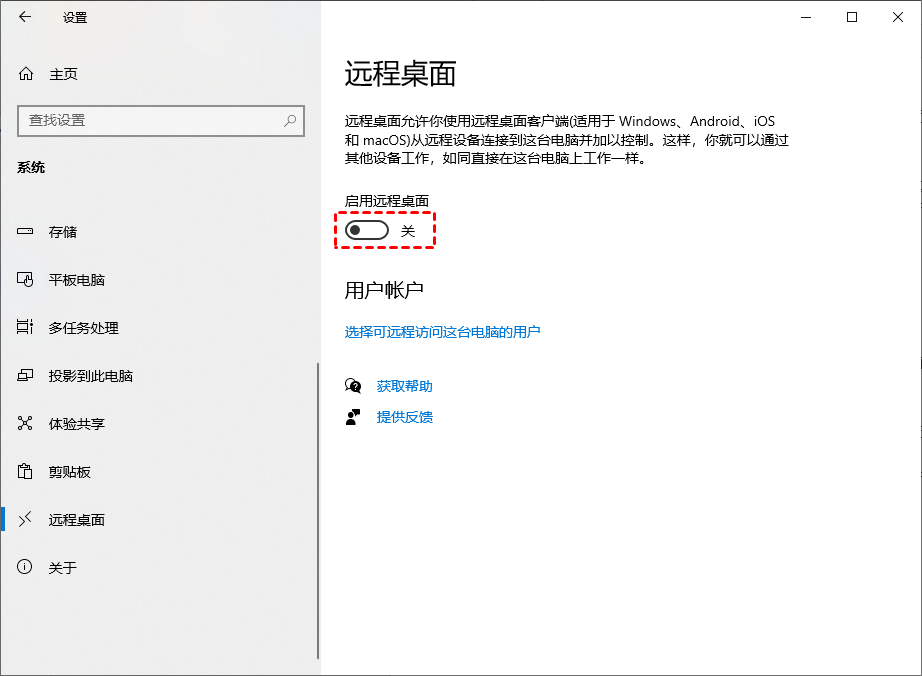
1. 首先在Windows电脑的设置 → 系统 → 远程桌面中启用“远程桌面”;
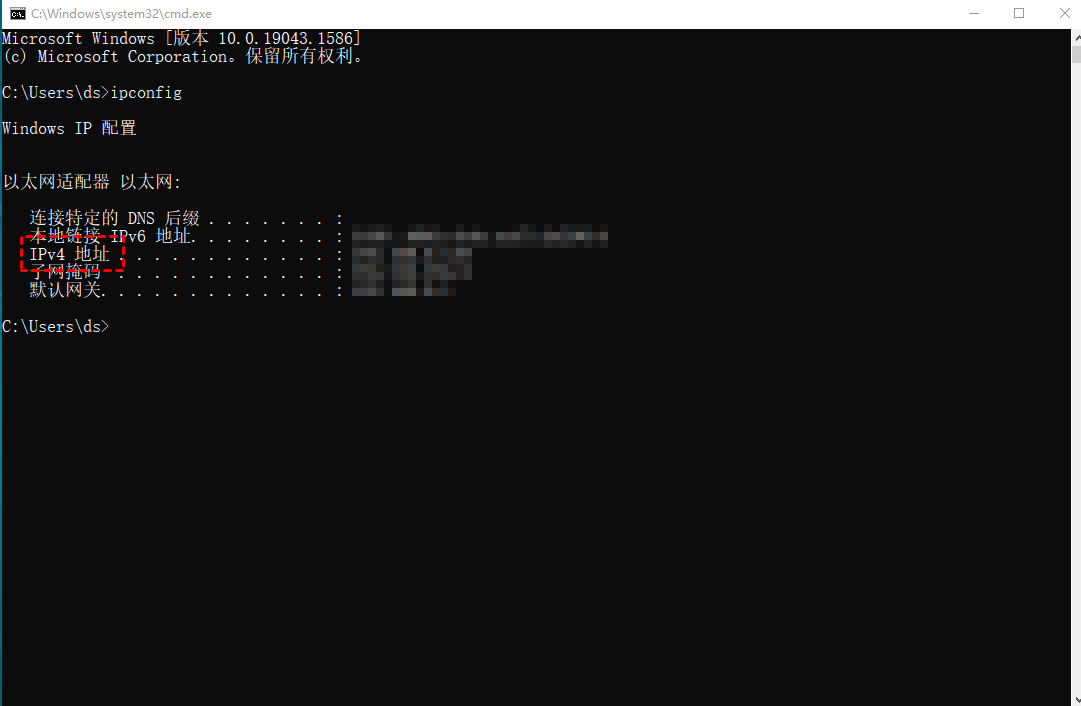
2. 按Win + R打开“运行”,输入“CMD”并回车,接着输入“ipconfig”回车,并记录下IPV4地址。
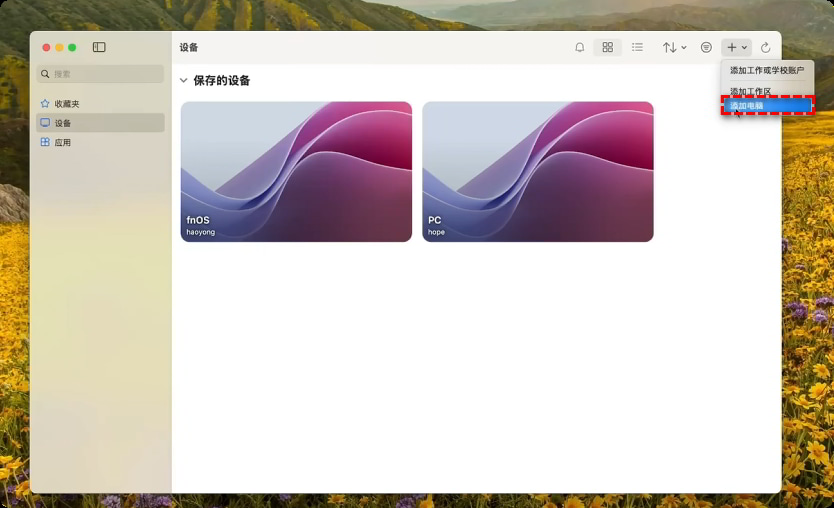
3. Mac端在App Store中搜索并安装“Windows App”,打开软件后,点击右上角的“➕” > “添加电脑”;
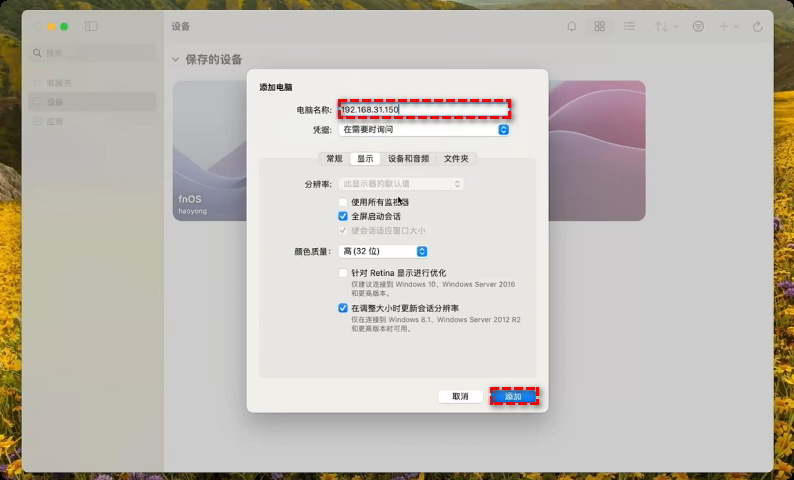
4. 在配置信息的“电脑名称”栏中输入Windows电脑的IP地址,其余配置可保持默认,点击“添加”。
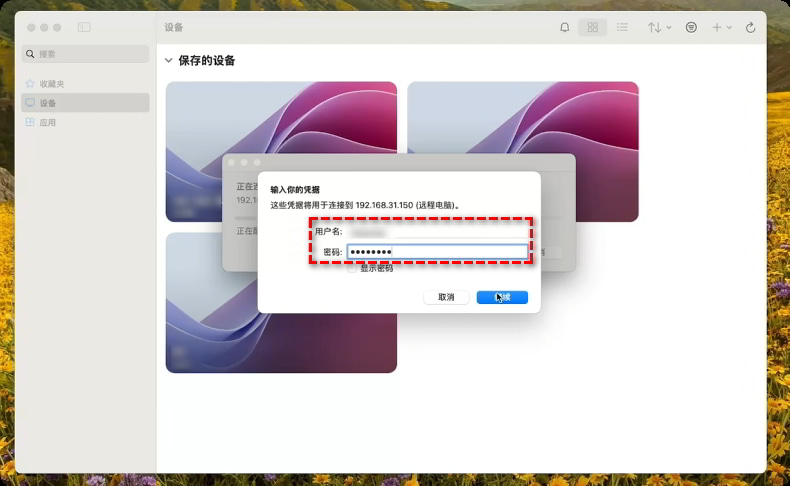
5. 在“保存的设备”主页面中点击新出现的电脑选项卡,在“输入你的凭据”弹窗中输入有远程桌面权限的账号及密码,再点击“继续”;
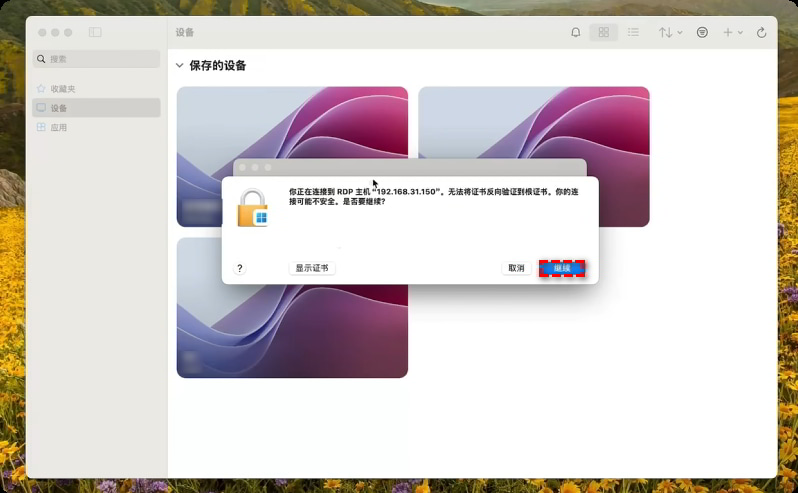
6. 若提醒“……无法将证书反向验证到根证书……是否要继续?”,点击“继续”,并等待连接成功即可用Mac远程控制Windows。
方法2:远程控制软件(公网)
如果受限于硬件或其他条件无法为Windows App配置内网穿透,可考虑远程控制软件。常见的包括但不限于:远程看看(AnyViewer)、TeamViewer、AnyDesk、AweSun。
由于操作逻辑类似,下面以“远程看看”为例,说明远程控制软件的一般使用流程:
1. 在Mac和Windows上(另支持iOS/Android设备)下载安装远程看看,注册并登录同一账号。

2. 在Mac上的远程看看“设备”页中,点击要控制的Windows电脑,再点击“一键控制”即可实现Mac连接Windows远程桌面。

FAQ:常见问题
除了以上方法外,以下问题也需大家留意:
Q1:iOS可以远程控制Windows吗?
可以。同样可通过Windows App或第三方远程控制软件实现。
Q2:为什么连接失败?
常见原因包括:未开启远程桌面、IP地址错误、防火墙阻止、账号无权限。
Q3:Windows App和Remote Desktop有什么区别?
Windows App是微软新一代统一远程访问工具,目前已替代传统Remote Desktop客户端。
Q4:可以在外网使用Windows App吗?
可以,但需要端口转发或VPN,就是内部穿透。
总结
对于Mac远程控制Windows这个问题,如果你只是在同一局域网内使用,优先选择 Windows App,性能和稳定性更好;如果你需要随时随地远程访问,第三方远程控制软件会更简单直接。简单说一句人话版本:要稳定选官方,要省事选第三方。
