

怎么在远程控制时关闭显示器屏幕/开启隐私屏?主流软件详解
当你离开工位,却发现电脑屏幕上的操作被旁人一览无余,这无疑是远程办公最大的隐私风险之一。本文将直击痛点,系统性地解答“怎么在远程控制时关闭显示器屏幕”这一问题。我们整理了从Windows系统自带功能到三款主流第三方软件的四种实现方案,并通过详细的步骤解析和功能对比,帮助你根据自身需求,选择最合适的方法,让远程操作既高效又私密。


提问“工位上明明没人,电脑却自己在动”,是在描述什么场景?毫无疑问,是在远程工作。但这也侧面暴露出一个现实问题——隐私泄露。接下来,咱们就结合Windows 远程桌面和主流远程控制软件,介绍怎么在远程控制时关闭显示器屏幕,或开启隐私屏,并解答相关问题。
怎么在远程控制时关闭显示器屏幕?
以下方法整理自各软件官方文档及实际使用经验,在实现效果和收费模式上各有差异,请根据你的实际情况选择。
方法1:Windows 远程桌面(RDP)
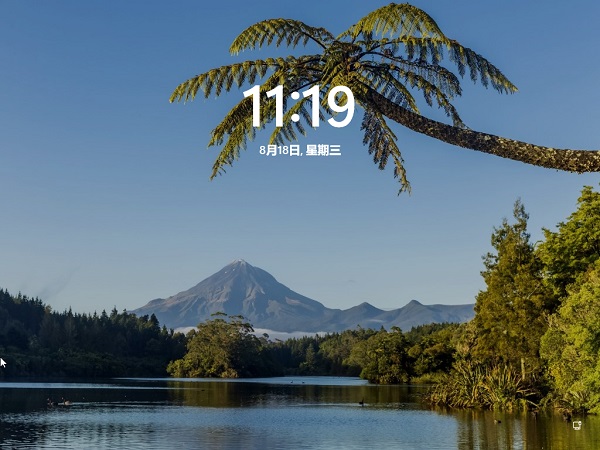
Windows 自带的Remote Desktop(远程桌面)连接后受控端默认就会:
- 进入锁屏界面
- 被控端用户无法看到桌面
- 本地键鼠基本失效
如果在远程桌面时,被控端未能进入锁屏界面,请检查是否在注册表中修改了远程桌面功能。参考文档:取消远程桌面时屏幕锁定。
方法2:远程看看的隐私模式
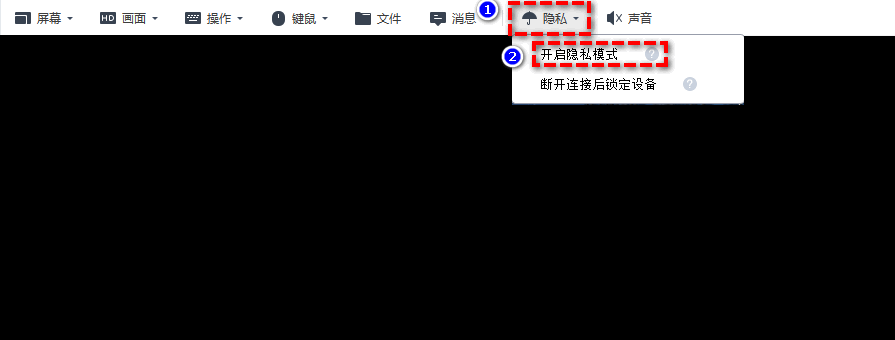
免费远程控制软件——远程看看(Anyviewer)提供了“隐私模式”,在远程控制过程中启用:
- 受控端电脑将黑屏(会显示提示信息)
- 结束远程控制后自动锁屏被控方电脑(可取消)
- 受控端的键鼠将受限(本地按特定键可解除,但会进入锁屏界面)
操作方法也很简单:
双端安装远程看看 > 登录同一账号 > 控制端发起“一键控制”,连接成功后,在顶部的“隐私”中“开启隐私模式”即可。
方法3:UU远程的防窥模式
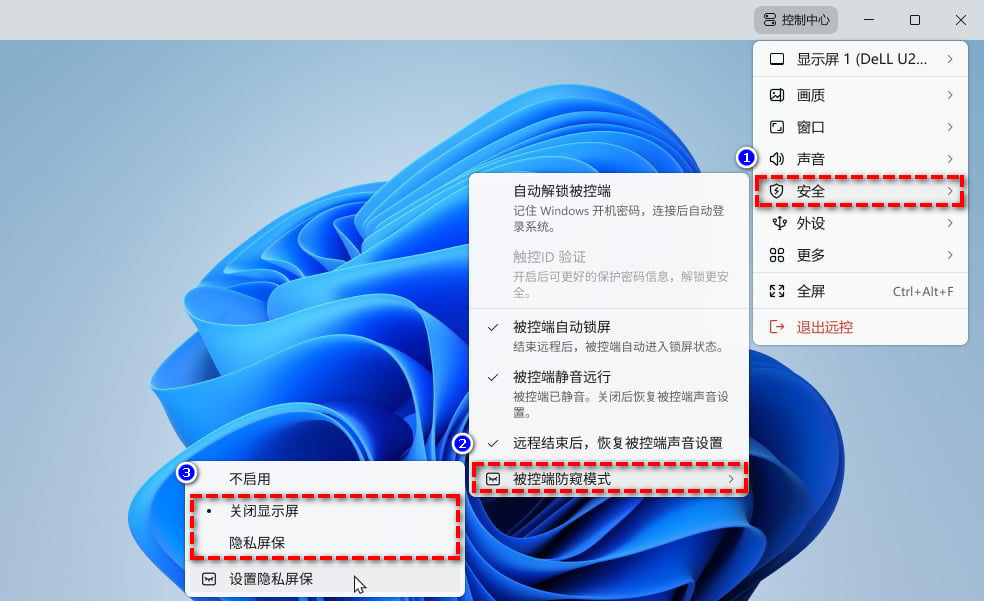
免费远程控制软件——“UU远程”同样支持远程控制电脑时关闭显示器(黑屏)/设置隐私屏保。在功能上与“远程看看”类似,设置步骤有所不同:
双端安装UU远程 > 登录同一账号 > 进入受控方桌面后 > 在左上方“控制中心” > 安全 >“被控端防窥模式”中选择:
- 关闭显示屏(将启用虚拟屏,本地键鼠输入受限)
- 现实隐私屏保(支持自定义屏保,本地键鼠输入受限)
方法4:向日葵的隐私屏
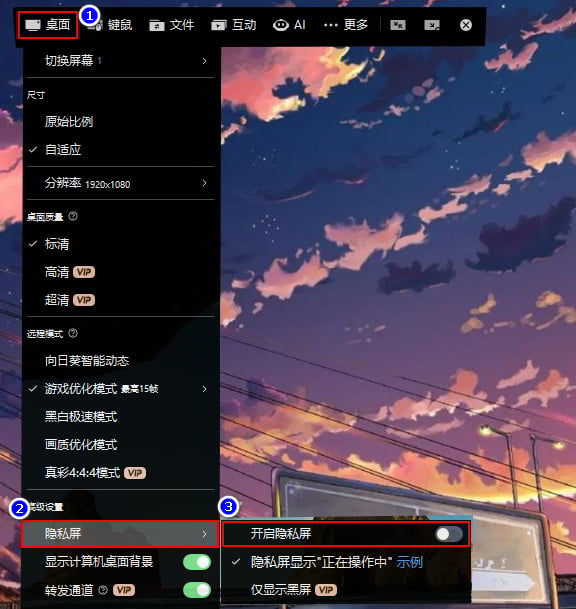
老牌远程控制软件——“向日葵”支持在远程控制电脑时关闭显示器(黑屏/需VIP)/开启隐私屏。在功能上与“远程看看”类似与前两者类似,设置步骤请参考:
双端安装向日葵 > 登录同一账号 > 发起“桌面控制” ,连接成功后 > 在顶部的“桌面” > “隐私屏”中开启:
- 开启隐私屏:出现屏保,提示“本机正在接受操作中”或类似描述(本地键鼠操作受限)
- 仅显示黑屏:关闭显示器(本地键鼠操作受限)
功能对照:选择哪个软件/方案?
为了方便大家快速决策,将四种方案的核心差异整理如下:
|
功能特性 |
Windows远程桌面 |
远程看看 |
UU远程 |
向日葵 |
|
实现方式 |
系统级锁屏 |
本地黑屏+提示/支持隐私模式进入 |
关闭显示器/显示隐私屏保 |
显示屏保/黑屏 |
|
功能成本 |
免费(系自带) |
免费 |
免费 |
黑屏需VIP |
|
本地键鼠限制 |
是 |
是 |
是 |
是 |
|
适用场景 |
仅限同局域网或配置公网IP的专业版Windows |
跨平台、广域网快速连接 |
需要细化隐私选项的跨平台连接 |
对向日葵生态有依赖的用户 |
FAQ:其他常见问题
除了以上关于“怎么在远程控制时关闭显示器屏幕”的具体解决方案外,以下问题也需大家留意:
Q1:这些方法中,哪种关闭显示器屏幕的方式最安全?
从物理隔绝角度看,远程看看的本地黑屏和UU远程的“关闭显示屏”效果最彻底,旁人无法获取有效信息。
Q2:开启隐私屏后,本地的人还能操作我的电脑吗?
不能。上述所有方法在开启隐私保护后,都会限制被控端本地的键盘和鼠标输入,防止物理接触导致的操作干扰或信息篡改。
Q3:向日葵免费版怎么在远程控制时关闭显示器屏幕?
向日葵彻底关闭显示器(黑屏)的功能是需要开通VIP的。免费用户可以使用其隐私屏功能。
开启后,被控端屏幕会显示“本机正在接受操作中”的屏保画面,同时锁定本地键鼠。
总结
通过以上内容,想必大家已经清楚“怎么在远程控制时关闭显示器屏幕”。如果你追求原生、免费且系统契合度最高的方案,Windows远程桌面是首选。如果你需要一款跨平台、免费且黑屏效果彻底的工具,远程看看和UU远程都值得尝试,前者操作简洁,后者选项更细。如果你已是向日葵的用户,日常使用隐私屏保即可,若需黑屏功能,则需要考虑其VIP成本。
