

电脑一键锁屏快捷键全攻略:除了Win+L还有5种方法
电脑人走开,屏幕必须锁。除了等待,主动锁屏是保护信息安全最直接的习惯。本文整理了从经典的 电脑一键锁屏快捷键到创建专属锁屏按钮,再到远程锁定等多种Windows电脑锁屏方法。无论你是追求极致的效率,还是需要临时应急,都能在这里找到最合适的锁屏方案。


锁屏难道只能等待电脑自动锁屏?当然不是,电脑锁屏快捷方式比大家想象的多得多。接下来,咱们就结合一些常用的电脑一键锁屏快捷键,和一些小众“锁屏”方式,为大家分享电脑锁屏的“窍门”。
电脑一键锁屏快捷键
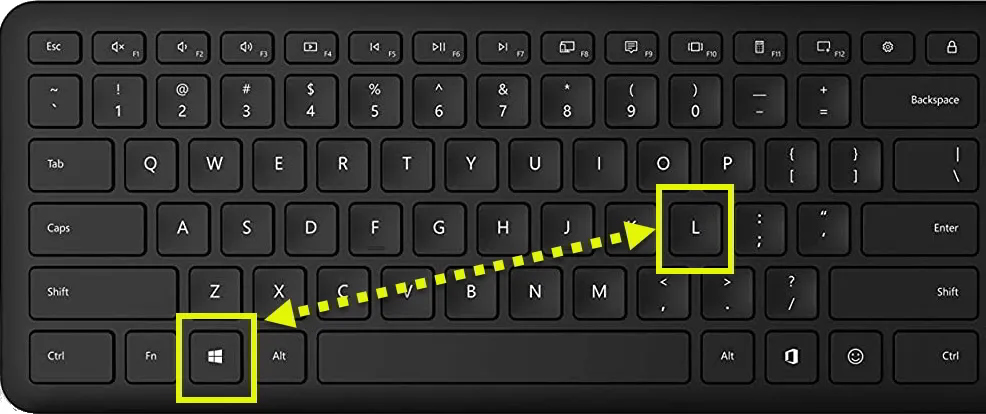
方法1:按 Win + L 一键电脑锁屏
这是最直接、最高效的锁屏方式,没有之一,适用于所有Windows版本。
- 操作:同时按下键盘上的 Windows 键 和 L 键。
- 效果:屏幕即刻锁定,返回登录界面。
- 适用场景:临时离开工位、开会、接水的首选,养成习惯后可形成肌肉记忆。
方法2:使用电源键一键锁屏
如果你更喜欢用物理按键,可以改变电源键的行为,将其变为专属锁屏键。
💻 台式电脑:
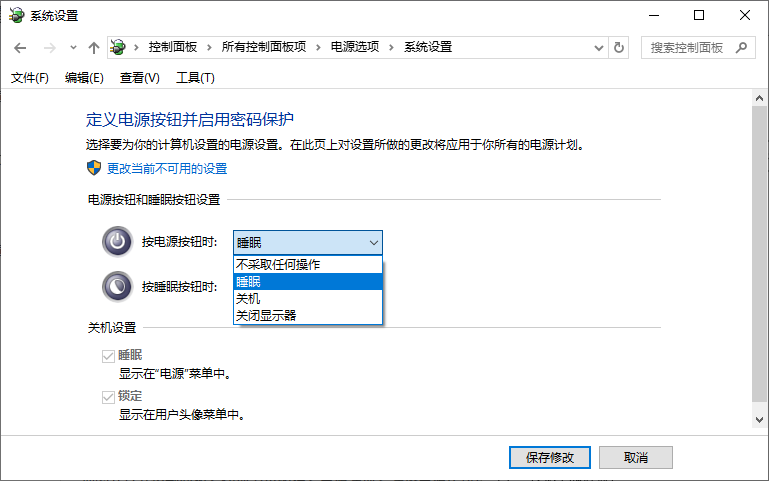
可通过更改台式机电源键动作为休眠/睡眠,实现间接锁屏:
搜索并打开控制面板 > 切换为小图标 > 电源选项 > 选择电源按钮功能 > 睡眠/休眠
💻 笔记本电脑:
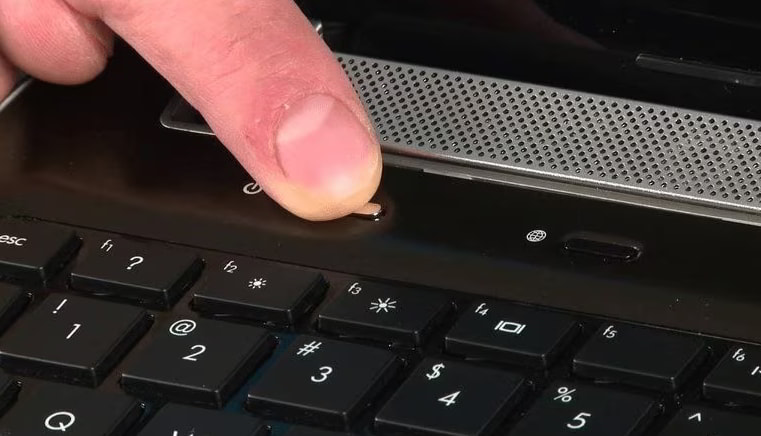
笔记本电脑电源键行为大多默认为锁定+息屏/睡眠,短按一下即可;也可直接合盖,大多默认为睡眠/休眠。
方法3:创建一键锁屏快捷方式
正如把xx软件发送到桌面快捷方式一样,我们也可以为锁屏创建一个快捷方式。
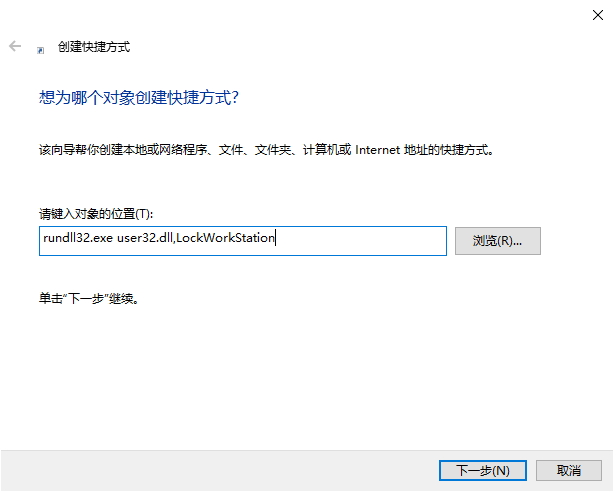
1. 在桌面空白处点击鼠标右键 > 新建 > 快捷方式。
2. 在对话框中输入:
rundll32.exe user32.dll,LockWorkStation
然后点击下一页,命名为“一键锁屏”(任意)。
3. 双击该快捷方式即可实现一键电脑锁屏。
方法4:其他电脑锁屏快捷方式
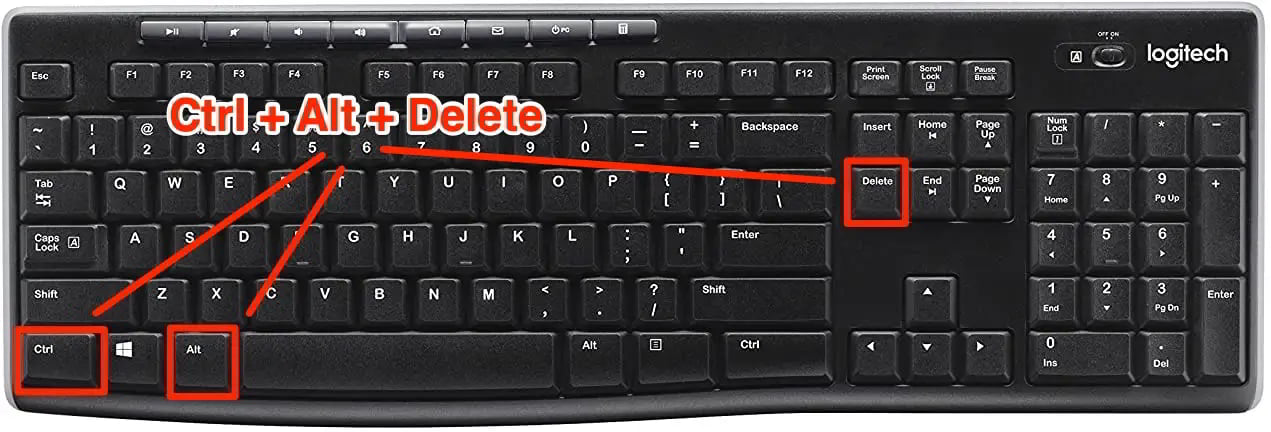
Ctrl+Alt+Delete :
按下该快捷键后再点击“锁定”即可。用来锁屏相对麻烦,但在处理软件卡死,全屏无法退出等异常时有奇用。
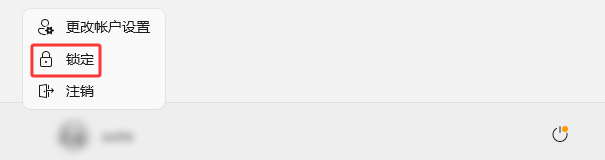
菜单锁屏:
Win10:开始按钮 > 鼠标左键/右键 > 点击头像 > 在弹出菜单中选择“锁定”,即可锁定电脑。
Win11:开始按钮 > 点击电源按钮,选择“锁定”即可(不同版本系统可能差异,请以实际为准)。
方法5:用手机给电脑锁屏
除了以上的电脑一键锁屏快捷键,也可以借助远程控制软件(需提前安装)来锁屏电脑。适合在需要远程控制电脑锁屏或忘记锁屏担心隐私泄露时使用。
此类软件包括但不限于:远程看看(AnyViewer)、TeamViewer、AnyDesk、AweSun。
由于操作逻辑类似,下面仅以“远程看看”为例,说明用手机给电脑锁屏的一般流程:
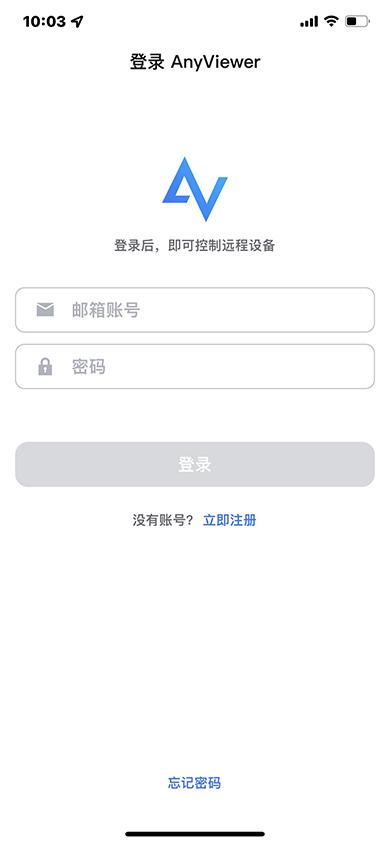
1. 在手机和目标电脑上安装“远程看看”,打开软件后注册并登录同一账号。
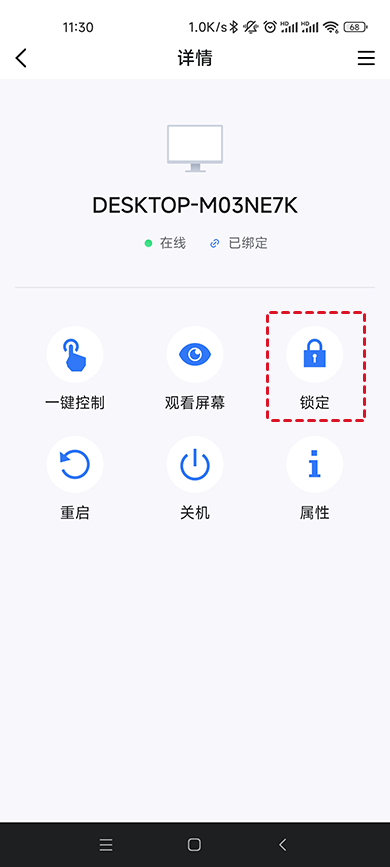
2. 选择“设备”选项,新登录的设备会自动绑定并显示,选择想要锁定的电脑。

3. 在弹出操作选项卡中点击“锁定”即可远程锁定电脑屏幕(可点击“观看屏幕”验证电脑是否已经锁屏)。
对比:选择适合自己的方法
大家可通过下表快速判断哪种方法更适合自己。
|
方法 |
优点 |
最适合场景 |
|
Win + L 快捷键 |
极速、通用、零成本 |
所有场景的首选,效率最高。 |
|
桌面快捷方式 |
直观、鼠标操作、可定制 |
方便触屏设备、键鼠操作切换频繁的用户。 |
|
电源键(台式机) |
物理按键,无需进入系统 |
离开时间较长,希望同时节能的场景。 |
|
合上盖子(笔记本) |
最自然的物理操作 |
移动办公、会议结束、下班时的首选。 |
|
远程锁定 |
远程应急,事后补救 |
彻底忘记锁屏时,保护信息的最后防线。 |
FAQ:常见问题
除了以上方法外,以下这些问题也值得大家留意:
Q1:哪种方法最快最方便?
对于绝大多数用户,使用键盘快捷键 Win + L 是最快、最方便的锁屏方式,强烈建议养成习惯。
Q2:我创建的锁屏快捷方式无法运行,提示错误怎么办?
请仔细检查创建快捷方式时输入的
rundll32.exe user32.dll,LockWorkStation
命令是否完全准确,包括大小写、标点符号(英文逗号)和空格。建议直接复制粘贴上述命令。
Q3:为什么我的任务管理器里没有“断开连接”这个选项?
“断开用户连接”功能通常只在Windows专业版、企业版及更高版本中可用,Windows家庭版不支持此功能。
Q4:远程锁定安全吗?
只要选用来源正规、信誉良好且采用端到端加密技术的远程控制软件,并设置强密码和双重验证,远程锁定功能本身是安全的。
总结
掌握高效的电脑一键锁屏快捷键是保护信息安全最便捷的习惯。首选 Win + L,这是最快的方法。此外,还可以创建桌面锁屏快捷方式,或将台式机电源键改成锁屏键。对于笔记本用户,合上屏幕盖子即可。若人已离开,预装的远程控制软件也能实现紧急锁定。多管齐下,足以覆盖绝大多数场景下的需求。
