

怎么远程控制Mac电脑?原生局域网+跨平台远控全指南
很多人以为Windows才有成熟的远程桌面,其实Mac同样支持远程控制。本文将详细介绍macOS自带“屏幕共享”功能的使用方法,并讲解如何通过远程控制软件控制Mac,同时整理常见问题、权限设置及连接失败的排查思路,帮助你快速完成Mac远程连接配置。


Windows远程桌面“声名在外”,那么,Mac是不是也有自带的远程控制?别说,还真有。虽说常常被当作“冷门功能”,但在局域网下还是能实现用Mac远程控制另一台Mac的。接下来,本文就结合Mac自带远程控制和远程控制软件为大家讲解怎么远程控制Mac电脑,分享具体的操作步骤,注意事项并解答相关问题。
怎么远程控制Mac电脑?
方法1:使用Mac自带远程控制(局域网)
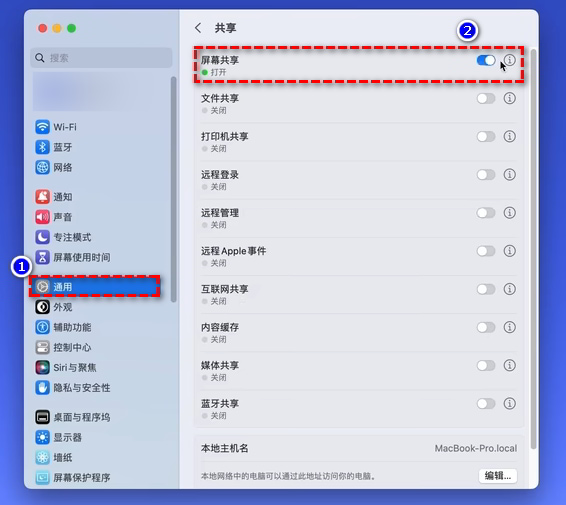
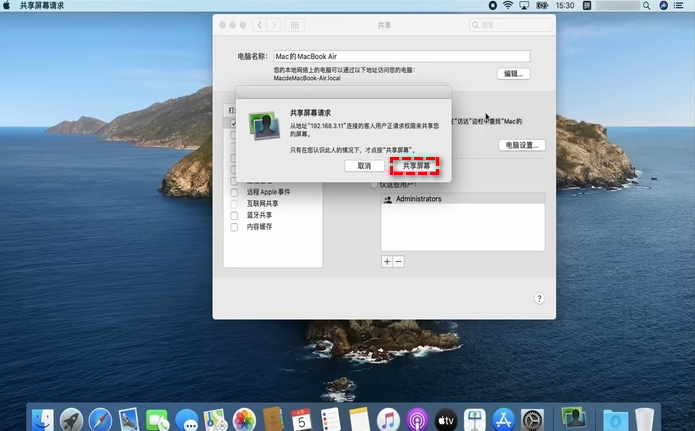
1. 在被控制端Mac上打开设置 > 通用 > 共享,开启“屏幕共享”。
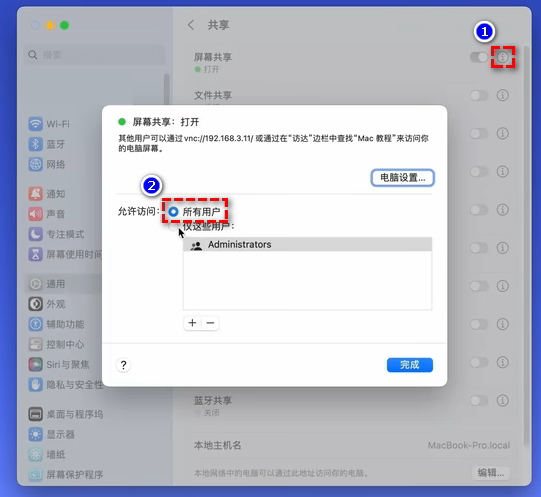
2. 点击旁边的“ i ”信息按钮,指定要共享的用户为“所有人”(推荐指定用户以提升安全性),并记录下页面顶部提示的IP地址。
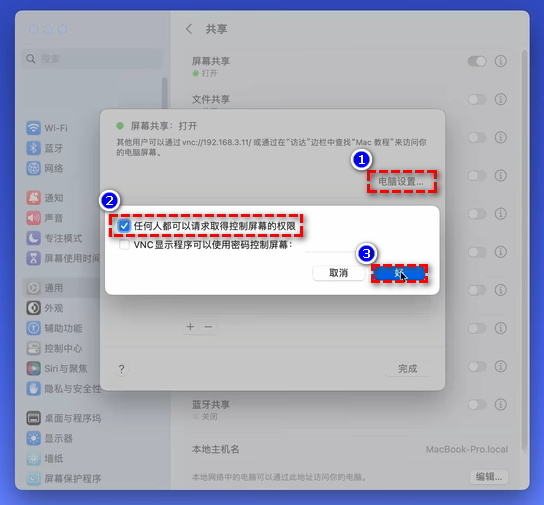
3. 接着点击“电脑设置”,勾选启用“任何人都可以请求取得控制屏幕的权限”,并点击“好”。
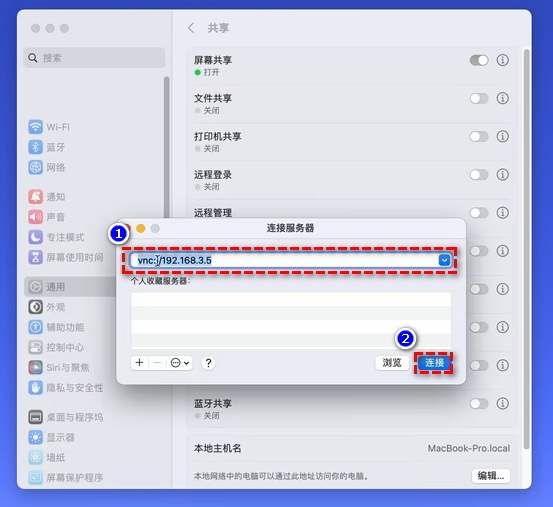
4. 在控制端Mac点击左上方的“前往” > “连接服务器”,在“连接服务器”页面输入被控端Mac的IP地址。
5. 在新弹窗中,选择“请求通过权限”,被控端点击“共享屏幕”后,控制端在点击右上方的“控制模式”即可用这台Mac远程控制另一台Mac。
方法2:使用远程控制软件(公网)
不论是iPhone、Android、Windows还是Mac设备实际都可以通过远程控制软件来控制另一台Mac电脑。
常见的软件包括但不限于远程看看(AnyViewer)、Todesk、AweSun、UU远程。由于操作逻辑类似,下面以免费软件“远程看看”为例,说明远程控制软件的一般使用流程:
1. 在被控端和控制端(支持Win/Mac/iOS/Android设备)下载安装远程看看,注册并登录同一账号。

2. 在控制端设备(如手机或电脑),在远程看看的“我的设备”页中,点击要控制的电脑,再点击“一键控制”即可。

对比:原生功能 vs 第三方软件
为了更好地帮助大家选择方案,以下是详细对比:
|
维度 |
原生屏幕共享 |
远程控制软件 |
|
跨平台能力 |
差 (仅限Mac对Mac) |
极强 (Win/手机/iPad均可控Mac) |
|
网络环境 |
仅限局域网 (同一Wi-Fi) |
全网支持 (4G/5G/异地办公) |
|
配置难度 |
中 (需记IP,配权限) |
低 (一键安装,自动识别) |
|
功能丰富度 |
基础 (仅桌面控制) |
高 (文件传输、远程打印、多屏切换) |
|
安全性 |
依赖本地网络,无二次验证 |
支持双重验证、隐私屏、访问日志等 |
FAQ:其他常见问题
在了解了怎么远程控制Mac电脑后,以下问题也需大家多多留意:
Q1:为什么用远程控制软件连上Mac后,画面是黑的/鼠标点不动?
这是macOS的安全机制导致的。请务必检查 系统设置 > 隐私与安全性,可尝试勾选该软件在“屏幕录制”(解决黑屏)和“辅助功能”(解决无法点击)中的权限。
Q2:Apple Remote Desktop (ARD) 和屏幕共享有什么区别?
屏幕共享是系统免费自带的,适合个人简单使用;ARD是App Store付费软件,适合企业IT管理员批量管理几十台Mac,支持脚本下发、资产统计等高级功能。
Q3:可以在iPhone上远程控制家里的Mac吗?
原生功能不支持。请下载远程看看、向日葵、ToDesk的 iOS版App,配合Mac端客户端即可实现手机远程控制Mac电脑。
Q4:Mac远程控制必须在同一Wi-Fi吗?
Mac自带远程控制更适合局域网环境。如果是跨公网远程,通常需要:端口映射/VPN,或者是第三方远程控制软件。
总结
怎么远程控制Mac电脑,首先可以考虑自带的远程控制功能,虽然相比 Windows 远程桌面,定位更偏向Apple生态内部协同,但对于同一局域网中的两台 Mac,自带功能已经足够完成基础远程操作;而如果需要跨网络、跨平台远程控制 Mac,那么第三方远程控制软件会更加省事。
