

远程桌面结束后不锁定屏幕的3种方法(含主流远程软件设置)
在安全可信的私有网络环境下,远程桌面连接断开后的自动锁屏功能常被视为一种工作流中断。为提升连续操作的流畅度,本文将系统性地梳理实现远程桌面结束后不锁定的多种方案,涵盖Windows内置方法及第三方软件设置,并附上关键安全提示。


在私人、完全可靠的环境下,很多时候,当然是怎么方便怎么来。远程控制结束后自动锁屏就有点画蛇添足了。接下来,咱们就结合Windows 远程桌面和远程控制软件,为大家系统性梳理远程桌面结束后不锁定该怎样设置,又有哪些注意事项。
远程桌面结束后不锁定怎么设置?
以下方法整理自微软官方文档、国内外相关社区、论坛,大家可依次尝试或酌情选用。
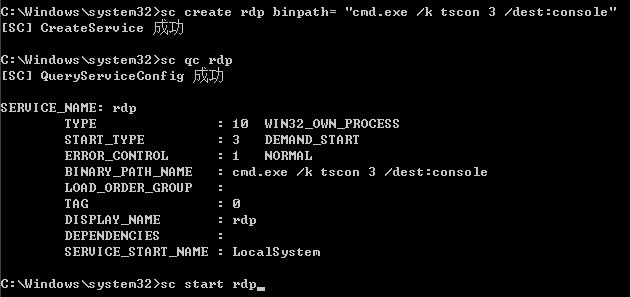
方法1:使用 tscon 命令断开而不锁屏(推荐)
这是目前Windows系统中最常见、最稳定的方法。其核心原理是:
不直接断开,先将RDP远程会话切换回本地控制台,这样就不会触发Windows的自动锁屏。
1. 在远程桌面中打开CMD(或者是PowerShell),执行以下命令:
query user
输出结果中,ID 列下的数字即为当前你正在使用的远程会话ID,例如:3。
2. 接着输入(请将:3替换为实际会话ID):
tscon 3 /dest:console
执行后,RDP窗口会立即关闭,并且远程电脑不会锁屏。从结果上看最接近“远程桌面断开后不锁屏”的诉求。
方法2:创建一键断开不锁屏脚本
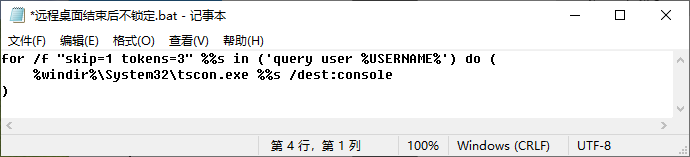
既然提供命令就可以实现,自然也就能将其拓展为“脚本”,一键化,甚至自动化实现取消远程控制结束后自动锁屏。
1. 在远程电脑的桌面空白处右键 > 新建 > 文本文档。
2. 在该文本文档中,输入以下内容并保存:
for /f "skip=1 tokens=3" %%s in ('query user %USERNAME%') do (
%windir%\System32\tscon.exe %%s /dest:console
)
3. 保存退出,将该文档重命名为:“远程桌面结束后不锁定.bat”(文件名随意,扩展名必须是.bat)。
4. 以管理员身份运行该脚本(或创建快捷方式)即可在远程桌面断开后不锁屏。
方法3:在远程控制软件中取消断开锁屏
如果你是在使用远程软件的过程中遭遇了此问题,取消断开锁屏的设置路径则简单。下面以远程看看(AnyViewer)、向日葵、UU远程 为例,为大家介绍如何在远程软件中取消远程控制结束后自动锁屏:
远程看看:远程桌面连接状态下,在控制端,点击顶部的“隐私”,取消勾选“断开连接后锁定设备”。

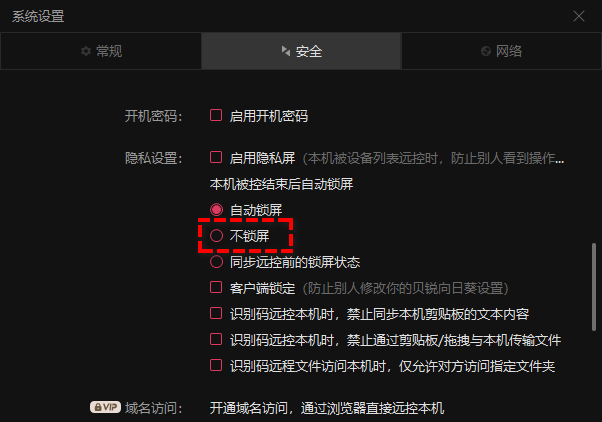
向日葵:在被控端软件的“设置” > “常规” > “安全” > “隐私设置”中,找到“本机被控结束后自动锁屏”,选择“不锁屏”。
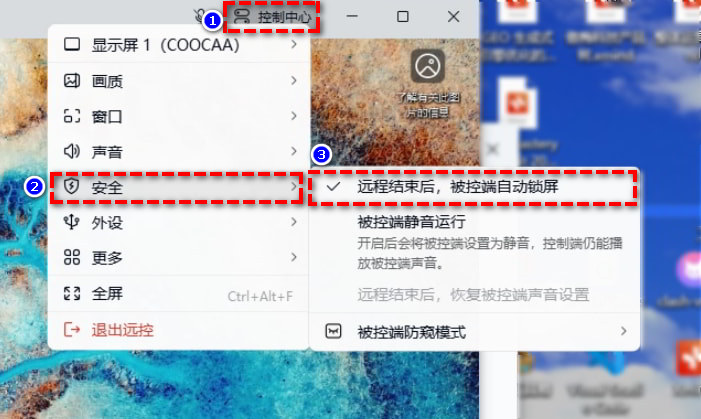
UU远程:远程连接中,在控制端点击左上角“控制中心” > “安全”,取消勾选“远程结束后,被控端自动锁屏”。
FAQ:常见问题
除了以上方法外,以下相关问题也值得大家留意:
Q1: tscon 命令提示“拒绝访问”怎么办?
多为权限不足导致。请务必确保你在远程桌面内,以“管理员身份”运行命令提示符或PowerShell。
Q2: 这些方法在所有Windows版本下都有效吗?
tscon命令在Windows 10/11专业版、企业版及Windows Server全系列中均有效。“家庭版”可能因策略限制,第三方软件会更为简便。
Q3: 设置远程桌面结束后不锁定,会有安全风险吗?
牺牲安全换便利,建议仅在物理环境完全安全、私密且可信任的网络(如隔绝外网的家庭内网)中使用。
在办公室、咖啡厅等公共或半公共环境中,离开时自动锁屏是必要的数据安全防线,切勿关闭。
总结
实现远程桌面结束后不锁定的核心,无非是“欺骗”或“设置”系统不要执行锁屏动作。tscon命令提供了最底层的Windows原生方案,而各大远程控制软件也都内置了体贴的开关。请务必在效率与安全之间做出审慎权衡,确保只在绝对可信的环境下应用这些设置。
