

没鼠标怎么控制电脑?试试用键盘与远程控制软件操作
针对没鼠标怎么控制电脑这一常见问题,文章系统梳理了 Windows 系统中不用鼠标控制电脑的实现思路,包括键盘快捷键、鼠标键辅助功能以及远程控制软件方案,并分析各方法的适用条件与注意事项。


无论是打工人、游戏党还是家庭日常使用,难免偶尔会遇到鼠标失灵、电池耗尽,或是出门在外忘记携带鼠标的情况。实际上,在 Windows 系统中,不用鼠标控制电脑同样可行,可以通过键盘操作、系统自带功能或远程控制软件完成大部分日常操作。
接下来,本文将为大家详细梳理“没鼠标怎么控制电脑”的多种实用方案,帮助大家在紧急情况下依然能高效办公,娱乐。
没鼠标怎么控制电脑的核心思路
在 Windows 环境中,不用鼠标控制电脑主要有三条路径:
- 纯键盘操作
- 系统辅助功能(鼠标键)
- 借助远程控制软件
方法一:电脑没有鼠标怎么用键盘操作
对于大多数用户来说,键盘是最直接、最可靠的替代方案。
常用窗口与系统操作快捷键
|
功能 |
快捷键 |
|
确认/点击(模拟左键) |
Enter |
|
选项菜单(模拟右键) |
Shift + F10 |
|
取消操作 |
Esc |
|
在选项间移动 |
方向键 (↑ ↓ ← →) |
|
打开开始菜单 |
Win |
|
切换程序窗口 |
Alt + Tab |
|
关闭当前窗口/程序 |
Alt + F4 |
注:可以简单理解为,Tab = 移动焦点(选项),Enter = 点击,方向键 = 微调。
启动程序与系统工具
即使没有鼠标,也可以快速打开常见功能:
Win → 输入程序名 → Enter
部分系统工具程序名可参考:
- cmd:命令提示符
- control:控制面板
- ms-settings::系统设置
- explorer:文件资源管理器
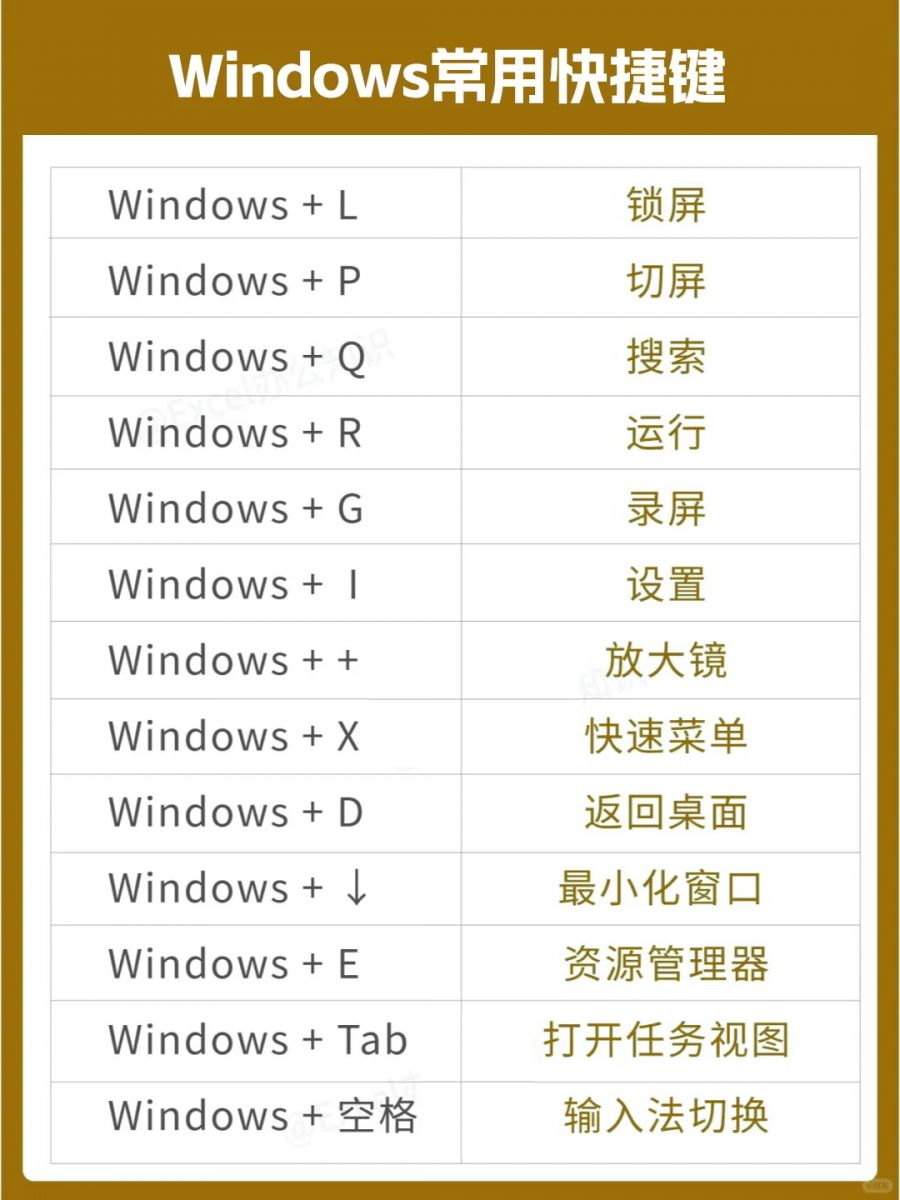
方法二:启用「鼠标键」功能(键盘进阶)
如果有些操作必须移动光标,而手头又确实没鼠标怎么控制电脑?那么,开启系统自带的“鼠标键”功能是一种可行选择,它支持使用数字小键盘来模拟鼠标轨迹。
如何开启鼠标键
- 按下 左 Alt + 左 Shift + Num Lock(如无效,可在“设置 > 轻松使用 > 鼠标”中手动开启)。
- 屏幕会弹出提示对话框,询问是否启用鼠标键,按下 Enter 确认。
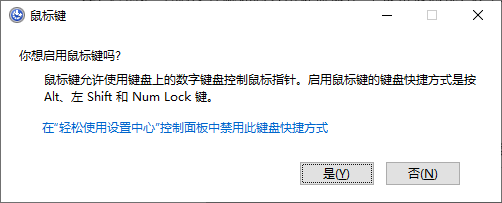
注:这也是“电脑没有鼠标怎么用键盘操作”中最常被忽视、甚至鲜为人知,但十分适合“微操”的一种键盘控制方法。
鼠标键的基本操作逻辑
启用后,可以通过数字小键盘进行一些相对精准的操作,不过效率相对较低:
|
按键 |
功能说明 |
|
2 / 4 / 6 / 8 |
控制光标向 下/左/右/上 移动 |
|
1 / 3 / 7 / 9 |
控制光标沿 45度角 对角线移动 |
|
5 |
模拟单击 |
|
+ / - |
切换左右键 |
|
0 |
模拟按住鼠标左键(用于拖拽文件) |
|
. |
释放鼠标左键(停止拖拽) |
注:如无小键盘则无法使用鼠标键功能;鼠标键默认移动效率较低,可在设置中提高移动效率。
方法三:用远程控制软件让手机模拟鼠标
如果单靠键盘操作不够直观灵活,这时可以考虑远程控制软件作为更灵活的辅助方案。主流远程控制软件包括但不限于远程看看(AnyViewer)、Todesk、AweSun、AirDroid。
操作方法及步骤演示
由于篇幅原因,接下来仅以远程看看为例,进行操作方法介绍:
1. 按Win键打开“开始”菜单,搜索打开“浏览器”,搜索并下载安装远程看看(过程中使用Tap键/方向键切换选项);

2. 手机同样安装远程看看,在电脑和手机上注册并登录统一账号,两台设备会自动绑定在该账号下;
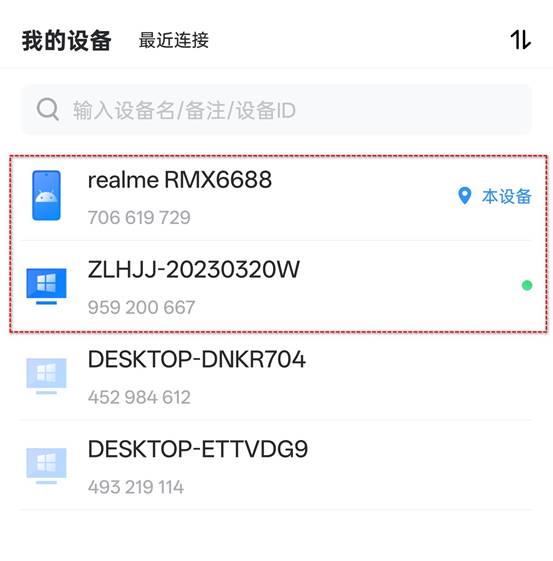
3. 在手机远程看看的操作列表中,找到要操作的电脑,点击并选择“一键控制”;
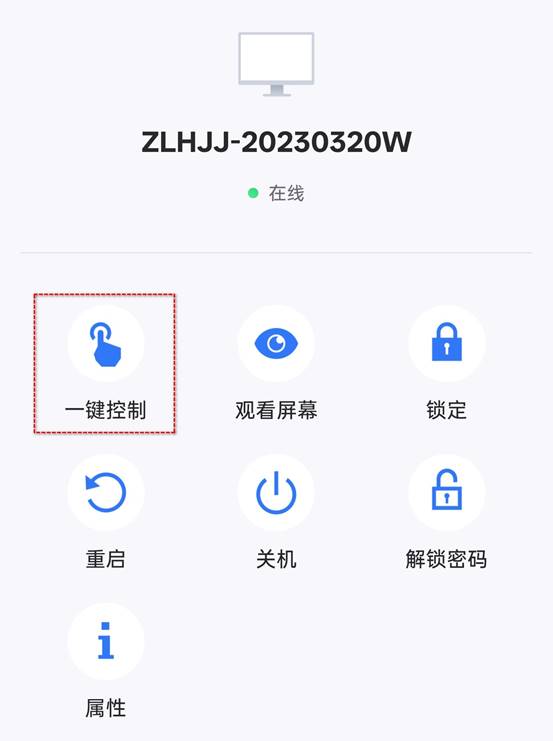
4. 远程看看默认为手势模式,不用鼠标控制电脑,但也可点击右下角的“菜单”按钮,单击勾选“虚拟鼠标”(或切换至鼠标模式)让手机模拟鼠标。
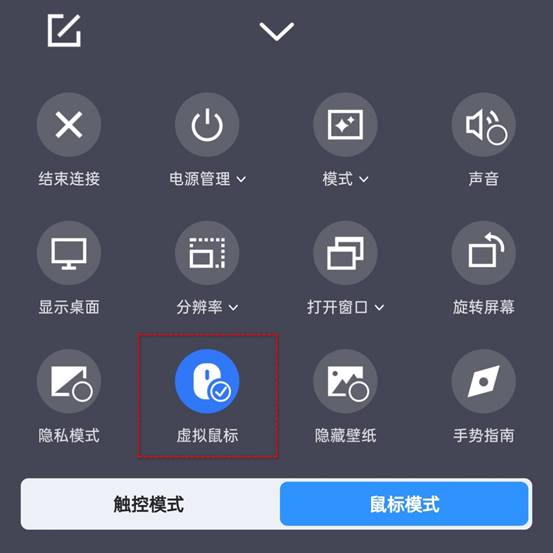
注:远程看看同样支持键盘输入,打开右下角的菜单按钮,即可调用手机输入法;另外,可以借助蓝牙/局域网/USB有线连接等,实现更流畅的手机当电脑鼠标体验。
不同方法的适用场景对比
大家可以根据以下表快速筛选适合自己的方法:
|
方案名称 |
优点 |
缺点 |
适用场景 |
|
系统快捷键 |
速度最快,无需额外设置 |
无法覆盖所有细微操作 |
快速启动软件、切换窗口 |
|
鼠标键功能 |
能够覆盖几乎所有光标操作 |
移动速度较慢,操作略显繁琐 |
需精准操作特定区域时 |
|
远程控制工具 |
界面直观,操作体验接近真实鼠标 |
依赖网络环境,配置相对麻烦 |
需要更精准、灵活、快速的操作 |
常见问题解答(FAQ)
电脑没有鼠标怎么用键盘操作的方法大概就是以上这些,但同样有问题值得大家注意:
Q1:键盘快捷键无反应怎么办?
- 先按 Alt + Tab 切换一次窗口,确认焦点正常
- 尝试 Esc 取消当前操作,再重新执行
- 若系统整体无响应,可按 Ctrl + Shift + Esc 打开任务管理器查看状态
Q2:所有 Windows 版本都支持这些方法吗?
主流 Windows 10 / 11 均支持,部分旧版本界面路径可能略有差异。
Q3:远程控制软件一定要登录账号吗?
视具体远程控制软件而定,部分支持临时连接,部分需要账号验证。
Q4:键盘也失灵了怎么办?
如果键鼠同时失效,考虑是驱动冲突或主板接口问题。建议尝试更换 USB 接口,或重启电脑进入 BIOS 查看硬件识别情况。
Q5:鼠标键移动太慢几乎无法使用?
默认情况下,鼠标键的指针移动速度较低,可按 Win + I 打开设置,进入 轻松使用 → 鼠标选项中,调整鼠标键的指针速度与加速度
结语
学会没鼠标怎么控制电脑不仅是一项应急技能,更能让你对 Windows 系统有更深的理解。通过熟练运用快捷键、开启鼠标键功能,甚至结合远程控制软件,你大可以在脱离鼠标的情况下保持相对高效的操作。
