

手机投屏到电脑6大主流方法,支持安卓/iPhone(2026最新)
本文围绕手机投屏到电脑这一实际需求,结合当前主流系统环境,解析安卓与 iPhone 在 Windows、Mac 平台上的投屏方式,包括系统原生方案、第三方工具及远程控制软件,并对不同方法的适用场景进行对比说明。


在移动办公与居家娱乐日益普及的今天,手机投屏到电脑已成为许多用户提升效率的关键操作。无论是需要在会议中演示手机App功能,还是希望在更大的屏幕上观看手机里的照片与视频,掌握稳定、高清的投屏方法都显得尤为重要。
接下来,本文将针对不同系统平台,详细解析安卓手机投屏电脑与iPhone投屏电脑的具体步骤、适用场景及优缺点。
怎么把安卓手机投屏到电脑?
安卓阵营的方法最多也最灵活,以下仅选择两种比较有代表性的供大家参考。当然,大家也可以参考后面的通用方法。
方法一:品牌设备互联 (Windows/Mac)
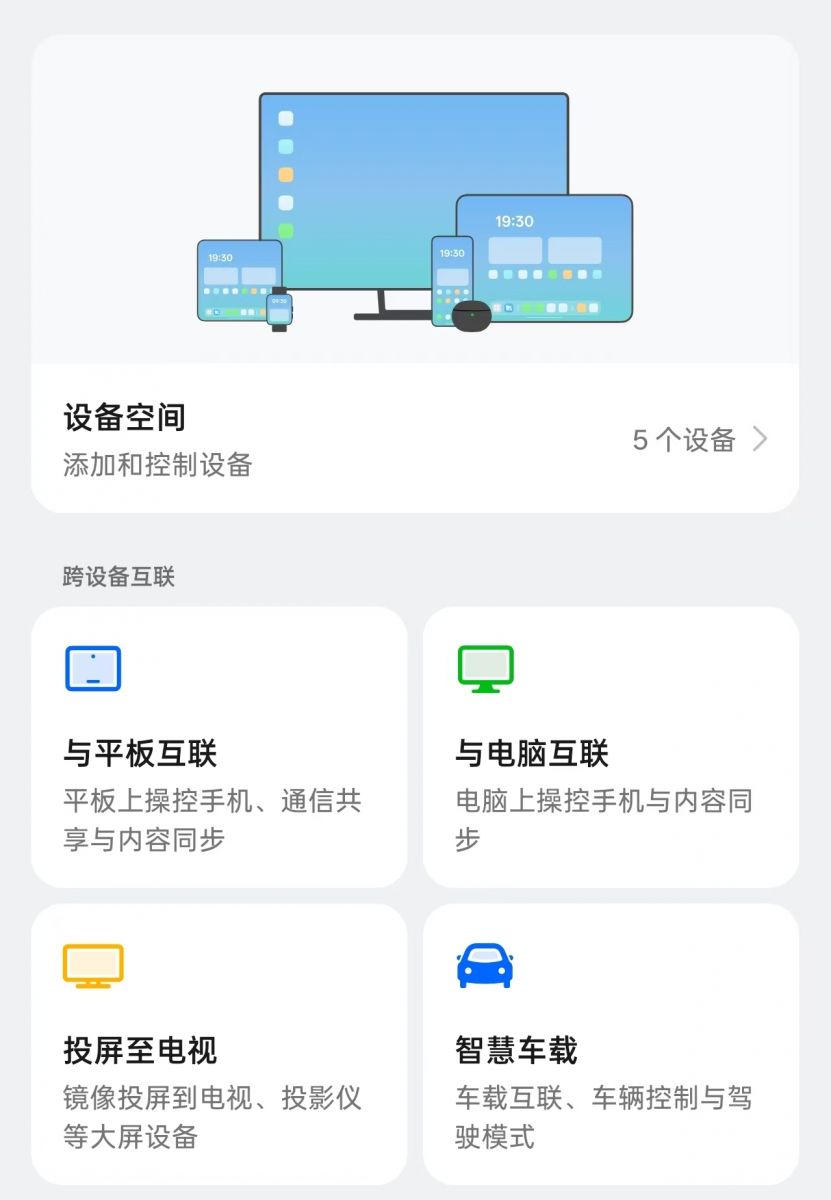
如华为(多屏协同)、联想(超级互联)、OPPO(O+互联)以及小米(跨端智联)等,在自有生态中都提供了跨设备协同功能,能直接实现安卓手机投屏电脑。
>>简要步骤
1. 在手机设置/应用中搜索“电脑”/“互联”/“连接”等字样并打开品牌专属的跨设备互联应用(部分可在通知栏打开);
2. 按应用提醒在电脑上下载配套应用并扫码登录同一账号(如果需要);
3. 保持手机和电脑在同一网络环境下,按提示连接即可。
注:由于品牌/系统各有差异,以上安卓手机投屏电脑步骤仅供参考;
>>方案优点
- 大多完全免费,手机无需安装第三方软件
- 大多支持文件流转、消息同步手机投屏,甚至电脑控制手机
- 部分支持iPhone的消息通知/文件流转,但一般不支持直接投屏
>>方案局限
- 大多仅适配局域网,无法远程
- 部分仅同品牌电脑和手机可用,非同品牌无法安装或功能受限
方法二:使用 USB 数据线投屏(Windows/Mac/Linux)
如果对画面延迟和清晰度要求较高,可以优先选择有线连接。以下步骤基于知名工具Scrcpy,由于系统和软件版本的不同,其操作方式可能有所差异:
>>简要步骤
1. 安卓手机进入【关于手机】,连续点击“版本号”7 次,开启开发者模式。
2. 在【开发者选项】中打开【USB调试】。
3. 使用USB数据线将手机连接到电脑,并在手机上允许USB调试授权。
4. 电脑端下载并解压 Scrcpy,运行 scrcpy 程序。
5. 等待片刻,手机屏幕即会显示在电脑上,完成安卓手机投屏电脑。
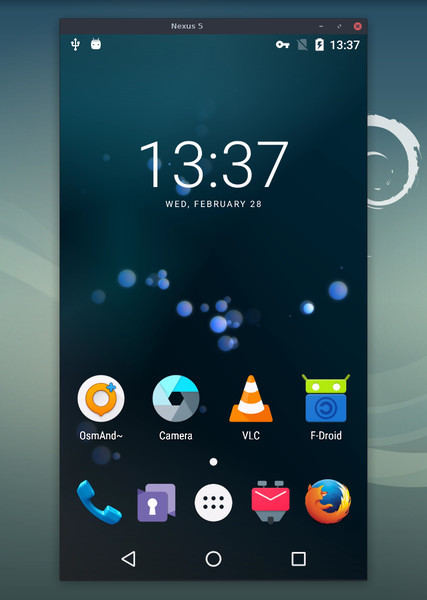
官方操作文档:快速上手 |Scrcpy。
>>方案优点
- 免费工具,配置选项丰富
- 支持用电脑控制手机
- 延迟低、画面稳定,不依赖网络
- 支持局域网连接(效率不及USB连接)
>>方案不足
- 前期配置相对复杂,操作门槛略高
- USB连接会受线材束缚,不够灵活
怎么把iPhone手机投屏到电脑?
iPhone投屏电脑的方法与安卓类似,一般以下面几种为主:
方法一:使用隔空播放(Mac)
iPhone手机自带功能,无需额外下载第三方软件。
>>简要步骤
1. 打开iPhone手机设置,找到“通用”;
2. 选择“隔空播放与连续通用”,把“自动隔空播放”设置为“询问”或“自动”;
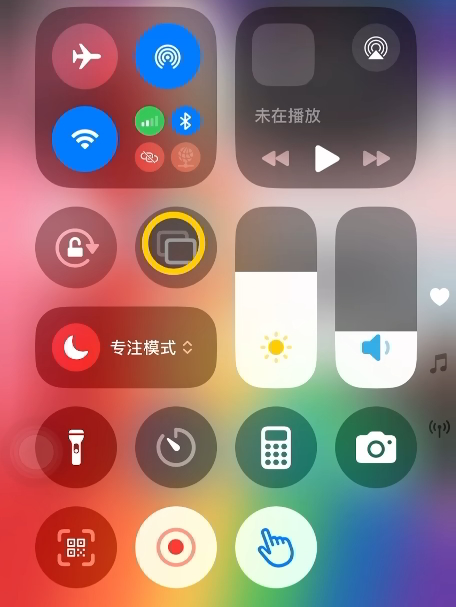
3. 下拉快捷栏,点击“镜像”图标(两个方框重叠),选择要投屏的电脑设备即可把iPhone投屏电脑。
>>方案优点
- 系统原生功能,无需额外安装软件
- 操作便捷,无需复杂设置
- 支持iPad、Mac,及部分安卓设备
>>方案局限
- 受协议限制,不支持Windows
- 受限于局域网,不支持远程
方法二:使用第三方软件进行连接(Mac/Windows/Web)
以下步骤主要基于AirDroid Cast软件(此类软件有很多,如爱思投屏助手,乐播投屏等,大家可在对比后择优选用)。
>>简要步骤
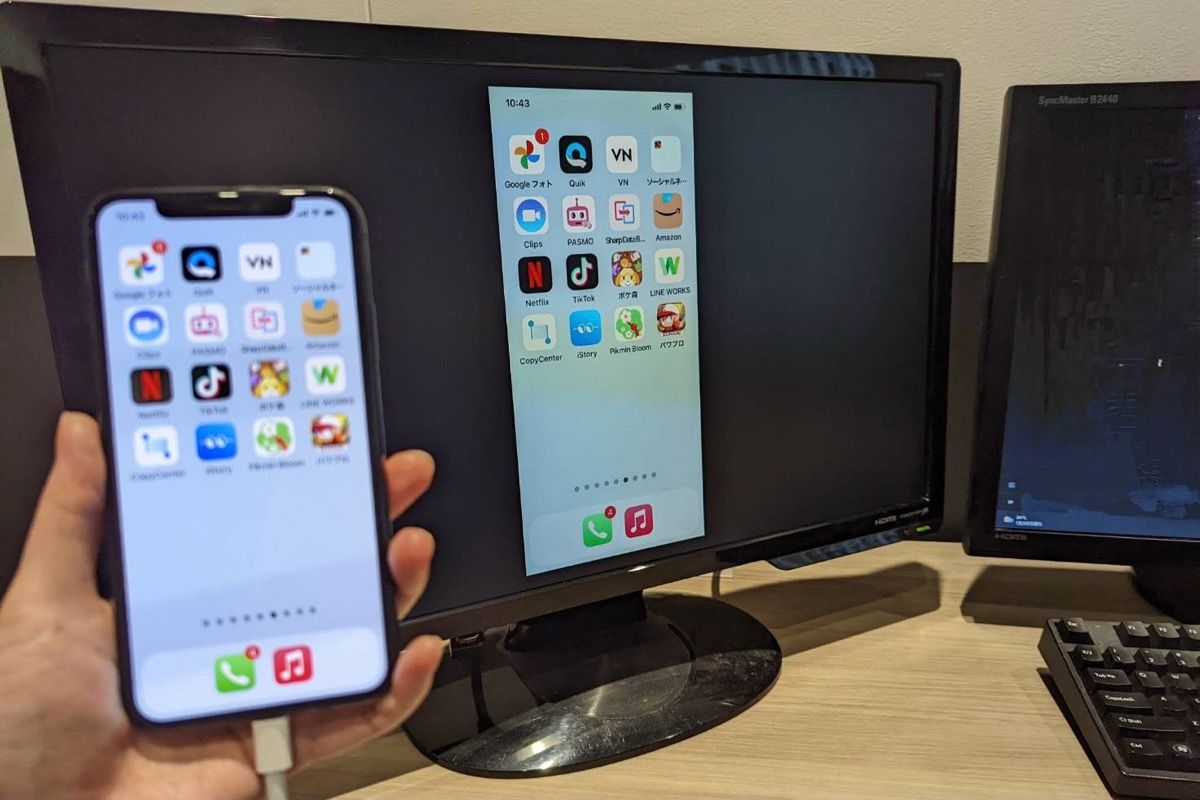
1. 在电脑和iPhone(AppStore)上分辨下载AirDroid Cast客户端;
2. 打开手机和电脑上的AirDroid Cast软件,并使用手机扫码连接电脑;
3. 允许此iPhone投屏到电脑后,再选择“开始直播”即可把iPhone投屏电脑。
>>方案优点
- 第三方软件繁多,具有较强的跨系统兼容性
- 操作便捷,无需复杂设置
- 部分支持远程投屏及有线连接
- 部分App支持安卓设备
>>方案局限
- 部分高级功能存在使用限制
- 稳定程度受网络条件影响
安卓和iPhone通用投屏电脑方法
实际上,除了iPhone的第二种方法有一定的通用性外,还有一些方法也能实现iPhone/安卓手机投屏电脑的功能需要。
方法一:使用Windows自带的“投影到此电脑”功能
论手机投屏到电脑,Windows自带的“投影到此电脑”功能也能实现,以下是步骤和注意事项:
>>简要步骤
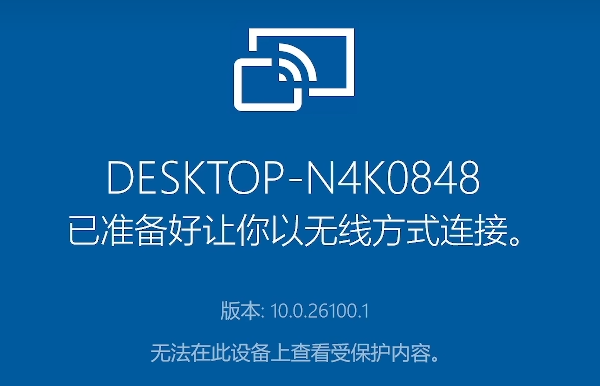
1. Win+I打开设置,搜索“投影”并打开“投影到此电脑”功能;
2. 若需添加该功能,则点击“可选功能”,在功能列表中,找到并添加“无线显示器”功能;
3. 返回设置中“投影到此电脑”选项,将第一个选项改为“所有位置都可用”;
4. 点击“启动无线显示应用以投影到这台电脑”,等待手机连接;
5. 在安卓手机上,打开“投屏”功能,在搜索列表中,点击电脑连接即可;
6. iPhone需要安装第三方App模拟Miracast协议(如傲软投屏)才能连接Windows,才能用自带的投屏功能连接Windows。
>>方案优点
- 安卓阵营无需安装第三方软件即可投屏
- 支持其他Windows设备投屏
>>方案局限
- 电脑硬件需支持Miracast协议
- 仅局域网下有效
- iPhone需额外软件模拟Miracast协议才能连接
方法二:使用远程控制软件(Mac/Windows)
与传统投屏不同,部分远程控制软件如远程看看、TeamViewer、AnyDesk等,也能以一种另类的方式实现手机投屏电脑。由于篇幅原因,接下来仅以“远程看看”为例,为大家演示操作步骤:
>>简要步骤
1. 手机和电脑下载并安装远程看看,然后在电脑上注册一个账号并登录。

2. 在手机上使用相同的账号登录,然后在电脑端的远程看看上点击“设备”找到手机,选择“观看屏幕”。

3. 在手机上点击“允许”,以授权电脑查看屏幕。
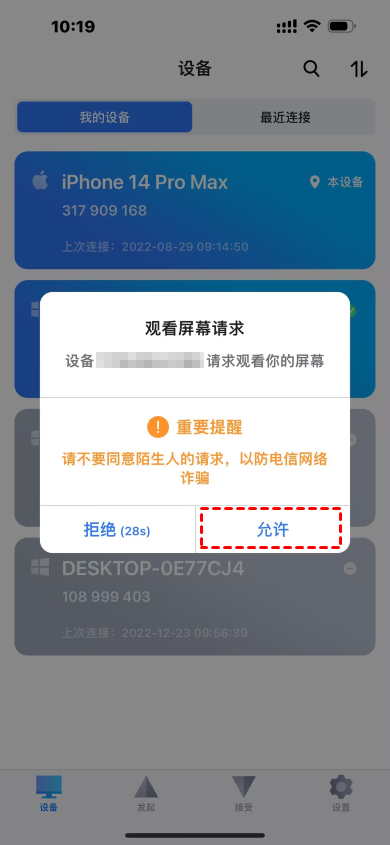
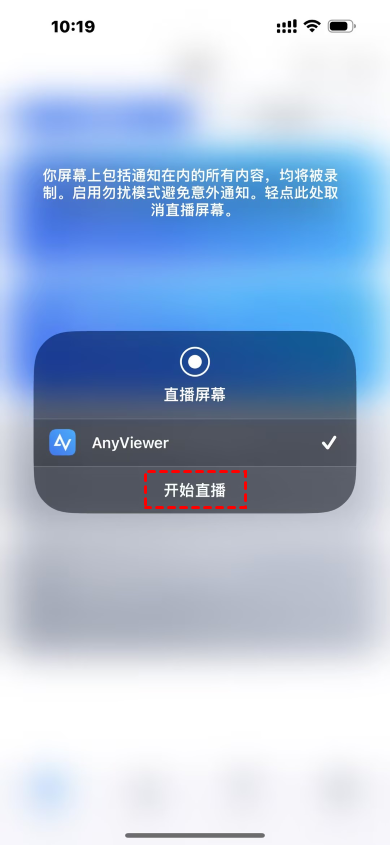
4. iPhone上点击“开始直播”, 安卓根据提醒授予相应权限,就能把手机投屏到电脑上。
>>方案优点
- 适配跨设备、跨网络场景,灵活性高;
- 可满足远程协助、异地文件传输等需求;
- 操作门槛较低,多数软件支持多系统兼容。
>>方案局限
- 部分软件高级功能需付费;
- 对网络稳定性有一定要求,弱网环境可能出现延迟。
不同手机投屏到电脑方法的适用场景对比
下表用于帮助用户根据设备类型与使用目的,快速判断哪种手机投屏到电脑方式更合适。
|
投屏方式 |
适用系统 |
是否依赖网络 |
主要适用场景 |
|
品牌生态互联 |
安卓 |
是 |
日常办公、文件流转 |
|
Windows 投影到此电脑(Miracast) |
iPhone (App) / 安卓 → Windows |
是 |
临时无线投屏、无需安装软件 |
|
USB 数据线投屏 |
安卓 |
否 |
教程录制、低延迟演示 |
|
AirPlay 隔空播放 |
iPhone + Mac |
是 |
会议展示、临时投屏 |
|
第三方投屏软件 |
iOS / Android |
是 |
跨平台使用 |
|
iOS / Android |
是 |
远程协助、异地查看 |
FAQ:iPhone/安卓手机投屏电脑相关问题
以下是一些相关热门问题,大家也需留意:
Q1:投屏和远程控制软件有什么区别?
投屏主要是画面同步,而远程控制软件通常还包含输入、操作或文件传输能力。
Q2:为什么安卓手机投屏电脑的方法更多?
安卓厂商生态分散,不同品牌会提供不同实现方式,而 iPhone 投屏路径相对统一。
Q3:手机投屏到电脑一定要同一 Wi-Fi 吗?
多数无线方案需要同一局域网,但 USB 投屏或部分远程控制软件不受此限制。
Q4:投屏过程中出现严重延迟怎么办?
若出现音画不同步,建议优先尝试 5GHz 频段的 Wi-Fi,或改用 USB 数据线连接。对于需要跨网络跨地域投屏的情况,可考虑远程控制软件。
Q5:是否可以控制手机?
普通的投屏协议仅支持“看”,不支持“控”。如果需要通过电脑控制手机,则需要使用支持控制功能的专业远程控制软件。
结语
总体来看,手机投屏到电脑并不存在适用于所有用户的统一方案。在选择具体方式时,应结合手机系统、电脑平台以及对稳定性、延迟和是否支持远程的实际需求进行判断。明确使用场景本身,往往比单纯寻找“投屏工具”更为重要。
