

苹果手机远程控制安卓技巧:屏幕共享协助+授权接管手机
苹果手机远程控制安卓并非所有设备都支持完整操作。本文介绍远程协助与完整控制两种方案,说明权限要求、兼容性限制及使用注意事项,并补充远程控制软件作为扩展选择,帮助你根据实际需求完成远程控制另一台手机。


手机明明在父母手里,可他们一句“我不会弄”,你隔着几百公里也只能干着急。今天就来聊聊苹果手机远程控制安卓到底能不能实现,以及有哪些实用方法能帮你远程协助对方操作手机。
苹果手机远程控制安卓手机能实现吗?
可以但要分情况。如果只是查看屏幕、指导操作,大部分安卓手机都支持。如果需要操作,实现真正意义上的远程控制另一台手机,则需要被控端设备支持相关权限。
目前常见方案主要有两类:
- 屏幕共享协助
- 完整远程控制
对于普通用户来说,远程协助已经能够解决大部分问题,例如:
- 帮父母设置手机
- 指导安装软件
- 排查系统故障
- 修改应用设置
方法1:通过屏幕共享查看/协助安卓手机
使用支持共享屏幕的软件,如腾讯会议、飞书、QQ或其它一些支持屏幕共享的软件,把安卓手机屏幕共享到iPhone,然后协助方通过语音/视频/标记协助操作。
这种方式适合:
- 教长辈使用手机
- 指导设置功能
- 协助排查问题
以腾讯会议共享手机屏幕为例(仅供参考):
1. 两台手机安装并登录腾讯会议APP;
2. 在安卓手机上创建“快速会议”,进入会议后启用底部的“共享屏幕”,并授予相关权限。
3. 将会议号/链接分享给协助方,协助方加入会议后即可看到安卓手机屏幕。

方法2:使用专业远程控制软件
苹果手机远程控制安卓的主流方案仍是——远程控制软件,如远程看看(AnyViewer)、AnyDesk、AweSun、Todesk等(仍需对方授权才可控制,不能静默接管)。
由于操作逻辑相似,以下仅以免费软件——“远程看看”为例进行一般性说明:
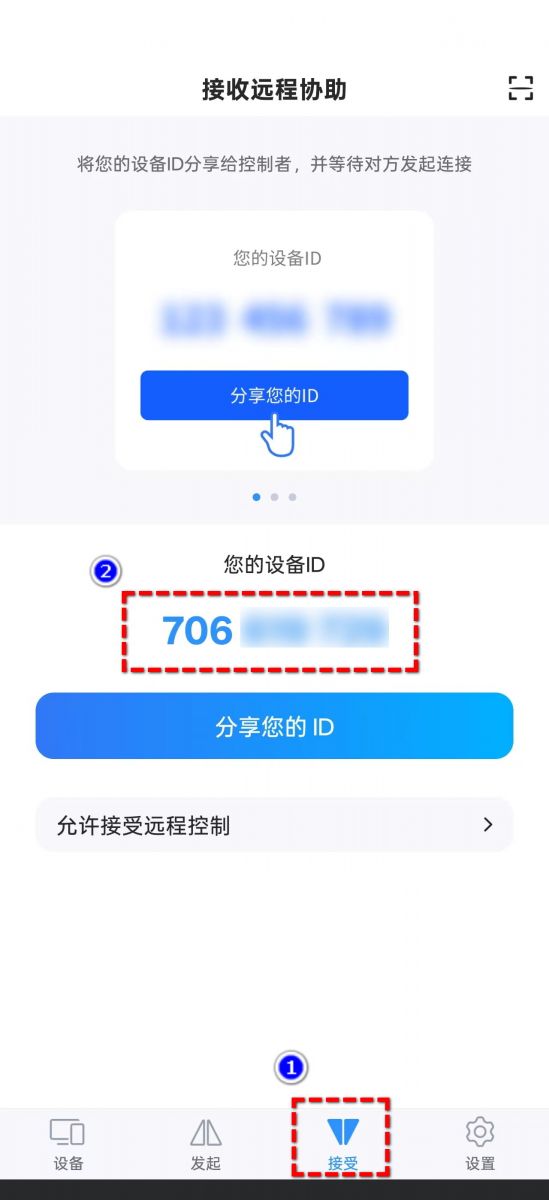
1. 在两台手机上下载安装远程看看并打开,被协助方将“接受”页的9位设备ID提供给协助方。
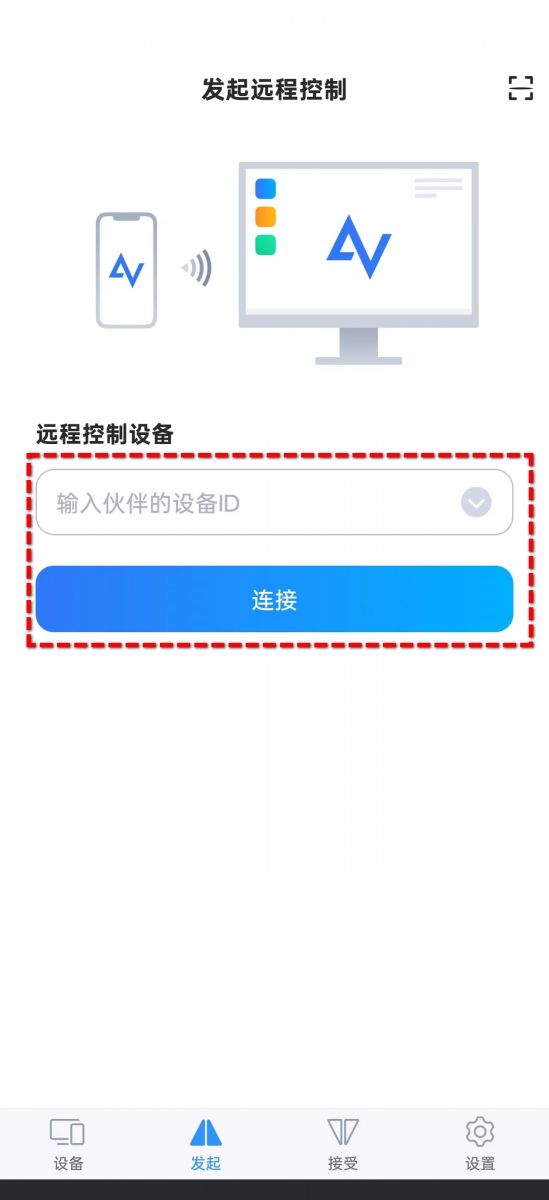
2. 协助方在“发起”页输入设备ID,发起申请,在被控手机上“允许”。
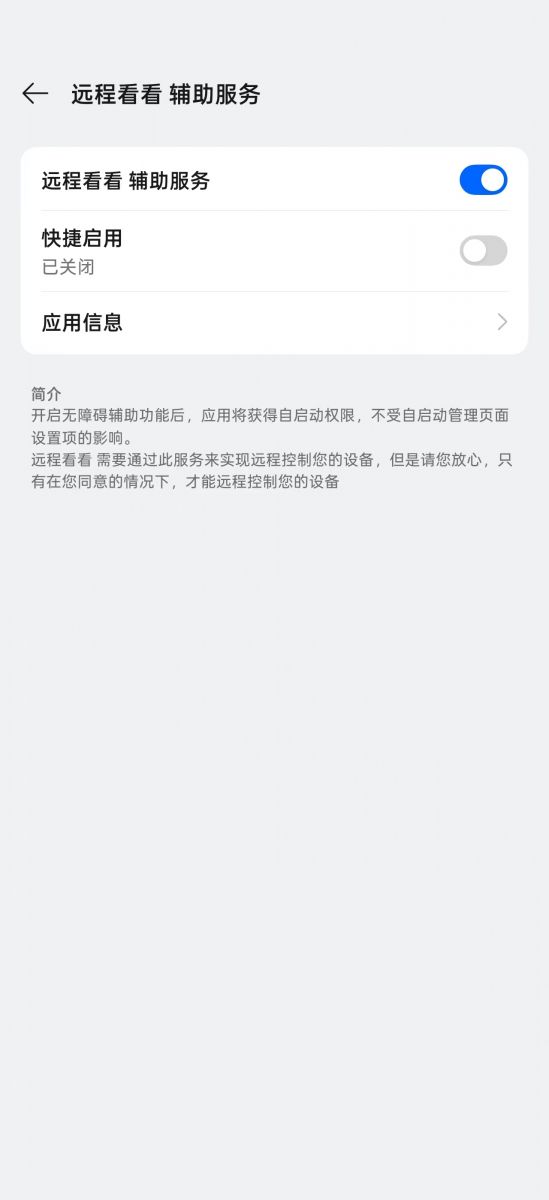
3. 按提示在辅助功能的“已下载的应用”找到远程看看,开启“远程看看辅助服务”权限,即可用iPhone远程控制安卓手机。
4. 如“只能看无法操作”,请被控端确保已正常开启辅助功能,并将“远程看看”锁定后台。重新发起远程协助父母手机的请求即可。

FAQ:常见问题解答
除了以上方法外,以下问题也值得大家关注。
Q1:控制久了,手机会特别烫吗?
会有一定发热。被控端安卓手机需要持续编码传输画面,功耗和发热会比平时待机明显。
如果温度过高,建议暂停一会儿,给手机减负,或使用手机散热器。
Q2:为什么连上后只能看画面,不能点击?
通常是安卓手机上的“无障碍服务”权限没有打开或没有正确授权。建议到辅助功能设置中,找到对应软件并手动开启开关。
Q3:iPhone远程控制安卓手机安全吗?
正规软件通常会采用账号验证和加密传输。不过连接前仍应确认设备归属,并避免向陌生人开放远程控制权限。
Q4:远程控制另一台手机必须登录同一个账号吗?
不一定。许多软件支持通过设备码、连接码或临时授权实现远程连接,不强制要求使用同一账号。
Q5:iPhone能控制iPhone吗?
通常不能实现完整控制。苹果系统权限限制较严格,大多数情况下只能进行屏幕共享或协助查看,无法像控制安卓手机那样直接操作。
总结
苹果手机远程控制安卓方法绕不开远程控制软件,不过,如果你只是想帮家人处理手机问题,选择屏幕共享+语音协助通常就够用了。如果确实需要代为操作,在安装远程控制软件也不迟,还有利于减少依赖性。
