

oppo远程协助怎么用?2+1种官方+通用方法异地协助父母用手机
本文围绕OPPO远程协助的两种官方方案展开:屏幕共享适用于快速异地操作,家庭守护还额外提供位置追踪与防诈骗守护。文章同时补充了跨品牌场景下的第三方远程协助软件替代方案,并附 FAQ 解答安全性、兼容性等常见疑问。


“妈,你先点右下角那个绿色按钮——不是,左边那个——算了,你别动了我先看看。”电话指导父母用手机,十个有九个最后都变成这样。今天,我们就结合 OPPO远程协助功能,为大家介绍怎么远程协助父母用手机。
OPPO远程协助使用步骤及注意事项
使用前,请务必知悉以下安全原则,适用于所有远程协助操作:
🔴 仅信任家人:仅接受子女、伴侣等完全信任的人的请求,或主动向他们发起。
🔴 警惕陌生人:切勿向任何陌生人提供操作码、验证码或设备ID,谨防诈骗。
🔴 守护隐私:协助过程中,被控端可随时终止连接;结束后,协助方无权再次私自连接。
🔴 官方渠道:所有应用必须从手机官方应用商店下载。
方法1:屏幕共享
这是OPPO系统内置的功能,只要双方都用OPPO(含一加/真我)手机,不需要安装任何额外软件。
1. 打开设置 → 设备互联 → 屏幕共享。
2. 提供帮助的一方,点击「观看他人屏幕」,并输入父母(受协助方)的手机号。
3. 被协助方点击「接受」,并在新弹窗中选择“整个屏幕”点击「开始」后,即可看到被协助方的屏幕。
4. 进入共享画面后,协助方点击右下角的「远程操作」并发起请求,受协助方同意后即可远程控制另一台手机。
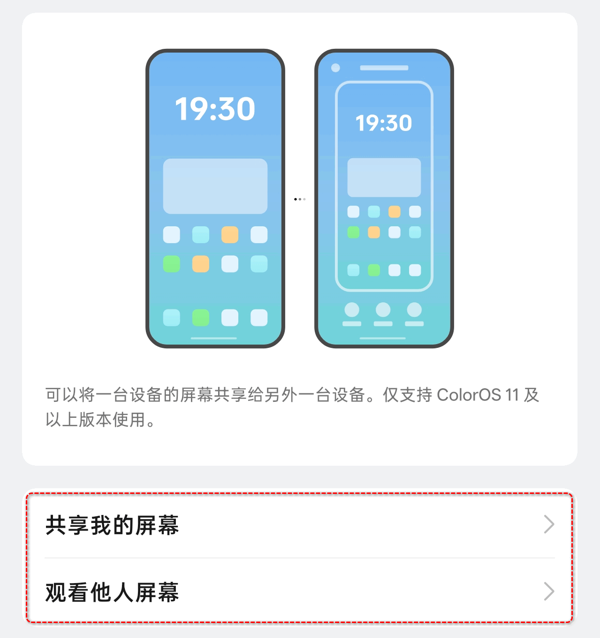
这套方案完全免费,响应速度快,是OPPO手机远程协助最直接的方式。
方法2:家人守护
如果你希望不仅是远程协助,还能查看家人位置、设备电量、应用使用情况,家庭空间是更全面的选择。
1. 协助方搜索打开「家人守护」,并创建一个家庭。
2. 协助方点击「添加成员」,被协助方可通过扫描二维码、手机号、链接等方加入家庭。
3. 被协助方点击协助方头像,选择「共享我的数据」,选择要共享的数据后「开启共享」并确定。
4. 点击家人头像,可主动发起「远程家人」或「请求家人协助」请求,其余操作步骤同上。
.jpg "家人守护中的远程守护")
方法3:远程协助软件
如果你用的是OPPO,父母用的是华为或其他品牌——内置功能就走不通了。这时候可以看看第三方远程协助软件,如远程看看(AnyViewer)、AnyDesk、AweSun、Todesk等。
由于操作逻辑相似,以下仅以免费软件——“远程看看”为例进行一般性说明:
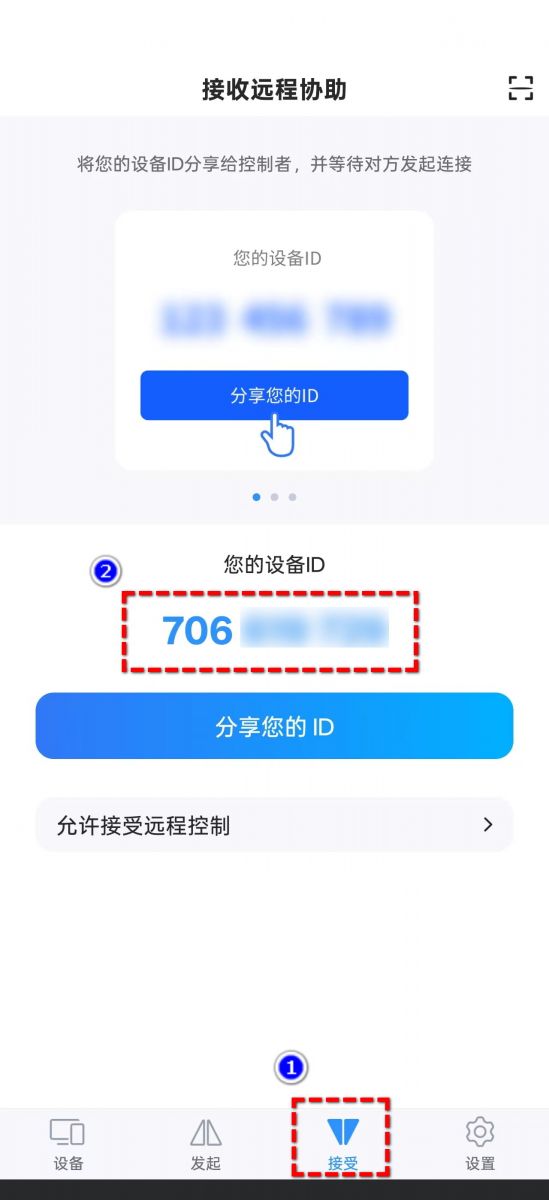
1. 在两台手机上下载安装远程看看并打开,被协助方将“接受”页的9位设备ID提供给协助方。
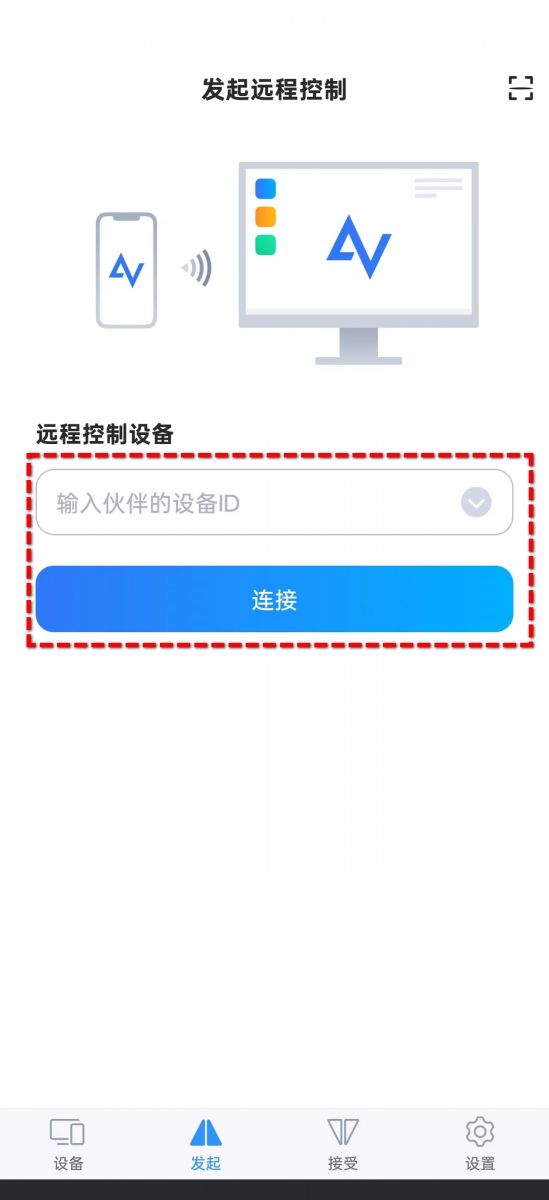
2. 协助方在“发起”页输入设备ID,发起申请。
3. 在被控手机上“允许”,并按提示在辅助功能的“已下载的应用”找到远程看看,开启“远程看看辅助服务”权限。
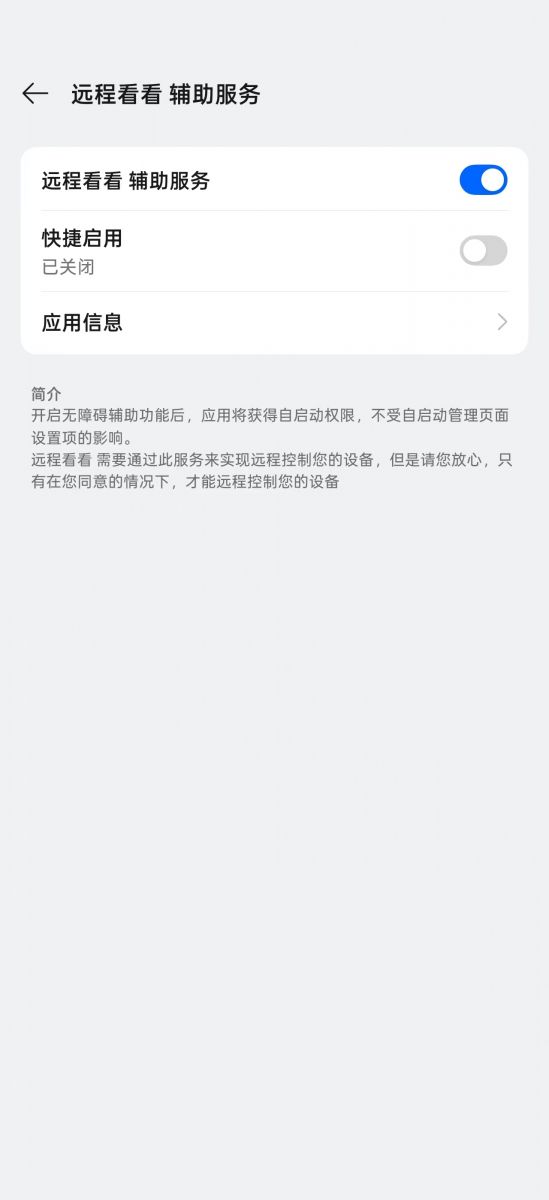
4. 如“只能看无法操作”,请首先保证开启辅助功能,再返回远程看看,重新远程控制手机即可。

FAQ:常见问题
OPPO手机远程协助的方法大概就是以上这些,除此之外,还有以下这些问题值得大家留意:
Q1:OPPO远程协助会泄露隐私吗?
不会。无论是屏幕共享还是家人守护,都需要被控方主动发起或授权才能连接。
连接过程中被控方可以随时终止,操作结束后授权自动失效。第三方软件同理,未授权状态下无法访问。
Q2:远程协助需要双方都用OPPO手机吗?
官方内置的屏幕共享和家庭空间仅限OPPO手机(含一加/真我)之间使用。如果双方品牌不同,需要借助第三方远程协助软件。
Q3:远程控制另一台手机时,对方会看到我的操作吗?
会。远程协助本质是实时屏幕镜像,对方手机上显示什么,你这边就同步看到什么。操作轨迹也会实时反馈在对端屏幕上。
Q4:远程协助需要付费吗?
OPPO内置功能完全免费。第三方软件中,远程看看等都提供免费套餐,基础远程控制足够用,个别高级功能才需要付费。
Q5:其他品牌手机如何远程协助?
仍建议优先尝试品牌的自带远程协助方案,如
📱 小米手机远程协助
📱 华为手机远程协助
未自带远程协助,建议使用正规的第三方远程协助软件。
总结
以上就是OPPO远程协助的两种官方用法和一种跨品牌备选方案的全部分享了。下次父母再说“手机出问题了”,不用再靠想象力猜屏幕了,直接连上去操作吧。
