

小米自带的远程协助在哪?2026最新方法与替代方案详解
对于异地子女而言,能直接操作父母手机屏幕的“远程协助”功能,是解决智能手机问题的核心。然而,小米手机系统更迭后,该功能的位置和可用性发生了很大变化。本文将直面“小米自带的远程协助在哪”这一关键问题,为大家梳理当前所有可行的方法、操作步骤及安全注意事项。


对于“儿女们”来说,手机适老化的关键功能,有时候反而不是大字体大音量,各种适老设计,反而是“不起眼”的远程协助。不过,很多朋友并不知道功能在哪,如何使用。接下来,咱们就从小米手机出发,为大家分享小米自带的远程协助在哪,以及操作过程中的注意事项。
小米自带的远程协助在哪?如何使用?
方法1:小米通话
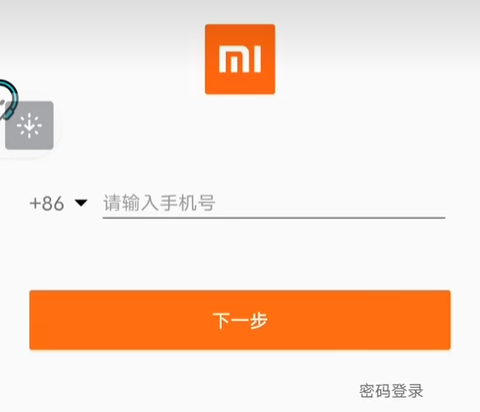
1. 在控制和被协助手机分别登录小米账号,并打开“小米通话”App,在控制端手机拨号盘输入对方的设备号,发起通话。
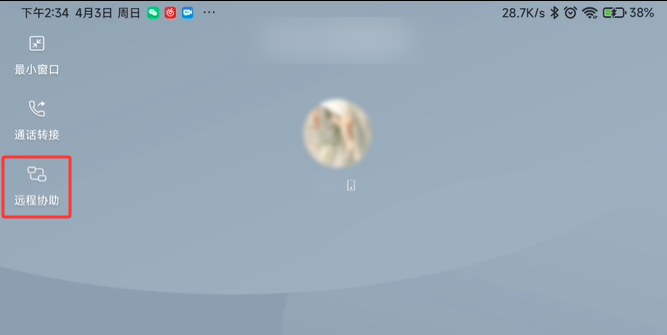
2. 被协助方接通后,控制端点左上角的“远程协助” > “立即开始”,被协助同意请求,并向被协助者提供6位“协助码”。
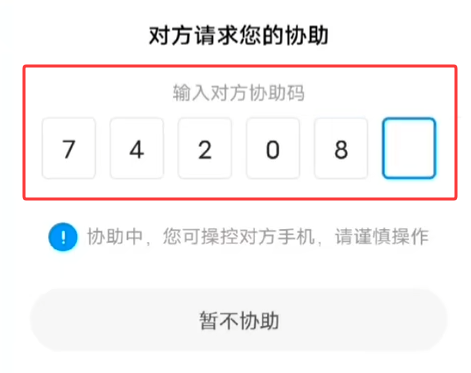
3. 控制方手机输入正确的“协助码”后,即可开始远程协助手机。
方法2:家人守护(有限协助)
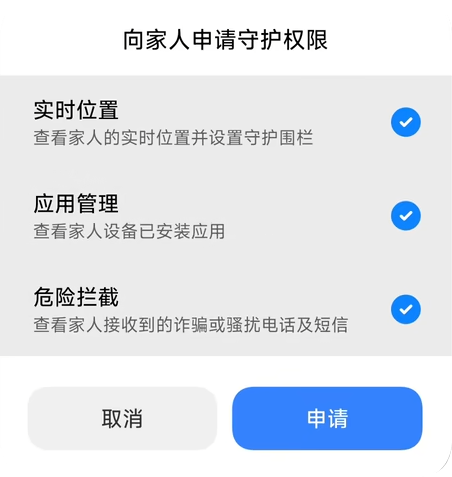
在排除“小米通话”后,要回答“小米自带的远程协助在哪”的答案就有些尴尬了。仅剩的“家人守护”,功能十分有限,仅支持查看实时位置,远程应用管理,危险拦截。
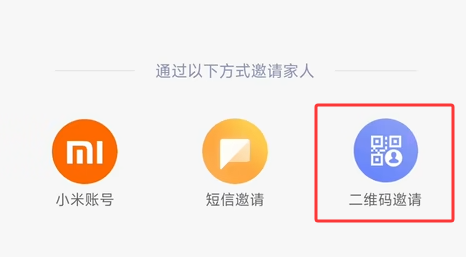
1. 在控制端手机打开设置 > 账号 > 家人服务 > 邀请他人(被协助方扫描二维码接受邀请)。
2. 进入家人守护,选择被协助方,申请权限并勾选所需功能发起申请,被协助方同意后即可开始远程协助。
方法3:远程协助软件
如果协助方为小米,被协助方为其他品牌,以上小米远程协助方法将不再适用。这时建议借助第三方远程协助软件,如远程看看(AnyViewer)、AnyDesk、AweSun、Todesk等。
由于操作逻辑大体一致,以下仅以免费软件“远程看看”为例进行一般性步骤说明:
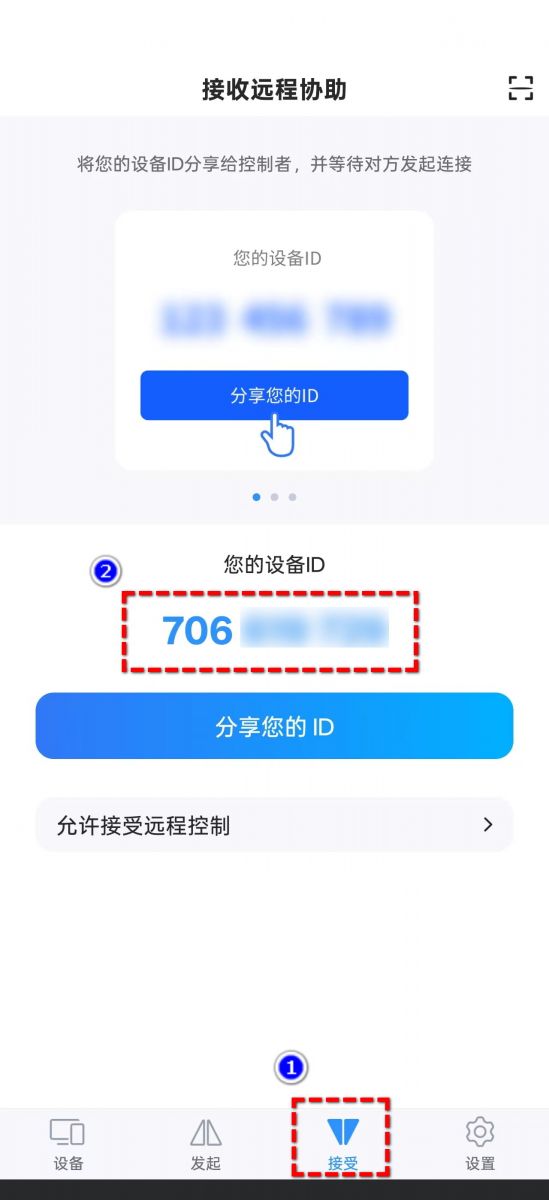
1. 在两台手机上下载安装远程看看并打开,被协助方将“接受”页的9位设备ID提供给协助方。
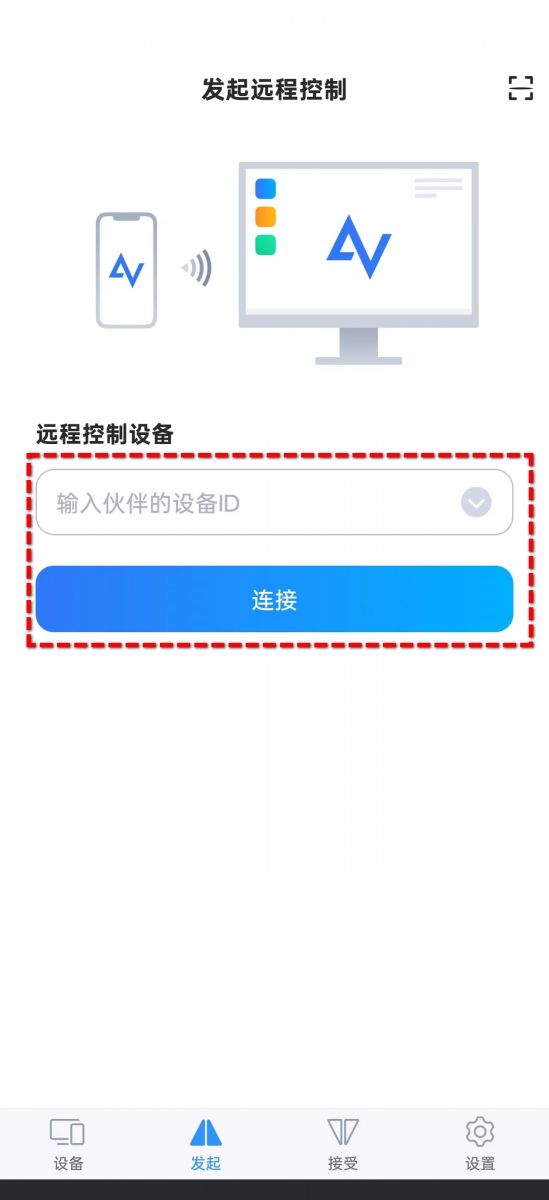
2. 协助方在“发起”页输入设备ID,发起申请。
3. 在被控手机上“允许”,并按提示在辅助功能的“已下载的应用”找到远程看看,开启“远程看看辅助服务”权限。
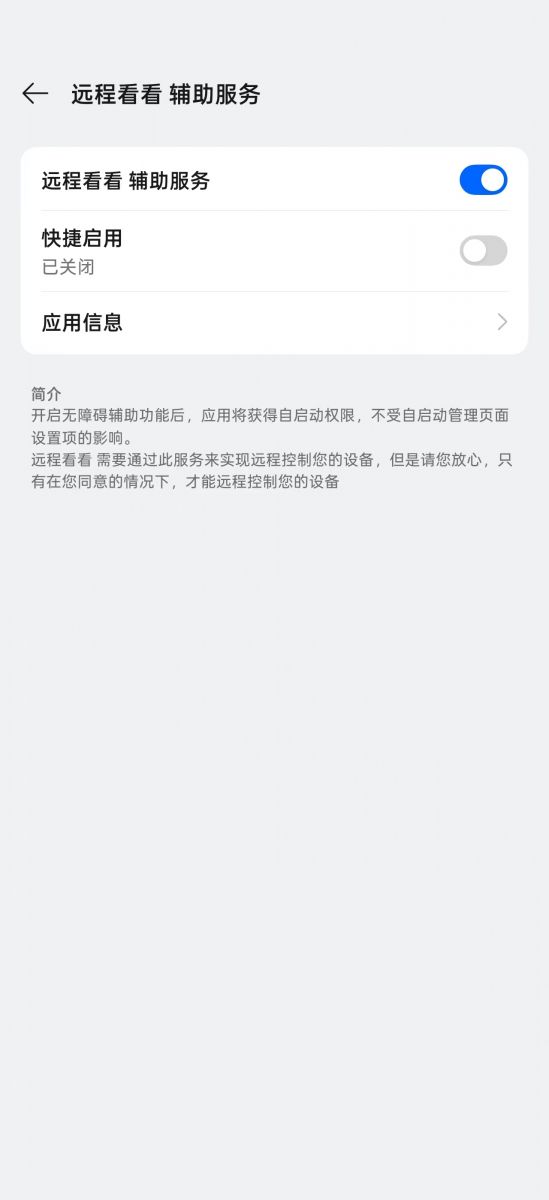
4. 如“只能看无法操作”,请首先保证开启辅助功能,再返回远程看看,重新远程控制手机即可。

对比:通过实际使用场景选择方法
通过下表,大家可通过自身实际需求,快速判断可用的方法:
|
用户场景 |
推荐方法 |
核心特点 |
|
手机里还保留着“小米通话”App |
方法1 |
小米原生体验,免费,但软件已停更下架。 |
|
只想查看家人位置、管理应用 |
方法2 |
小米原生服务,但不支持远程控制屏幕。 |
|
需要直接操作对方手机解决问题 |
方法3 |
功能最强,稳定可靠,跨品牌通用。请务必注意安全。 |
FAQ:常见问题解答
知道了“小米自带的远程协助在哪”,以下问题也需要大家留意:
Q1:为什么我的小米手机找不到系统自带的屏幕共享远程协助?
小米曾在“小米通话”App中内置过此功能,但随着该App下架,新手机或更新系统后便不再预装。
目前,小米的“家人守护”主要专注于安全与位置守护,不提供屏幕操控。这是系统功能设计的选择。
Q2:使用第三方远程软件安全吗?会不会导致隐私泄露?
选择正规、知名的软件,并从官方渠道下载是安全的基础。
远程协助过程中,被控方全程可见操作,且通常会有明显的连接提示。
务必只与家人使用,警惕任何陌生人的连接请求。
Q3:用第三方软件远程协助时,需要被控方一直开着屏幕吗?
是的,需要。几乎所有手机端远程协助都依赖前台服务,被控手机必须保持亮屏,或在开启“保持唤醒”权限后进入低亮度状态。
一旦息屏或切换到其他应用,连接通常会中断。协助前建议帮家人连好充电器。
总结
“小米自带的远程协助在哪”,核心取决于你手机里是否还有“小米通话”App。若已卸载,目前系统内暂无原生屏幕共享功能,“家人守护”也仅用于安全守护。若要直接操作父母手机,最稳妥的方案是双方安装同一款可靠第三方远程协助软件,并注意从官方渠道下载和隐私安全。
